Masalah
- Hapus aplikasi antivirus yang telah diinstal di komputer Anda sebelum Anda menginstal aplikasi ESET
- Unduh dan jalankan ESET AV Remover
- Hasil penghapusan aplikasi
- Aplikasi yang dapat dihapus menggunakan ESET AV Remover
Solusi
Unduh dan jalankan ESET AV Remover
-
Berdasarkan sistem operasi Windows Anda, klik tautan yang sesuai di bawah ini untuk mengunduh ESET AV Remover. Untuk menentukan versi mana yang akan diunduh, periksa apakah sistem Anda 32-bit atau 64-bit.
-
Jalankan file yang telah diunduh.
-
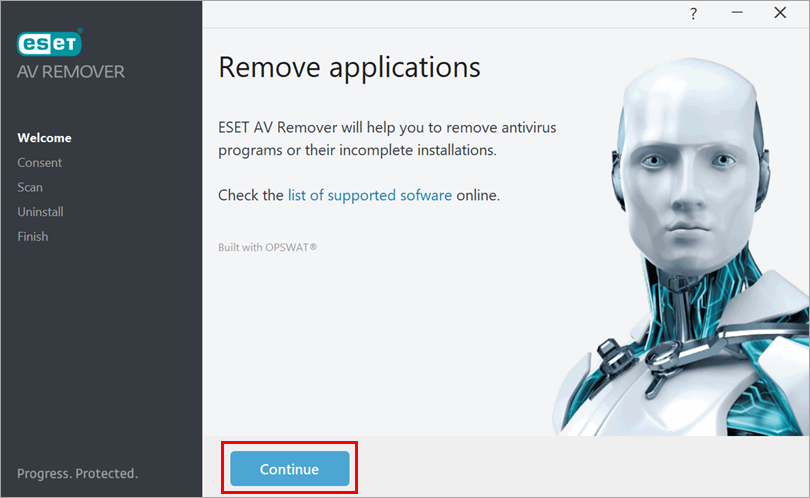
Klik Lanjutkan.
-
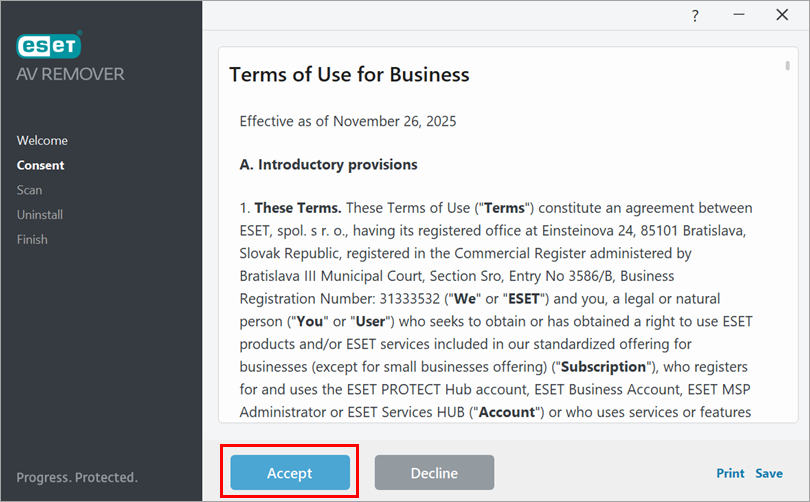
Baca Ketentuan Penggunaan dan klik Terima.
-
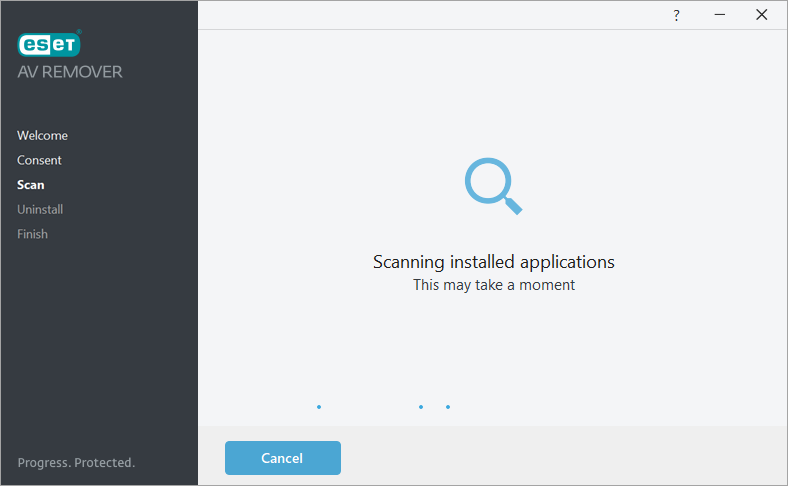
ESET AV Remover akan memindai komputer Anda untuk mencari aplikasi antivirus yang terinstal.
-
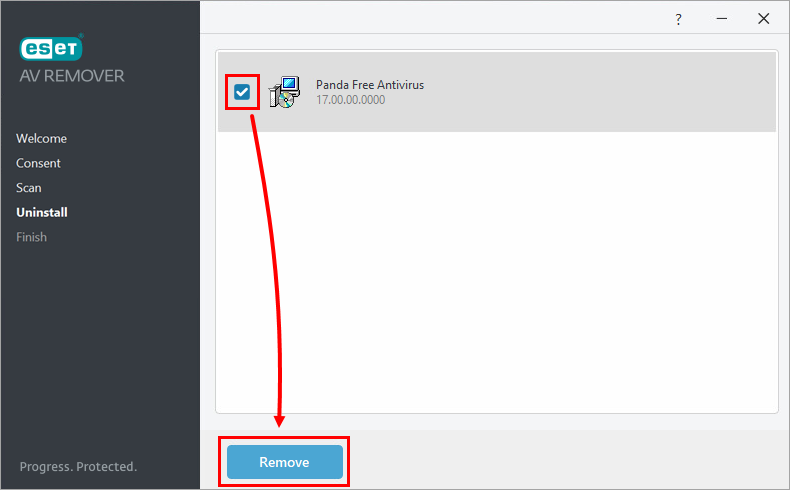
Pilih kotak centang di samping aplikasi antivirus yang ingin Anda hapus dan klik Hapus.
-
Klik expander yang sesuai di bawah ini untuk melanjutkan berdasarkan pesan yang Anda terima setelah mencoba menghapus aplikasi menggunakan ESET AV Remover.
Aplikasi berhasil dihapus
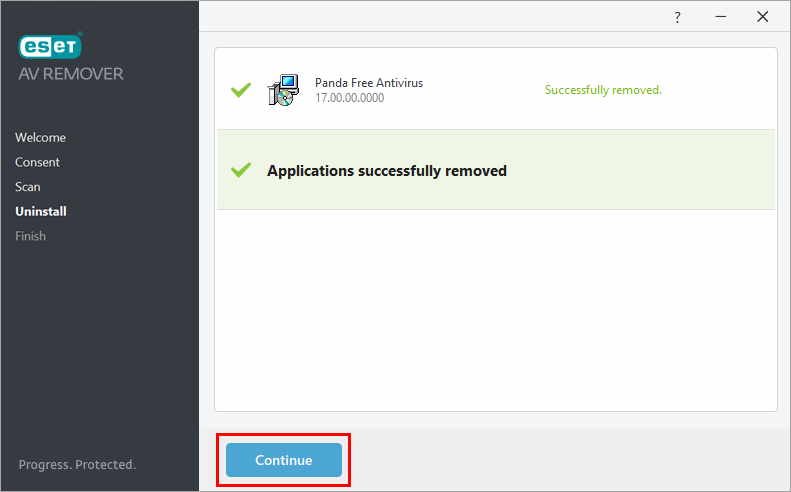
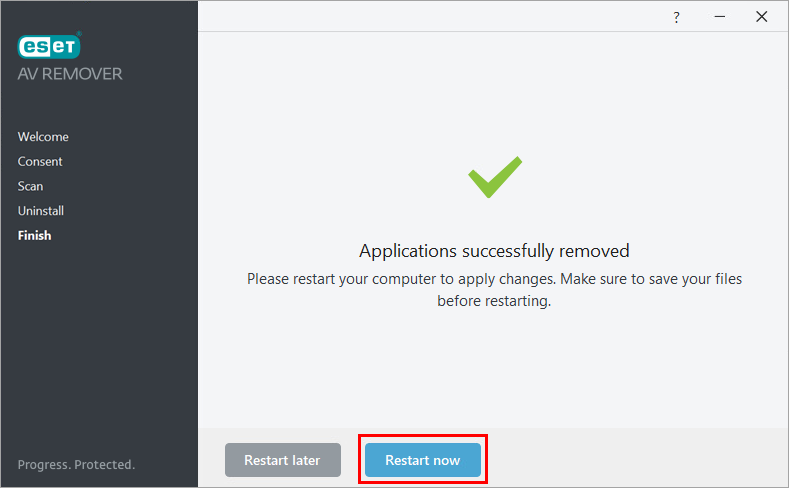
Jika Anda menerima pesan Aplikasi berhasil dihapus, berarti proses penghapusan telah selesai.-
Klik Lanjutkan.
-
Klik Mulai ulang sekarang. Anda dapat menjalankan ESET AV Remover lagi setelah komputer dihidupkan ulang untuk memastikan bahwa semua aplikasi antivirus telah dihapus.
Aplikasi dihapus sebagian
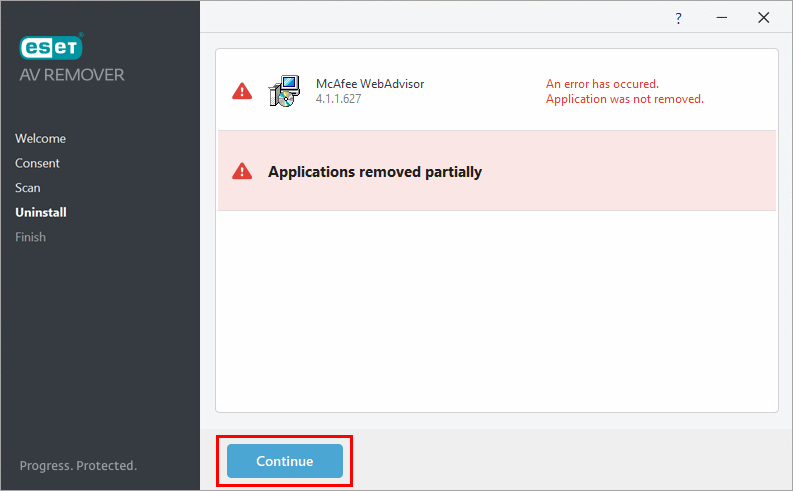
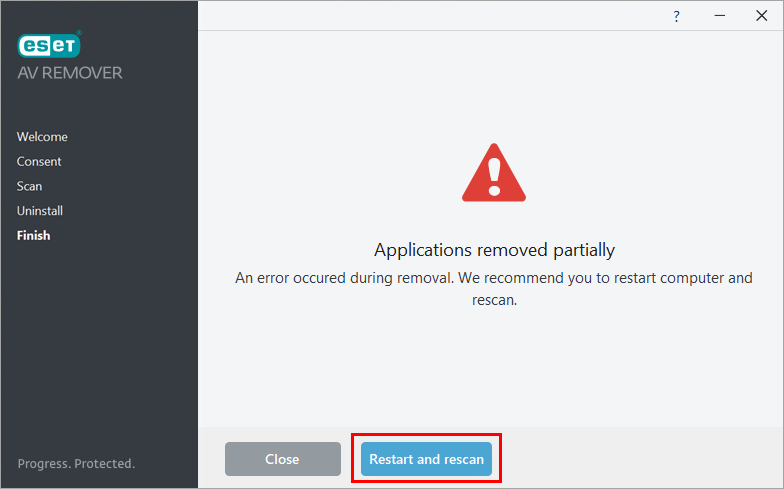
Jika Anda menerima pesan Aplikasi dihapus sebagian, mulai ulang komputer Anda dan jalankan ESET AV Remover lagi.-
Klik Lanjutkan.
-
Klik Restart dan pindai ulang. Setelah komputer Anda dihidupkan ulang, jalankan ESET AV Remover lagi.
Jika Anda menerima pesan yang sama saat menjalankan ESET AV Remover untuk kedua kalinya, hapus instalan aplikasi secara manual. Lihat Penghapus instalan (alat penghapus) untuk aplikasi antivirus Windows yang umum atau cari penghapus instalan di halaman web resmi vendor aplikasi.
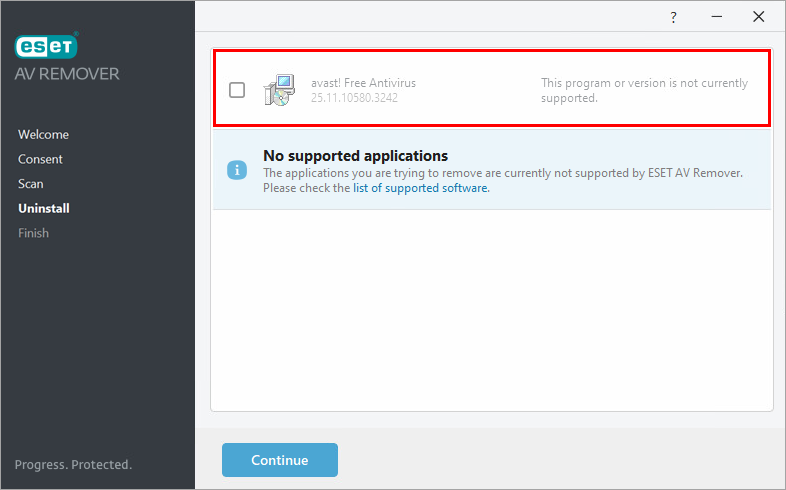
Tidak ada aplikasi antivirus yang dihapus
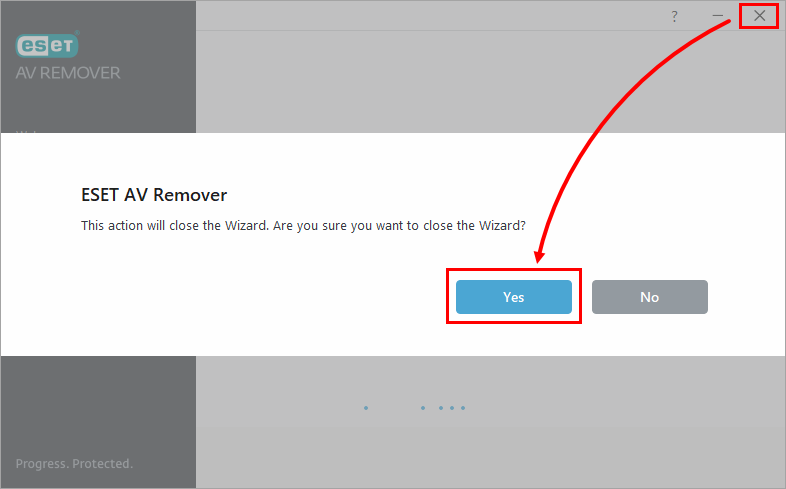
Jika Anda menerima pesan Tidak ada aplikasi antivirus yang dihapus, keluarlah dari ESET AV Remover dan hapus instalan aplikasi secara manual.-
Klik ikon keluar(X)→ Ya.
-
Lihat Penghapus instalan (alat penghapus) untuk aplikasi antivirus Windows yang umum atau cari penghapus instalan di halaman web resmi vendor aplikasi.
-
Aplikasi yang dapat dihapus menggunakan ESET AV Remover
Pada tabel di bawah ini Anda dapat menemukan semua aplikasi yang dapat dihapus menggunakan ESET AV Remover.


