Выпуск
- Удалите антивирусное приложение, которое было установлено на компьютере перед установкой приложения ESET
- Загрузите и запустите программу ESET AV Remover
- Результаты удаления приложений
- Приложения, которые можно удалить с помощью ESET AV Remover
Решение
Загрузите и запустите ESET AV Remover
-
В зависимости от вашей операционной системы Windows нажмите на соответствующую ссылку ниже, чтобы загрузить ESET AV Remover. Чтобы определить, какую версию загружать, проверьте, является ли ваша система 32-битной или 64-битной.
-
Запустите загруженный файл.
-
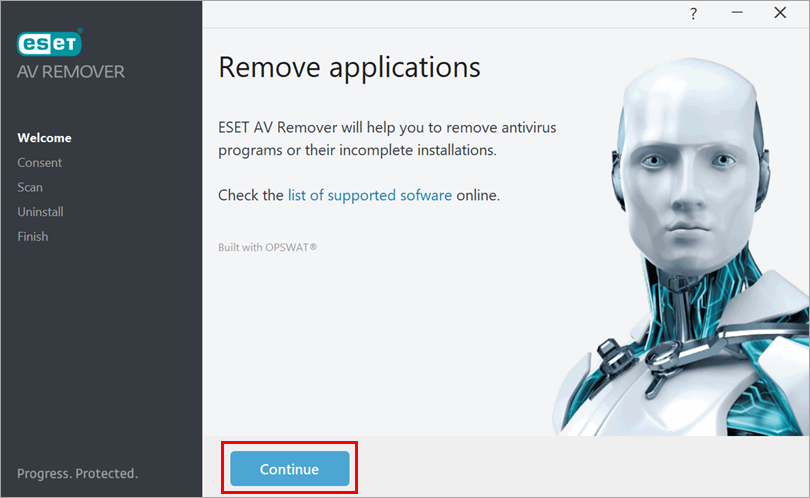
Нажмите кнопку Продолжить.
-
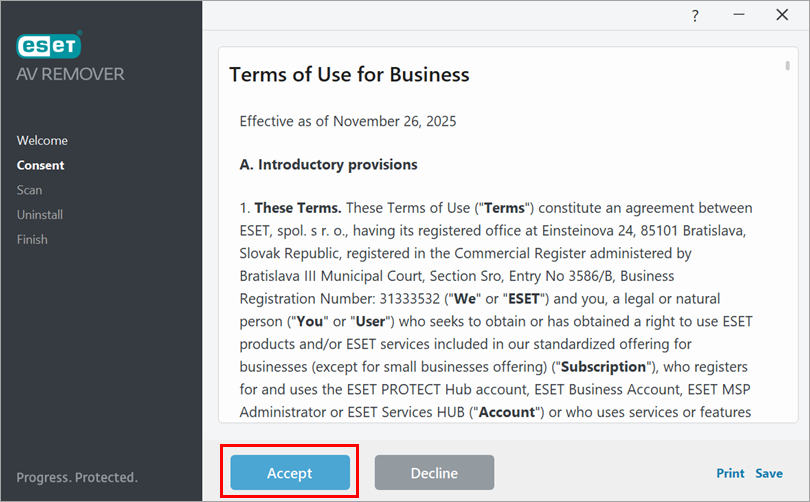
Прочитайте Условия использования и нажмите Принять.
-
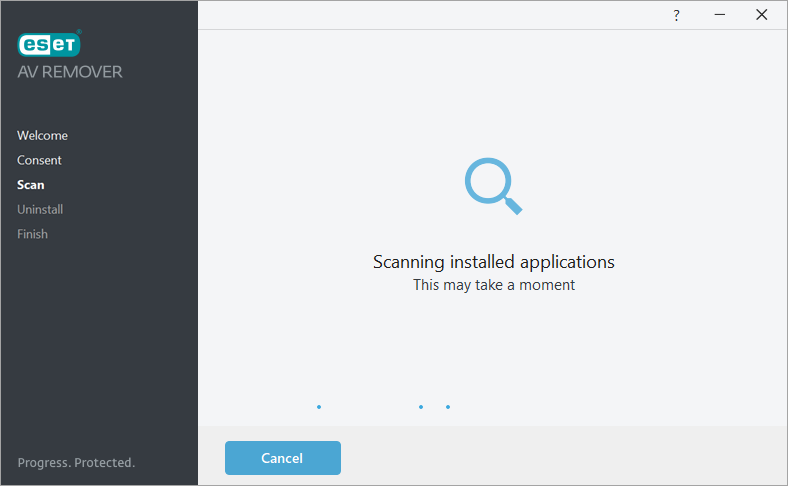
ESET AV Remover просканирует компьютер на наличие установленных антивирусных приложений.
-
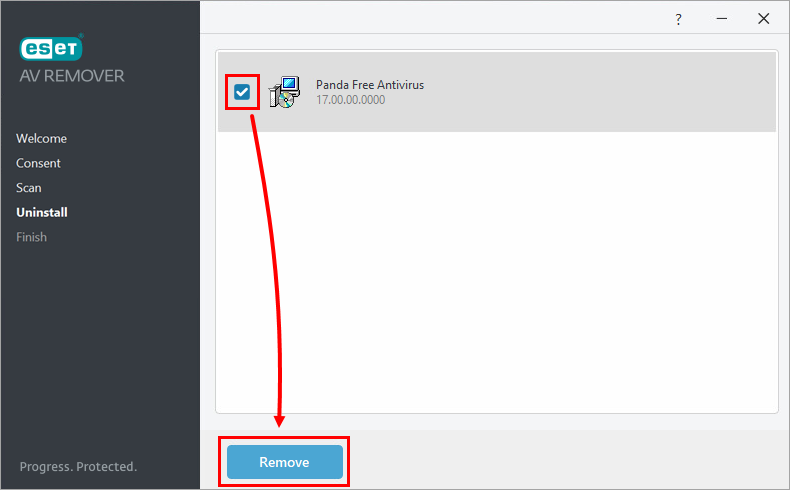
Установите флажок рядом с антивирусным приложением, которое вы хотите удалить, и нажмите Удалить.
-
Щелкните соответствующий расширитель ниже, чтобы продолжить, основываясь на сообщении, которое вы получили после попытки удалить приложение с помощью ESET AV Remover.
Приложения успешно удалены
Если вы получили сообщение Applications successfully removed (Приложения успешно удалены ), процесс удаления завершен.-
Нажмите кнопку Продолжить.
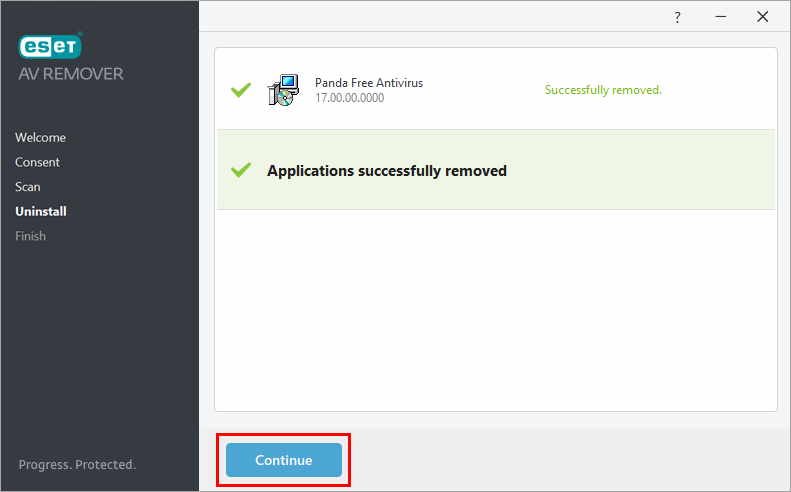
-
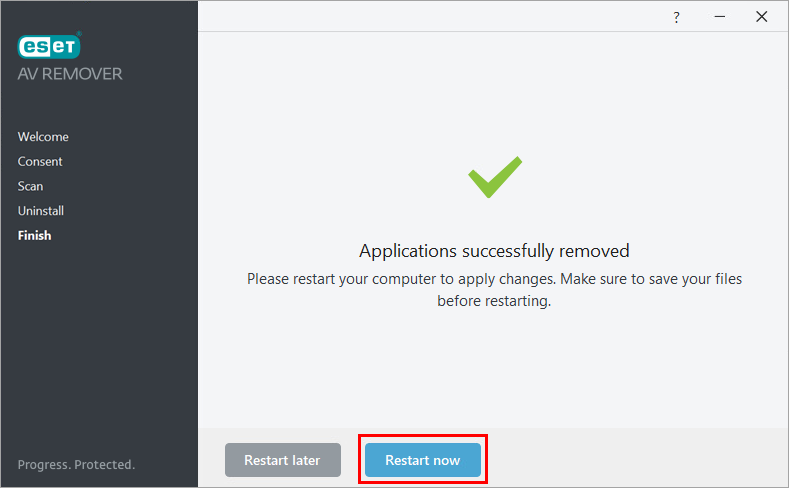
Нажмите Перезапустить сейчас. Вы можете запустить ESET AV Remover еще раз после перезагрузки компьютера, чтобы убедиться, что все антивирусные приложения удалены.
Приложения удалены частично
Если вы получили сообщение Приложения удалены частично, перезагрузите компьютер и снова запустите ESET AV Remover.-
Нажмите кнопку Продолжить.
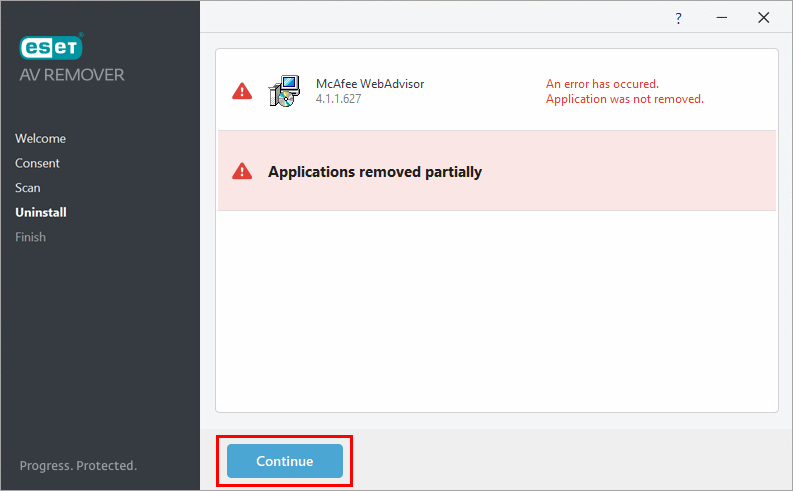
-
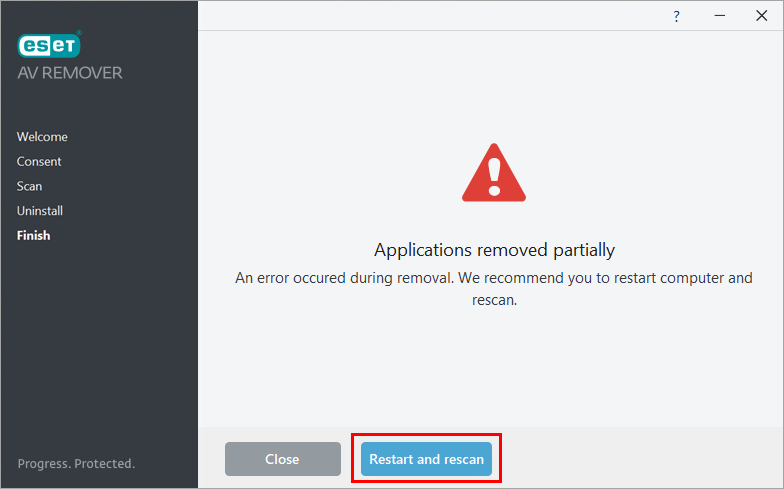
Нажмите Перезагрузка и повторное сканирование. После перезагрузки компьютера снова запустите ESET AV Remover.
Если при втором запуске ESET AV Remover вы получите то же сообщение, удалите приложение вручную. Смотрите Деинсталляторы (инструменты удаления) для распространенных антивирусных приложений Windows или найдите деинсталлятор на официальной веб-странице производителя приложения.
Антивирусное приложение не удалено
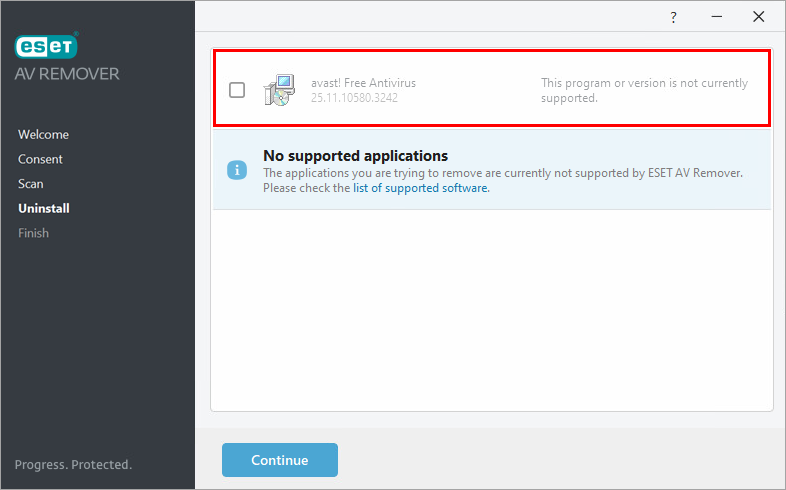
Если вы получили сообщение No antivirus application removed, выйдите из ESET AV Remover и удалите приложение вручную.-
Щелкните значок выхода(X) → Да.
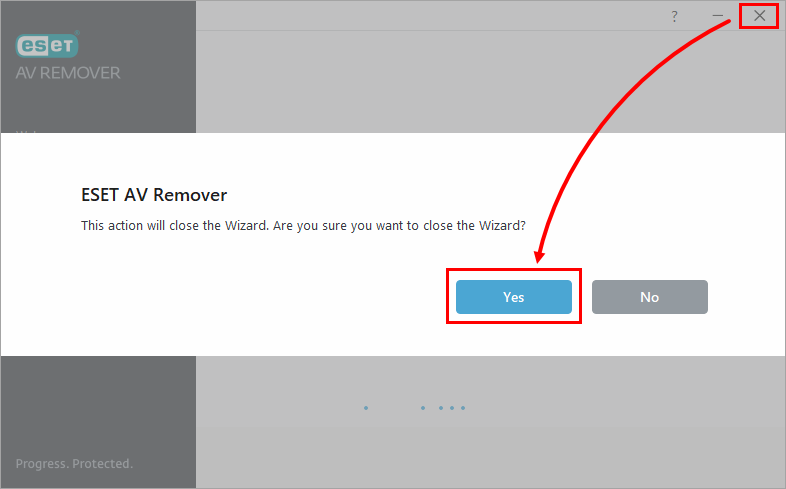
-
См. Деинсталляторы (средства удаления) для распространенных антивирусных приложений Windows или найдите деинсталлятор на официальной веб-странице производителя приложения.
-
Приложения, которые можно удалить с помощью ESET AV Remover
В таблице ниже представлены все приложения, которые можно удалить с помощью ESET AV Remover.


