Probléma
- A számítógépre telepített víruskereső alkalmazás eltávolítása az ESET alkalmazás telepítése előtt
- Az ESET AV Remover letöltése és futtatása
- Az alkalmazás eltávolításának eredményei
- Az ESET AV Remover segítségével eltávolítható alkalmazások
Megoldás
Az ESET AV Remover letöltése és futtatása
-
Windows operációs rendszerének megfelelően kattintson az alábbi hivatkozások egyikére az ESET AV Remover letöltéséhez. Annak meghatározásához, hogy melyik verziót kell letöltenie, ellenőrizze, hogy rendszere 32 bites vagy 64 bites.
-
Futtassa a letöltött fájlt.
-
Kattintson a Folytatás gombra.
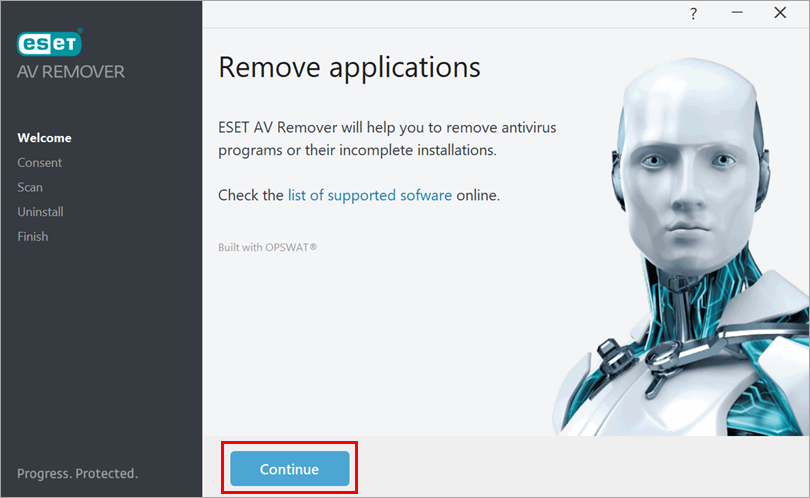
-
Olvassa el a felhasználási feltételeket, és kattintson az Elfogadás gombra.
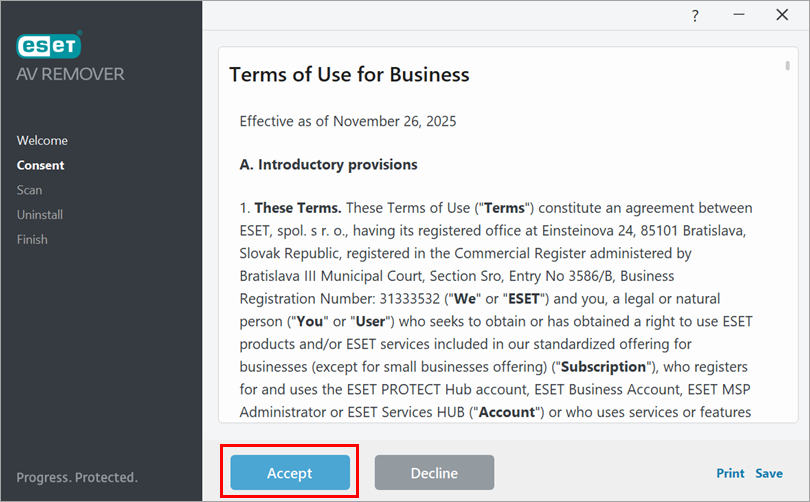
-
Az ESET AV Remover megkeresi a számítógépre telepített vírusirtó alkalmazásokat.
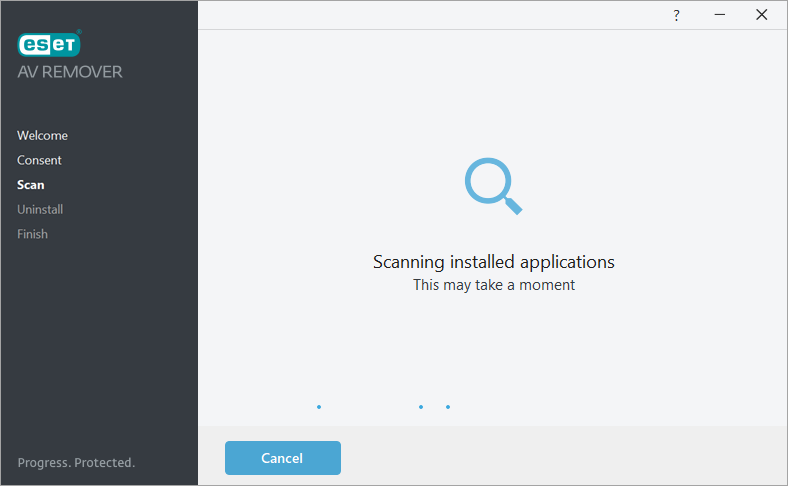
-
Jelölje be az eltávolítani kívánt vírusirtó alkalmazás melletti jelölőnégyzetet, és kattintson az Eltávolítás gombra.
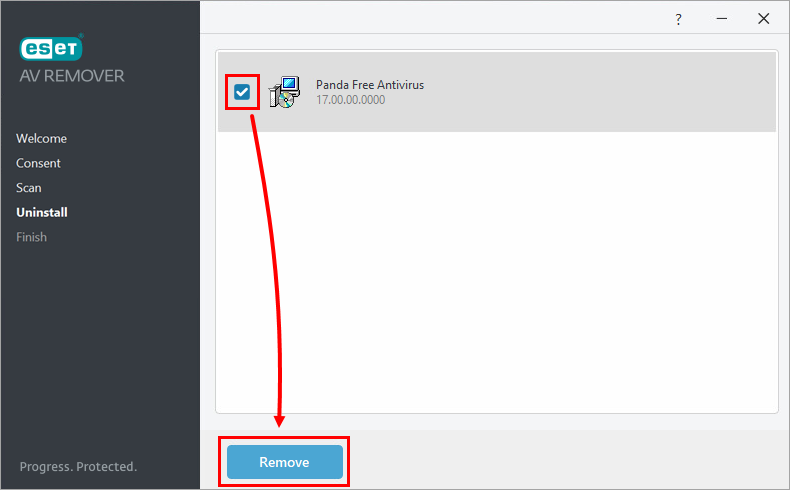
-
Az ESET AV Remover-rel történő eltávolítási kísérlet után megjelenő üzenetnek megfelelően kattintson az alábbi témakörök egyikére.
Sikeresen eltávolított alkalmazások
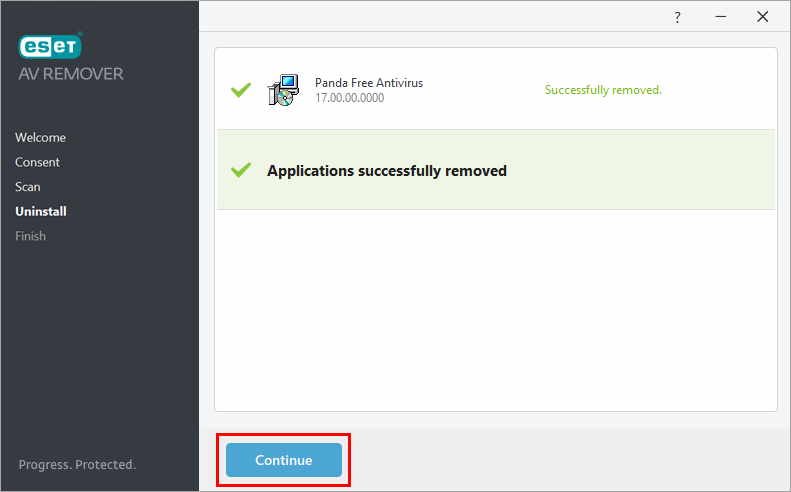
Ha az Alkalmazások sikeresen eltávolításra kerültek üzenetet kapja, az eltávolítási folyamat befejeződött.-
Kattintson a Folytatás gombra.
-
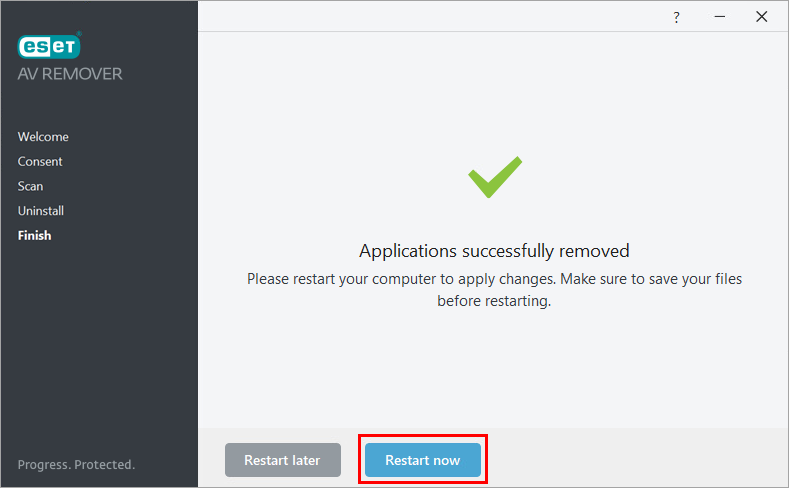
Kattintson az Újraindítás most gombra. A számítógép újraindítása után újra futtathatja az ESET AV Remover programot, hogy megbizonyosodjon arról, hogy az összes vírusirtó alkalmazás eltávolításra került.
Részlegesen eltávolított alkalmazások
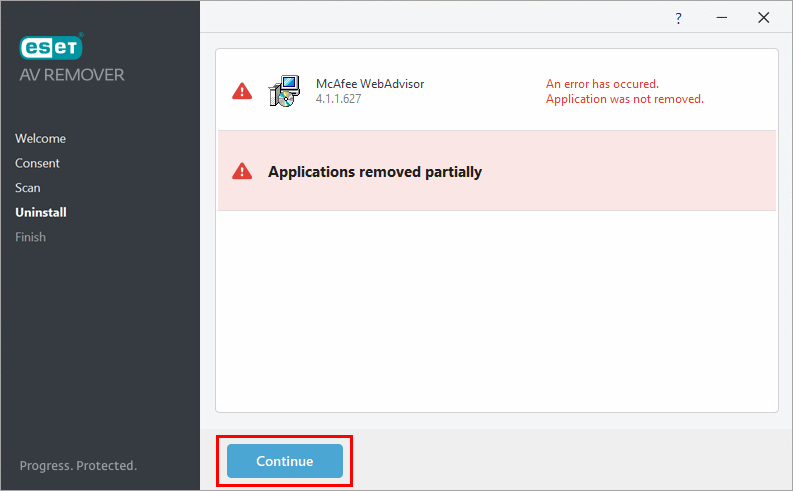
Ha az Alkalmazások részlegesen el lettek távolítva üzenetet kapja, indítsa újra a számítógépet, és futtassa újra az ESET AV Remover programot.-
Kattintson a Folytatás gombra.
-
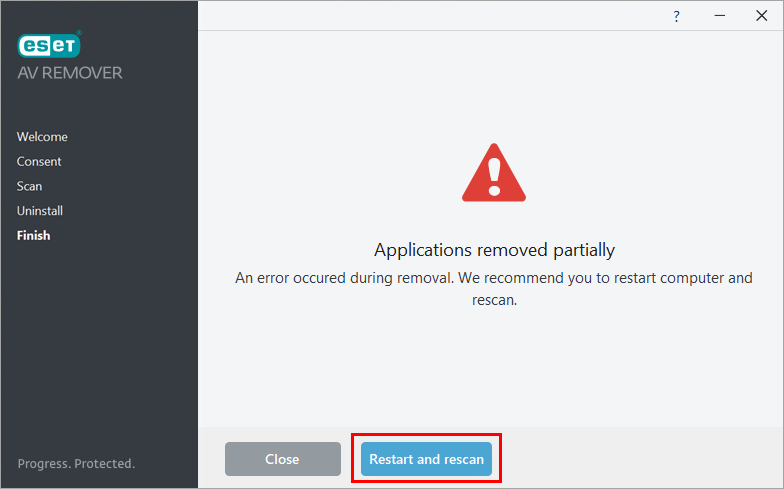
Kattintson az Újraindítás és újrakeresés gombra. A számítógép újraindítása után futtassa újra az ESET AV Remover programot.
Ha az ESET AV Remover második futtatásakor is ugyanezt az üzenetet kapja, távolítsa el az alkalmazást manuálisan az Eltávolító eszközök az ismertebb windowsos víruskereső szoftverekhez című bejegyzésünk segítségével, vagy keressen eltávolító programot az alkalmazás gyártójának hivatalos weboldalán.
Nincs eltávolított víruskereső alkalmazás
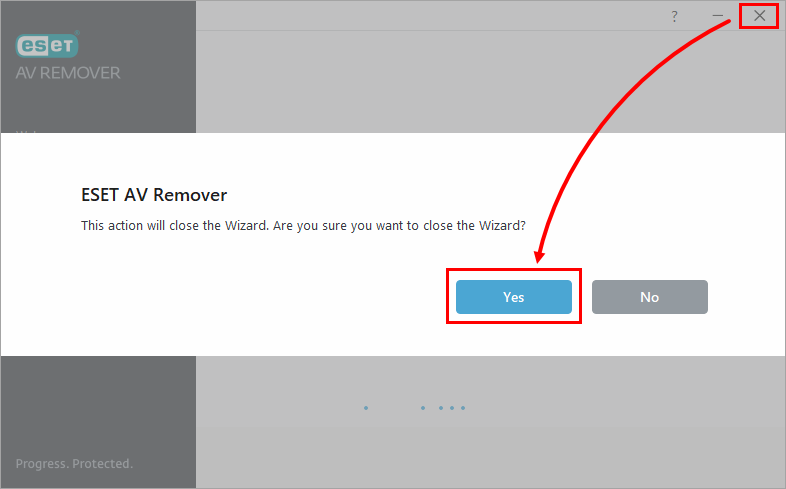
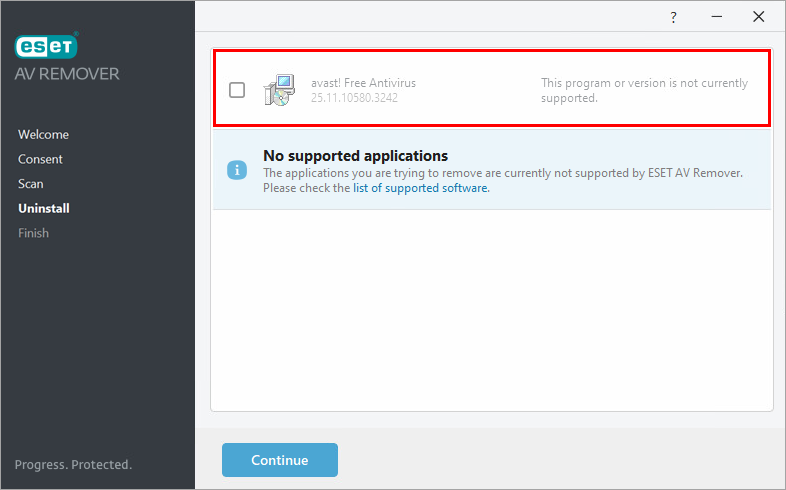
Ha a Nincs eltávolított víruskereső alkalmazás üzenet jelenik meg, lépjen ki az ESET AV Remover programból, és távolítsa el az alkalmazást manuálisan.-
Kattintson a kilépés ikonra(X) → Igen.
-
Távolítsa el az alkalmazást manuálisan az Eltávolító eszközök az ismertebb windowsos víruskereső szoftverekhez című bejegyzésünk segítségével, vagy keressen eltávolító programot az alkalmazás gyártójának hivatalos weboldalán.
-
Az ESET AV Remover segítségével eltávolítható alkalmazások
Az alábbi táblázatban megtalálhatja az ESET AV Remover segítségével eltávolítható összes alkalmazást.


