Probléma
- Az ESET otthoni vagy kisvállalati termékek eltávolítása
- Az eltávolítás során felmerűlő hibák megszüntetése
Megoldás
Az ESET otthoni vagy kisvállalati termékek eltávolítása
-
Kattintson a keresősávra, és írja be
ESET. Válassza ki az ESET alkalmazást → Eltávolítás.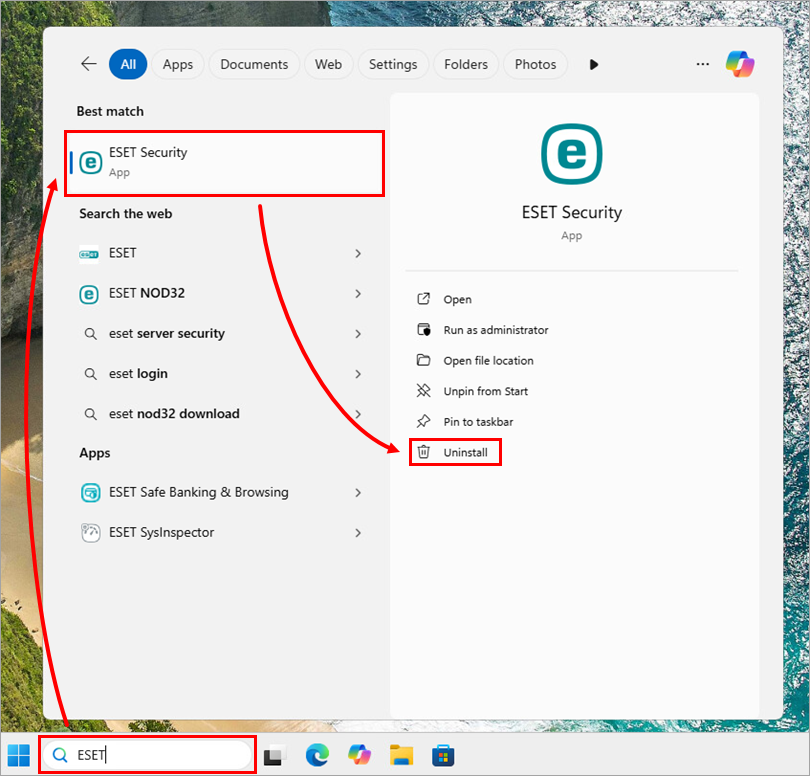
-
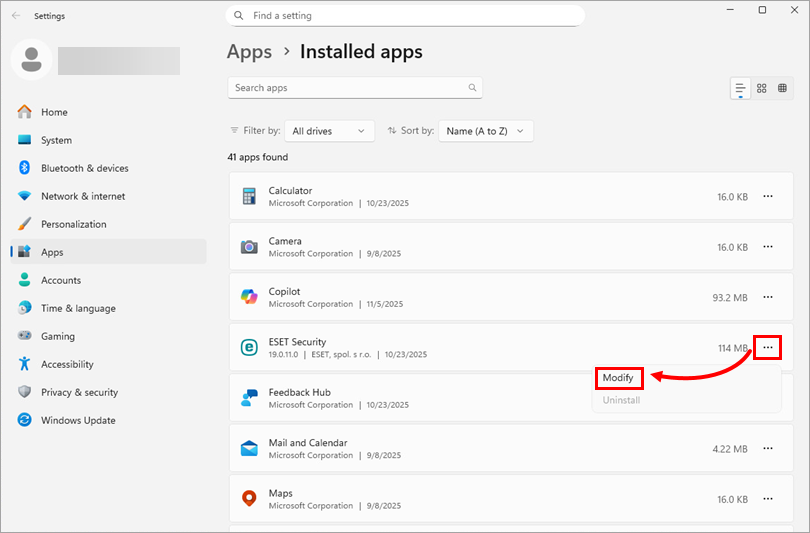
Kattintson a menü ikonra (három pont) → Módosítás.
-
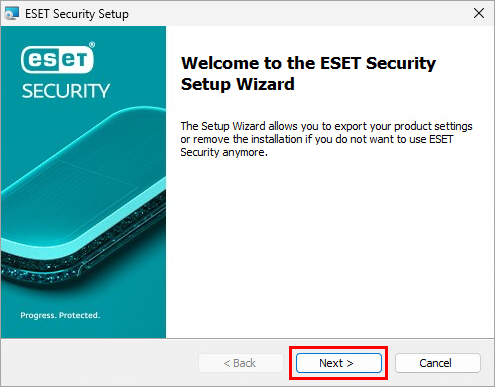
A telepítőprogramban kattintson a Tovább gombra.
-
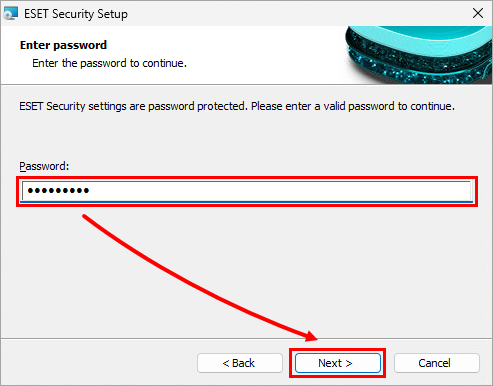
Ha rendelkezik rendszerbeállítási jelszóval vagy szülői felügyeleti jelszóval, írja be azt a Jelszó mezőbe, majd kattintson a Tovább gombra.
-
Kattintson az Eltávolítás gombra → Eltávolítás.
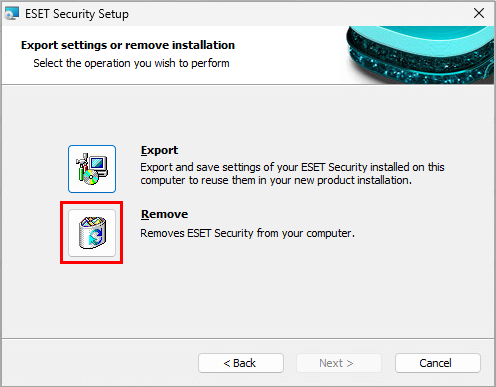
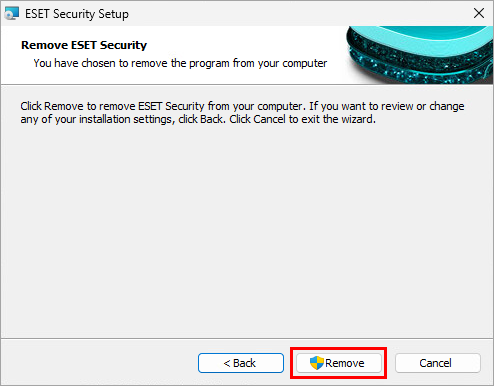
-
Kattintson a Befejezés gombra.
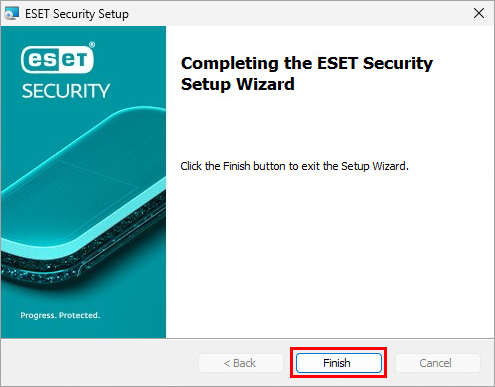
-
Válassza ki, hogy a számítógépet most vagy később manuálisan szeretné-e újraindítani.
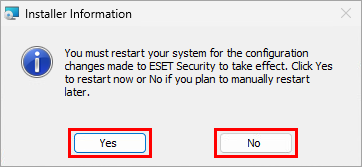
-
Töltse ki az ESET eltávolítással kapcsolatos felmérését. Visszajelzései rendkívül értékesek számunkra, és segítenek nekünk abban, hogy jobb élményt nyújtsunk ügyfeleinknek. Minden adatot szigorúan bizalmasan kezelünk, és az ESET adatvédelmi szabályzatának megfelelően használjuk fel.
-
Ha újra használni szeretné az ESET termékét, töltse le és telepítse újra az ESET otthoni vagy kisvállalati terméket.
Az eltávolítás során felmerűlő hibák megszüntetése
Ha az eltávolítás során hibakódot kap, tekintse át a gyakori ESET telepítési és eltávolítási hibaüzeneteket.


