Problem
- Odinstalowywanie produktów ESET dla domu lub małego biura dla systemu Windows
- Rozwiązywanie możliwych kodów błędów podczas dezinstalacji
Rozwiązanie
Odinstaluj produkty ESET dla domu lub małego biura dla systemu Windows
-
Kliknij pasek wyszukiwania i wpisz
ESET. Wybierz aplikację ESET → Odinstaluj.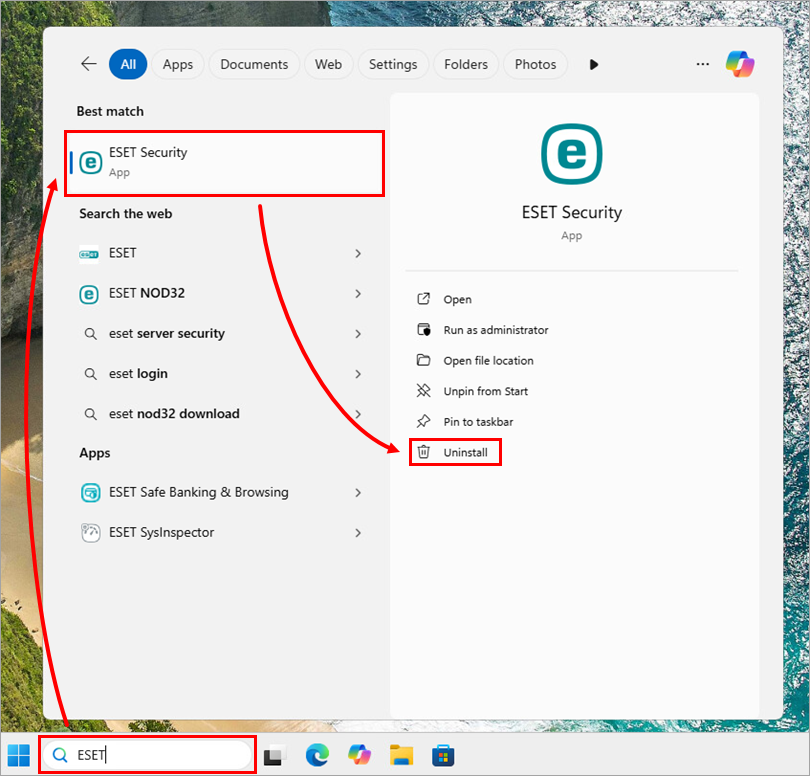
Rysunek 1-1 -
Kliknij ikonę menu (trzy kropki) → Modyfikuj.
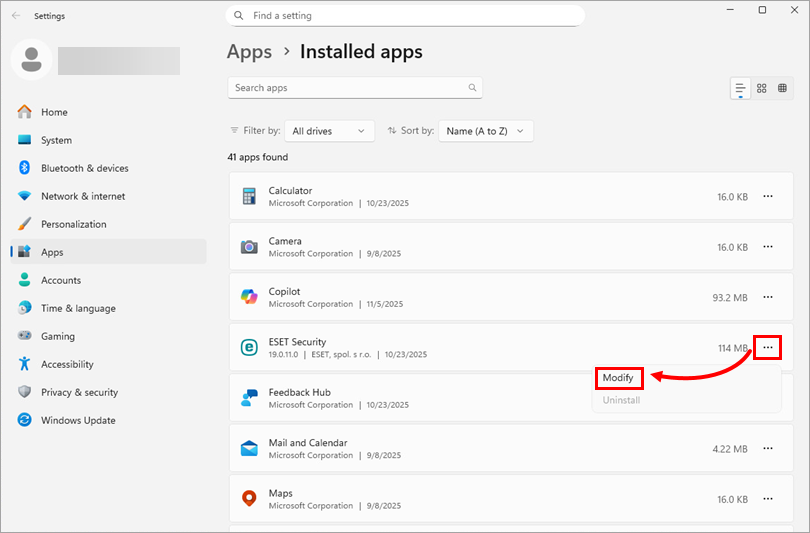
Rysunek 1-2 -
W instalatorze kliknij Dalej.
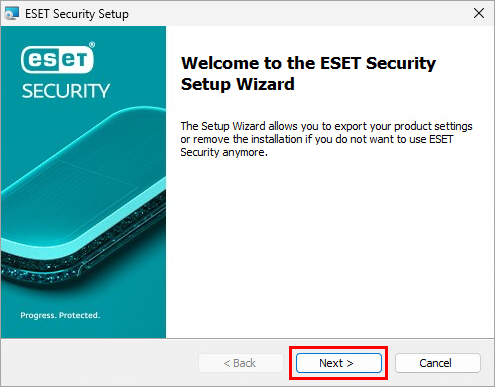
Rysunek 1-3 -
Jeśli masz hasło do ustawień systemowych lub hasło do Kontroli rodzicielskiej, wpisz je w polu Hasło i kliknij Dalej.
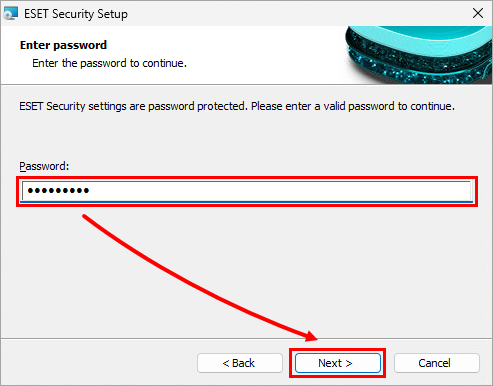
Rysunek 1-4 -
Kliknij Remove → Usuń.
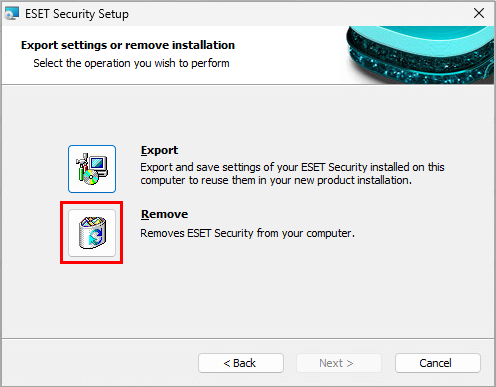
Rysunek 1-5 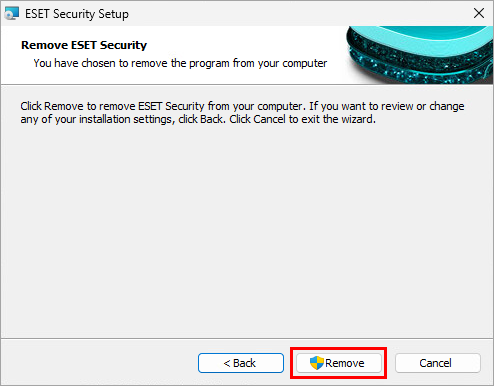
Rysunek 1-6 -
Kliknij przycisk Zakończ.
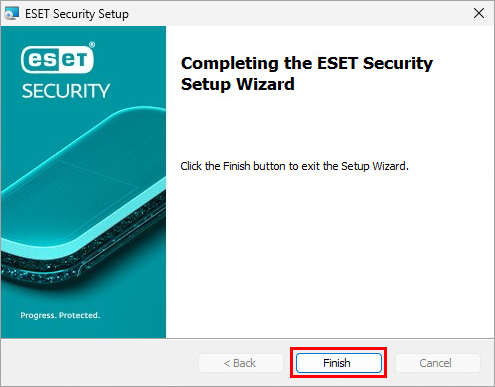
Rysunek 1-7 -
Wybierz, czy chcesz ponownie uruchomić komputer teraz, czy ręcznie później.
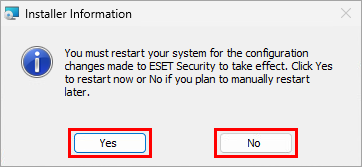
Rysunek 1-8 -
Wypełnij ankietę ESET Uninstall Survey. Twoja opinia jest dla nas niezwykle cenna i pomoże nam zapewnić lepszą obsługę naszych klientów. Wszystkie dane pozostaną ściśle poufne i będą wykorzystywane zgodnie z Polityką prywatności ESET.
-
Jeśli musisz ponownie zainstalować produkt ESET, download and install ESET home or small office products for Windows.
Kody błędów podczas dezinstalacji
Jeśli podczas dezinstalacji otrzymasz jakiekolwiek kody błędów, zobacz common ESET installation and uninstallation error messages (Windows).


