QIssue
- Disinstallazione delle applicazioni ESET per uso domestico o per piccoli uffici su Windows
- Risoluzione dei possibili codici di errore durante la disinstallazione
Soluzione
Disinstallare le applicazioni ESET per uso domestico o per piccoli uffici per Windows
-
Fare clic sulla barra di ricerca e digitare
ESET. Selezionare l'app ESET desiderata → Disinstalla.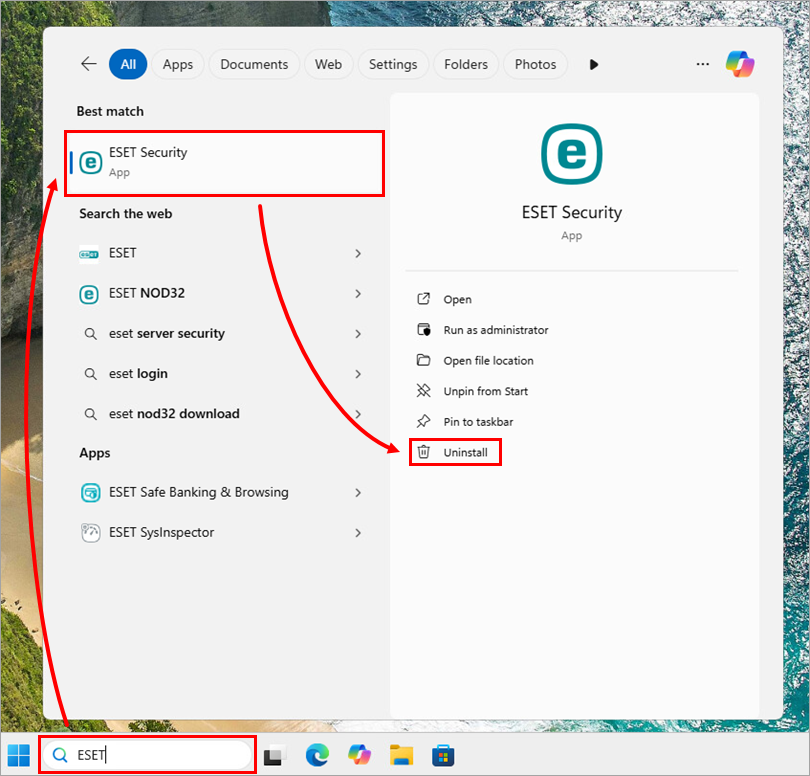
-
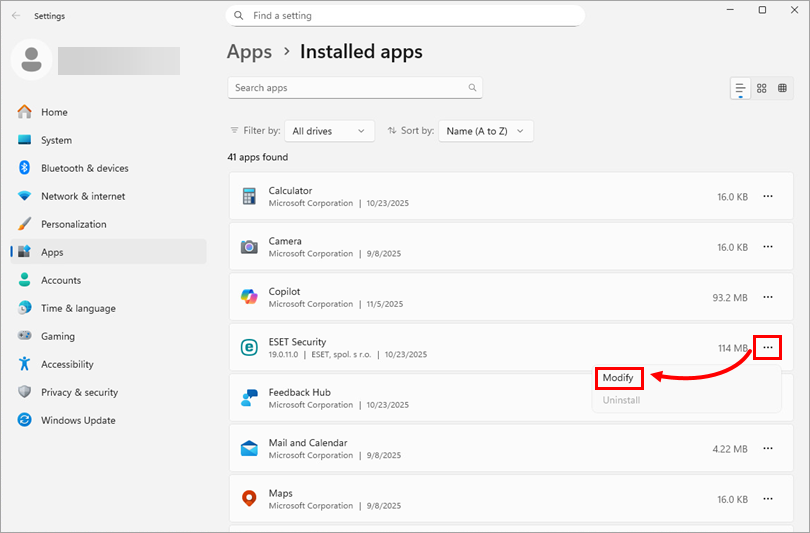
Fare clic sull'icona del menu (tre puntini) → Modifica.
-
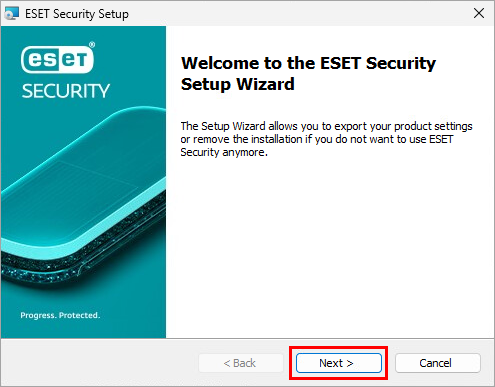
Nel programma di installazione, fare clic su Avanti.
-
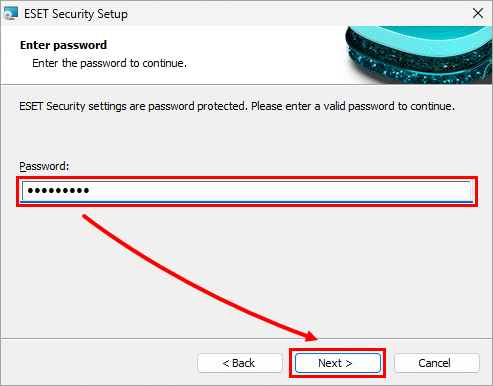
Se è presente una password per le impostazioni di sistema o per il Controllo Genitori, inserirla nel campo Password e fare clic su Avanti.
-
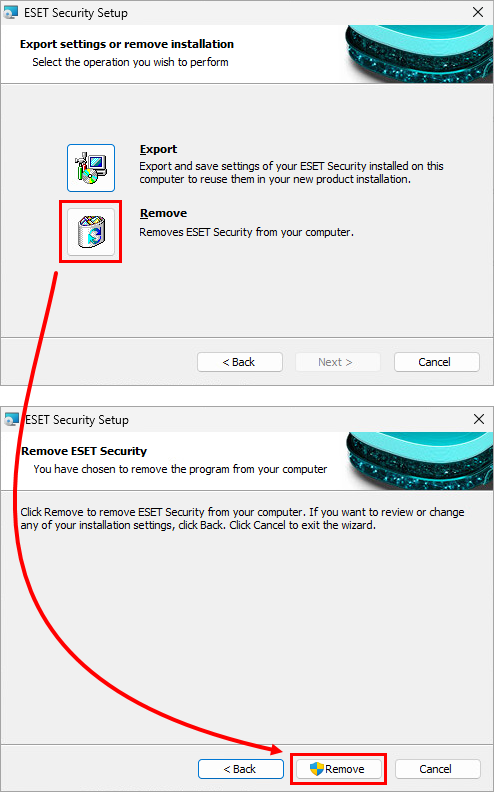
Fai clic su Rimuovi → Rimuovi.
-
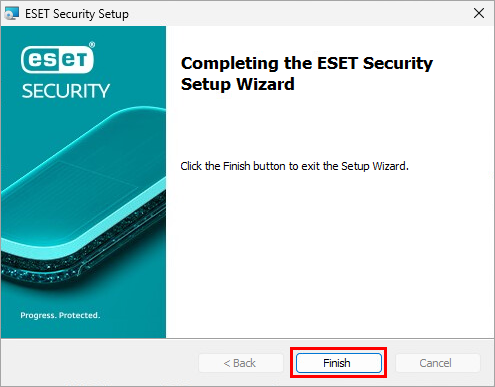
Fare clic su Fine.
-
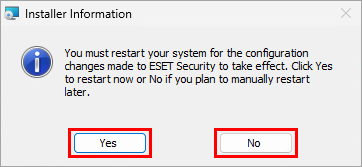
Scegli se riavviare il computer ora o manualmente in un secondo momento.
-
Completa il sondaggio sulla disinstallazione di ESET. Il tuo feedback è estremamente prezioso per noi e ci aiuterà a offrire un'esperienza migliore ai nostri clienti. Tutti i dati rimarranno strettamente riservati e saranno utilizzati in conformità con l'Informativa sulla privacy di ESET.
-
Se devi reinstallare l’applicazione ESET, scarica e installa le applicazioni ESET per uso domestico o per piccoli uffici per Windows.
Codici di errore durante la disinstallazione
Se durante la disinstallazione vengono visualizzati codici di errore, consultare messaggi di errore comuni relativi all’installazione e alla disinstallazione di ESET (Windows).


