問題
解決方法
Windows 用 ESET home または small オフィス製品のアンインストール
-
検索バーをクリックし、「
ESET」と入力します。ESETアプリを選択 →アンインストール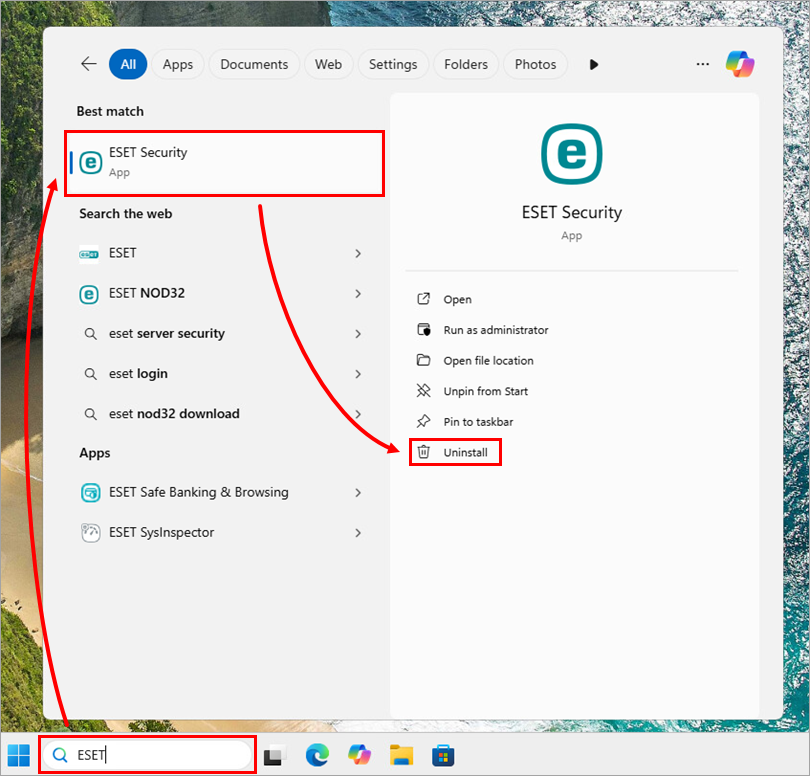
図1-1 -
メニューアイコン(3つの点) →Modify をクリックします。
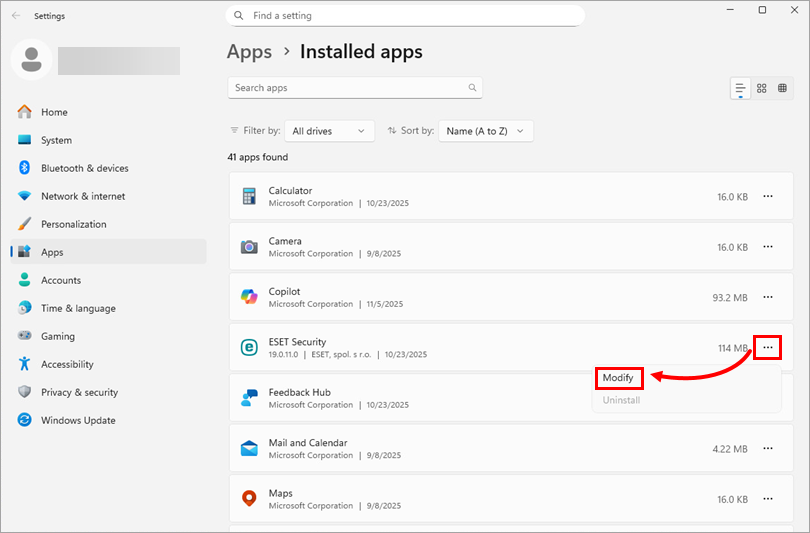
図 1-2 -
インストーラーで、[次へ] をクリックします。
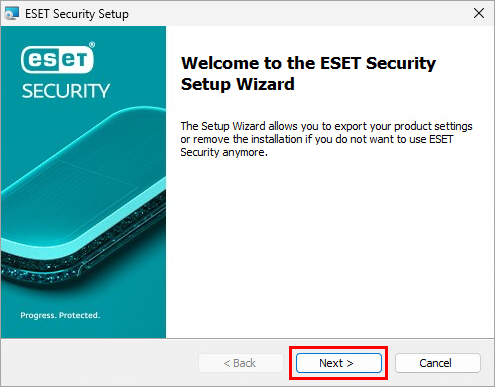
図 1-3 -
システム設定パスワードまたはペアレンタル コントロール パスワードがある場合は、[パスワード] フィールドに入力し、[次へ] をクリックします。
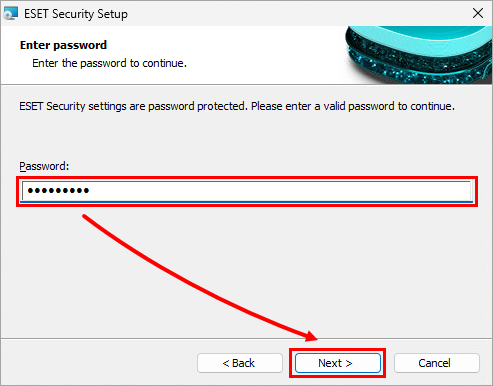
図1-4 -
削除 → 削除をクリックします。
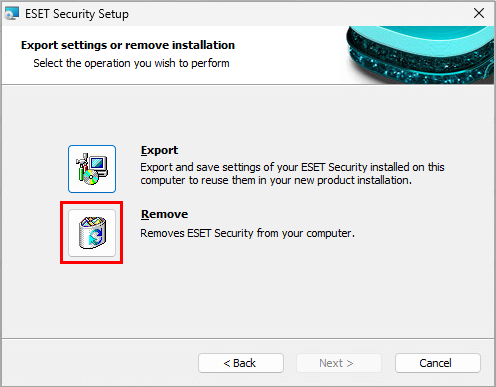
図1-5 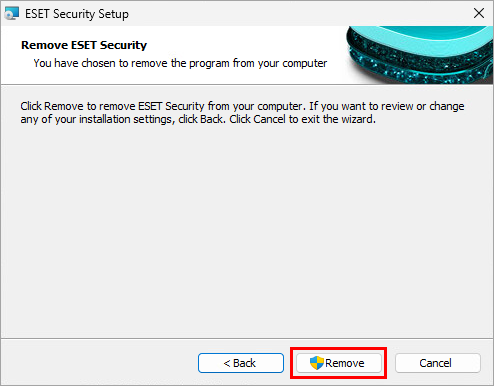
図1-6 -
完了」をクリックする。
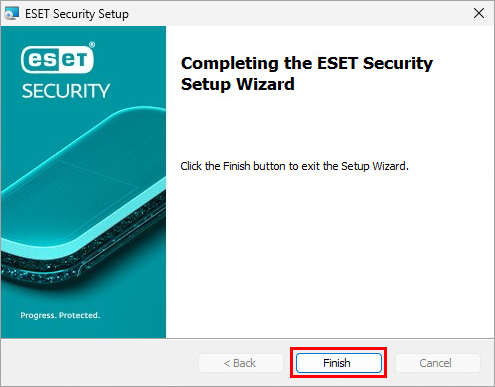
図 1-7 -
コンピュータを今再起動するか、後で手動で再起動するかを選択します。
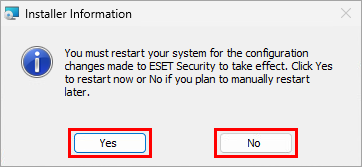
図 1-8 -
ESET アンインストールアンケートに回答します。お客様からのフィードバックは当社にとって非常に貴重であり、お客様により良いエクスペリエンスを提供するために役立ちます。すべてのデータは極秘に扱われ、ESET プライバシー ポリシーに従って使用されます。
-
ESET製品の再インストールが必要な場合は、Windows用ESETホームまたはスモールオフィス製品のダウンロードとインストールをご覧ください。
アンインストール中のエラーコード
アンインストール中にエラーコードが表示された場合は、ESETの一般的なインストールとアンインストールのエラーメッセージ(Windows)を参照してください。


