问题
- 在安装 ESET 应用程序之前,删除计算机上已安装的防病毒程序
- 下载并运行 ESET AV Remover
- 应用程序移除结果
- 可以使用 ESET AV Remover 移除的应用程序
解决方案
下载并运行 ESET AV Remover
-
根据您的 Windows 操作系统,点击下面相应的链接下载 ESET AV Remover。要确定要下载的版本,检查您的系统是 32 位还是 64 位。
-
运行下载的文件。
-
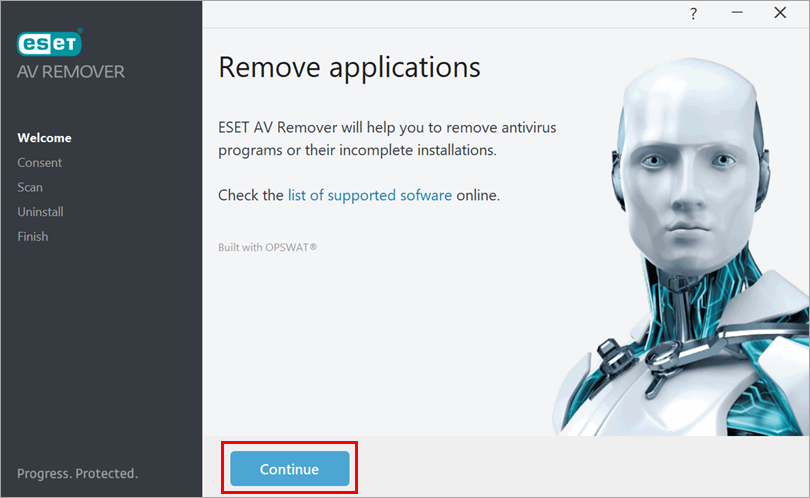
单击 "继续"。
-
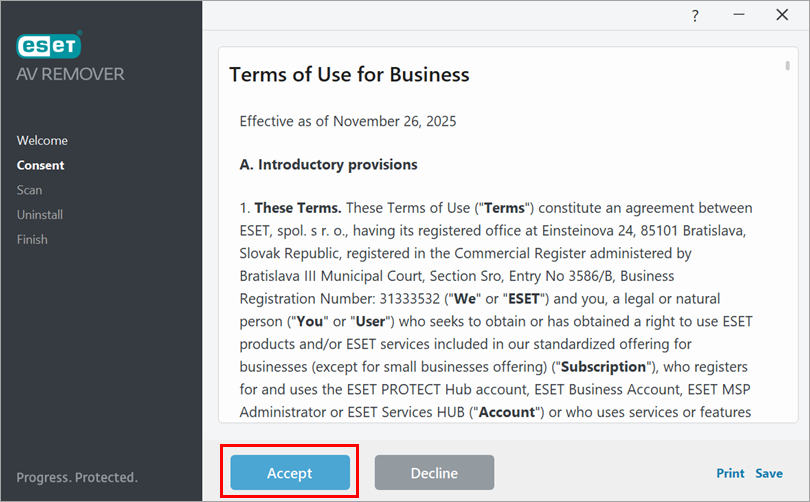
阅读 "使用条款 "并点击 "接受"。
-
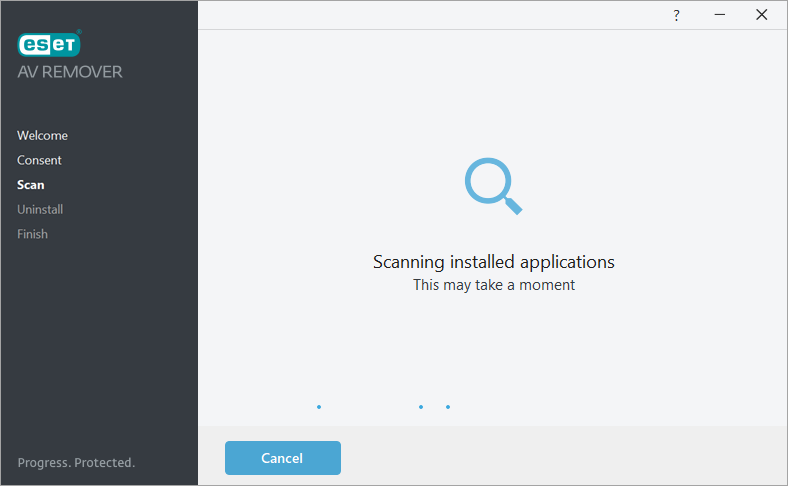
ESET AV Remover 会扫描计算机中已安装的杀毒软件。
-
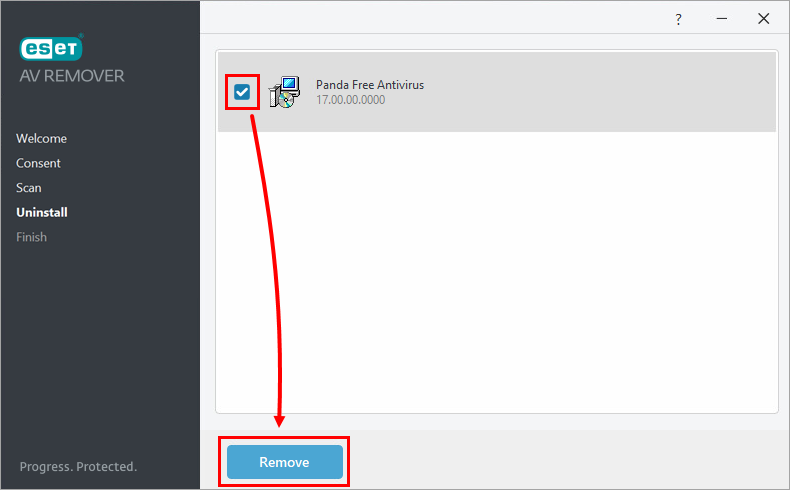
选择要删除的防病毒应用程序旁边的复选框,然后单击删除。
-
尝试使用 ESET AV Remover 删除应用程序后,请单击下面适用的扩展器,根据收到的消息继续操作。
成功删除应用程序
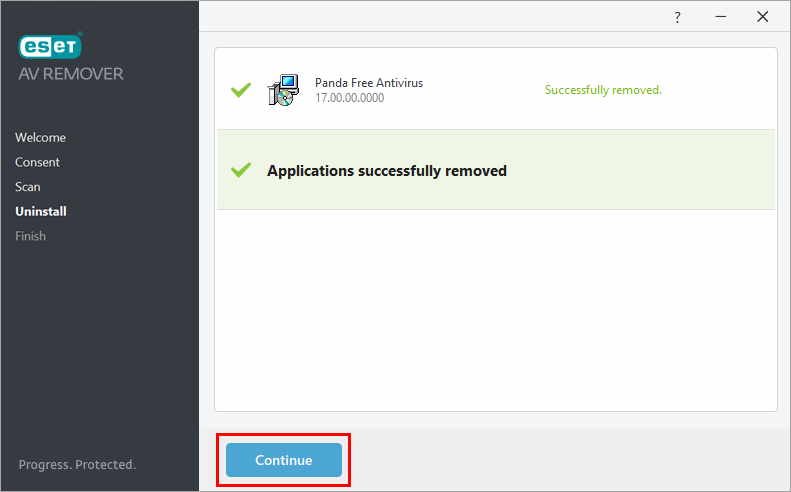
如果收到 "应用程序已成功移除"消息,则移除过程已完成。-
单击继续。
-
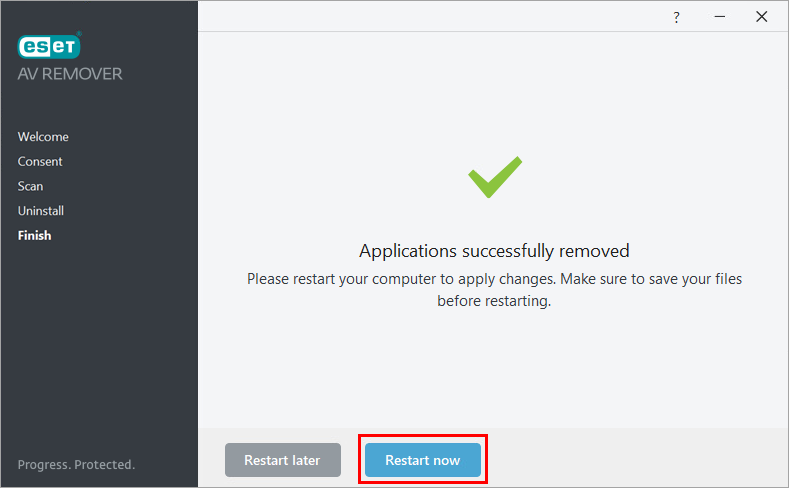
单击立即重新启动。您可以在计算机重新启动后再次运行 ESET AV Remover,以确保删除了所有防病毒应用程序。
部分删除应用程序
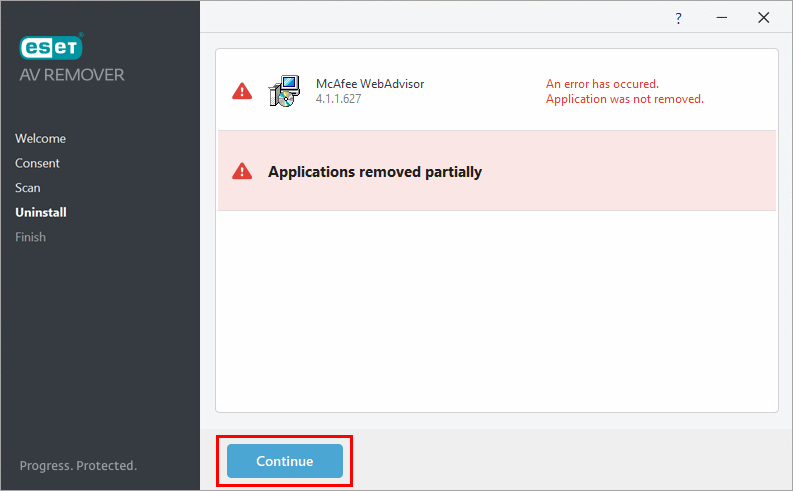
如果收到 "已部分删除应用程序"消息,请重新启动计算机并再次运行 ESET AV Remover。-
单击继续。
-
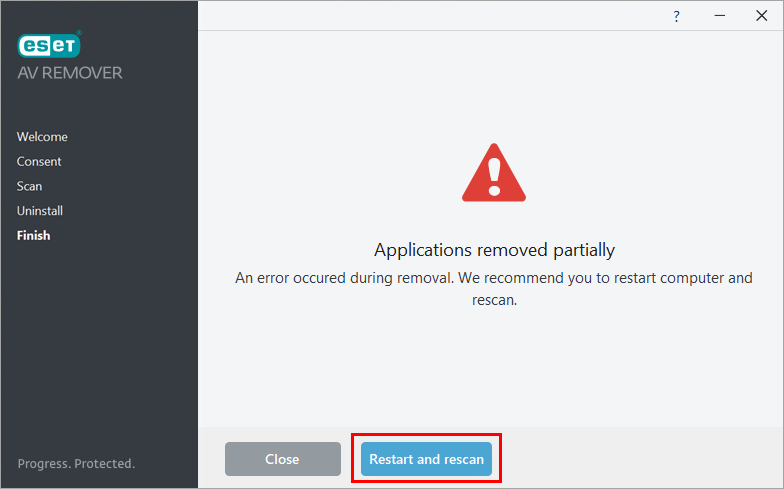
单击重新启动并重新扫描。重新启动计算机后,再次运行 ESET AV Remover。
如果第二次运行 ESET AV Remover 时收到相同的消息,请手动卸载应用程序。请参阅 常见 Windows 杀毒应用程序的卸载程序(移除工具) 或在应用程序供应商的官方网页上查找卸载程序。
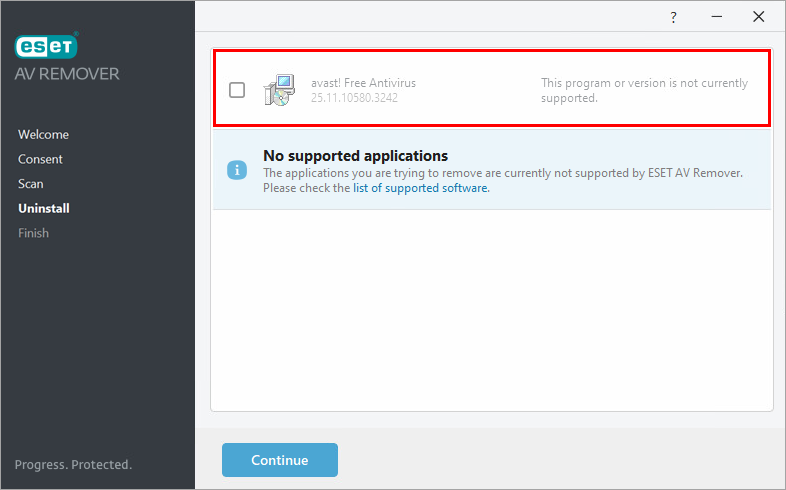
未删除杀毒软件
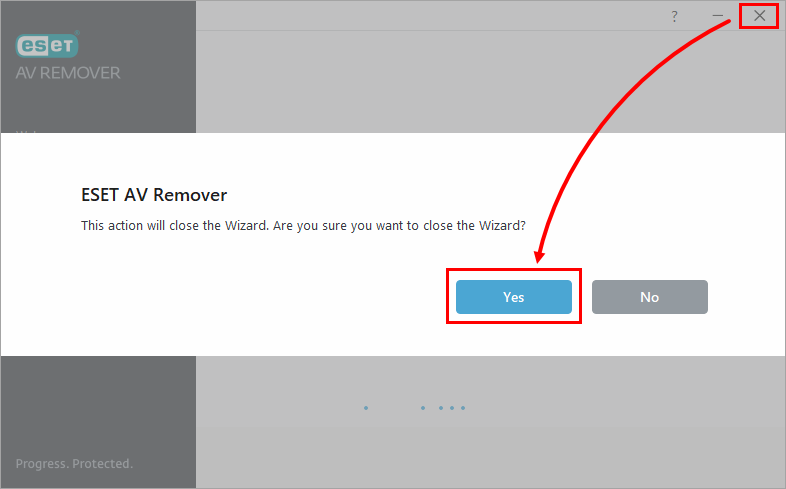
如果收到未移除杀毒软件的消息,请退出 ESET AV Remover 并手动卸载应用程序。-
单击退出图标(X) →是。
-
请参阅 常见 Windows 杀毒应用程序的卸载程序(移除工具) 或在应用程序供应商的官方网页上查找卸载程序。
-
可使用 ESET AV Remover 删除的应用程序
在下表中,您可以找到所有可以使用 ESET AV Remover 删除的应用程序。


