Problema
- Îndepărtați o aplicație antivirus care a fost instalată pe computer înainte de a instala o aplicație ESET
- Descărcați și rulați ESET AV Remover
- Rezultatele eliminării aplicațiilor
- Aplicații care pot fi eliminate utilizând ESET AV Remover
Soluție
Descărcați și rulați ESET AV Remover
-
În funcție de sistemul dvs. de operare Windows, faceți clic pe link-ul corespunzător de mai jos pentru a descărca ESET AV Remover. Pentru a determina ce versiune să descărcați, verificați dacă sistemul dvs. este pe 32 sau 64 de biți.
-
Rulați fișierul descărcat.
-
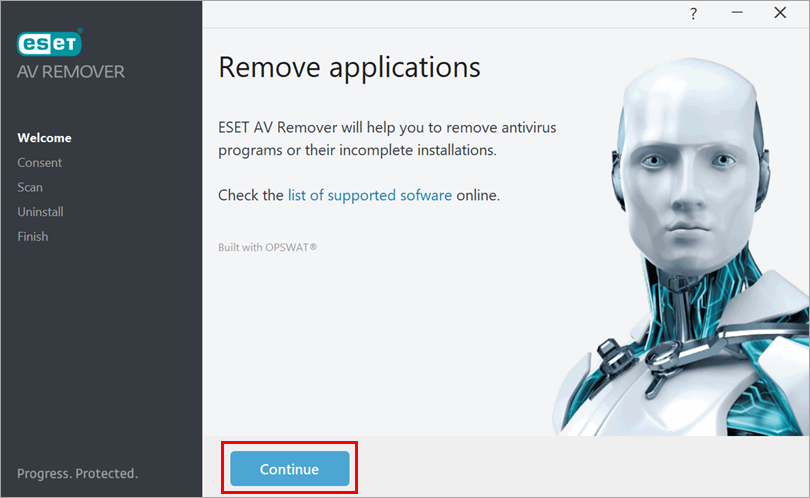
Faceți clic pe Continuare.
-
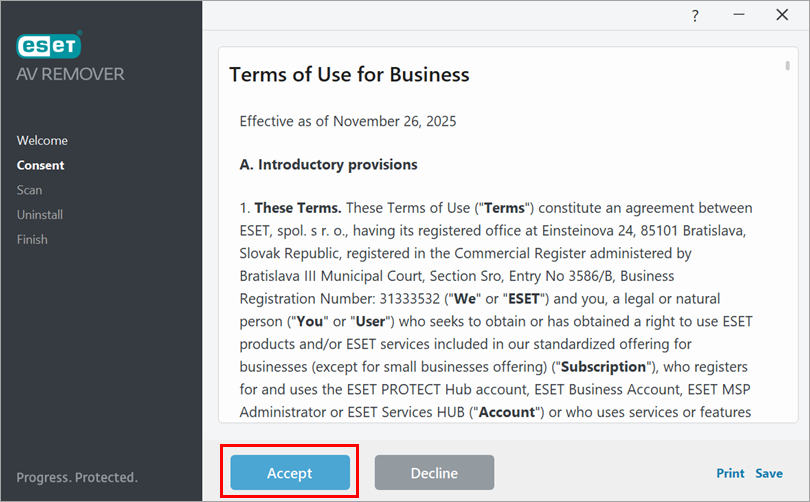
Citiți Termenii de utilizare și faceți clic pe Acceptare.
-
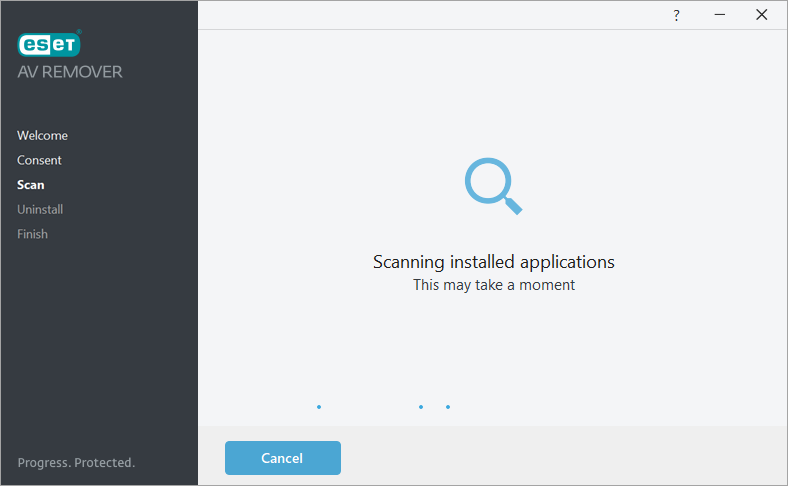
ESET AV Remover va scana computerul pentru aplicațiile antivirus instalate.
-
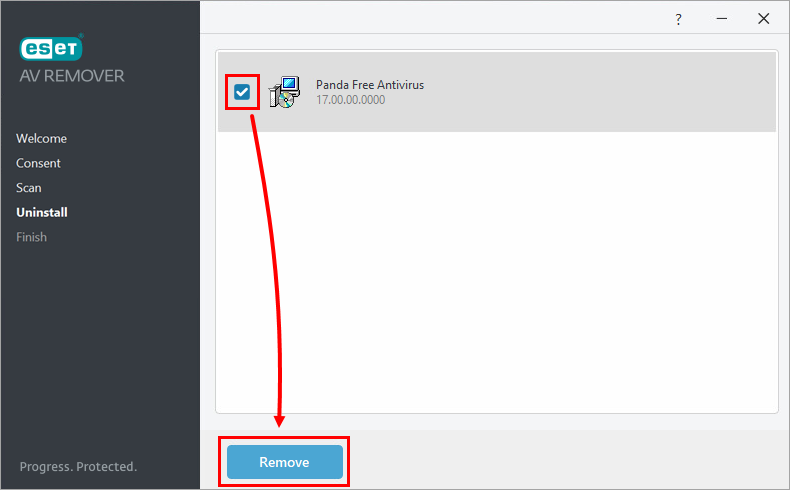
Bifați caseta de selectare de lângă aplicația antivirus pe care doriți să o eliminați și faceți clic pe Eliminare.
-
Faceți clic pe extensorul aplicabil de mai jos pentru a continua pe baza mesajului pe care îl primiți după încercarea de a elimina o aplicație utilizând ESET AV Remover.
Aplicații eliminate cu succes
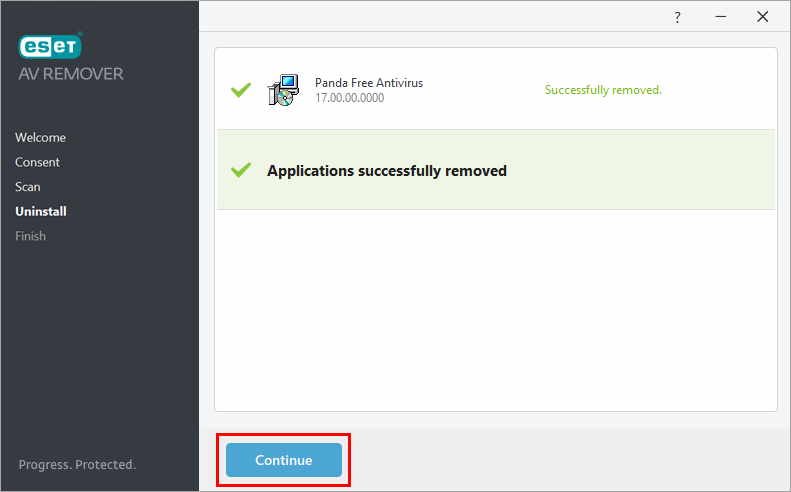
Dacă primiți mesajul Aplicații eliminate cu succes, procesul de eliminare este finalizat.-
Faceți clic pe Continuare.
-
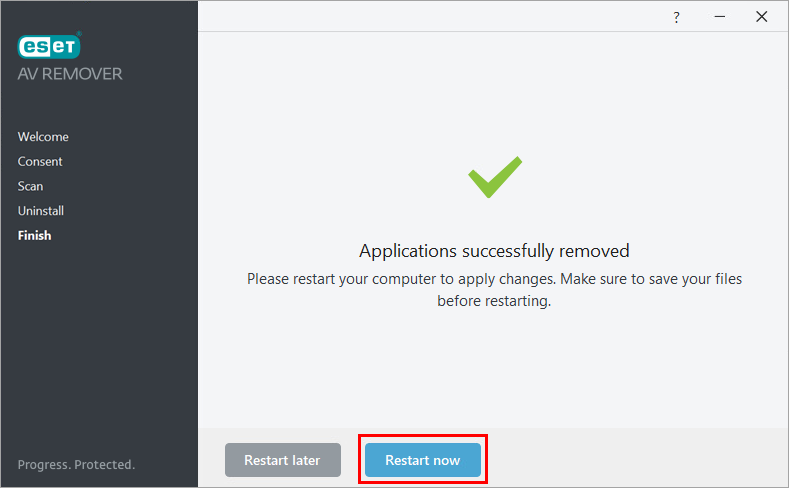
Faceți clic pe Restart now (Reporniți acum). Puteți rula ESET AV Remover din nou după repornirea computerului pentru a vă asigura că toate aplicațiile antivirus sunt eliminate.
Aplicații eliminate parțial
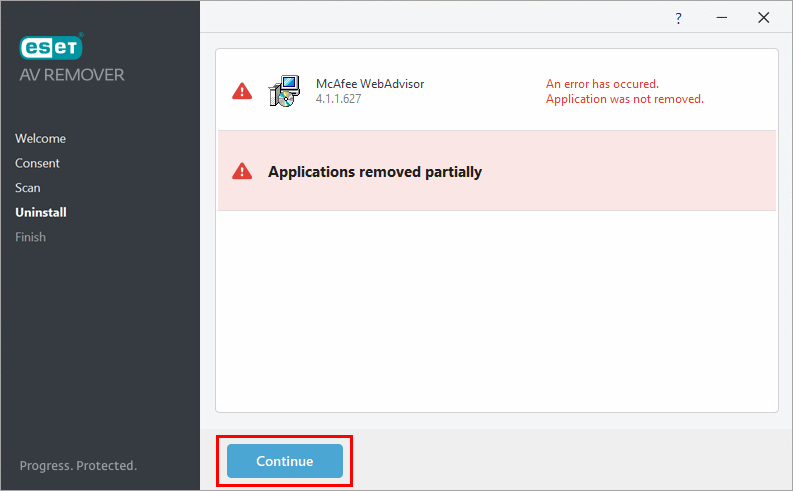
Dacă primiți mesajul Aplicații eliminate parțial, reporniți computerul și rulați din nou ESET AV Remover.-
Faceți clic pe Continuare.
-
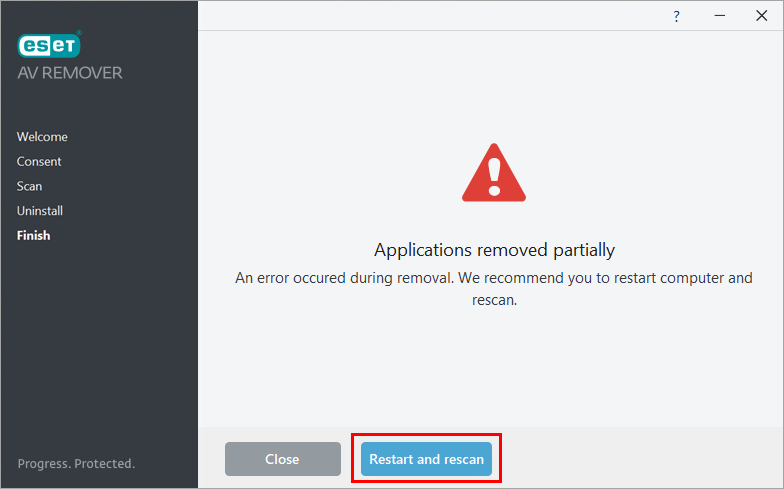
Faceți clic pe Restart and rescan. După repornirea computerului, executați din nou ESET AV Remover.
Dacă primiți același mesaj când rulați ESET AV Remover a doua oară, dezinstalați manual aplicația. Consultați #@#publication_url id='25' language=''' content='Uninstallers (instrumente de eliminare) pentru aplicații antivirus Windows comune' target='_blank'#@# sau găsiți un program de dezinstalare pe pagina web oficială a furnizorului aplicației.
Nicio aplicație antivirus eliminată
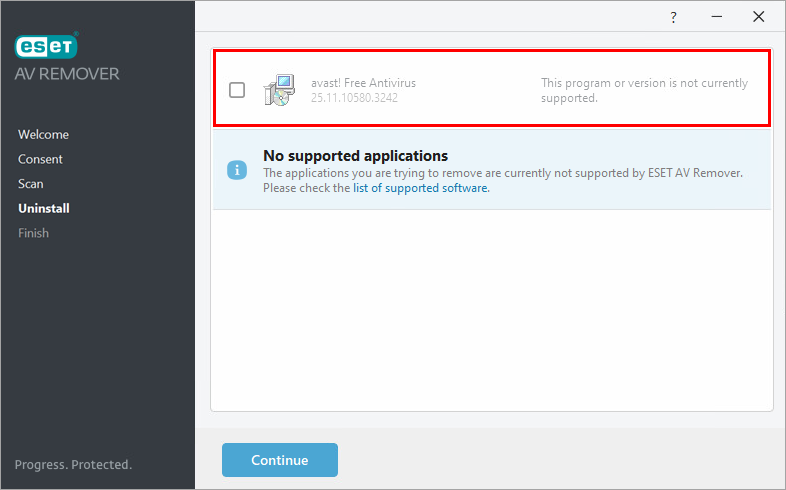
Dacă primiți mesajul Nicio aplicație antivirus eliminată, ieșiți din ESET AV Remover și dezinstalați manual aplicația.-
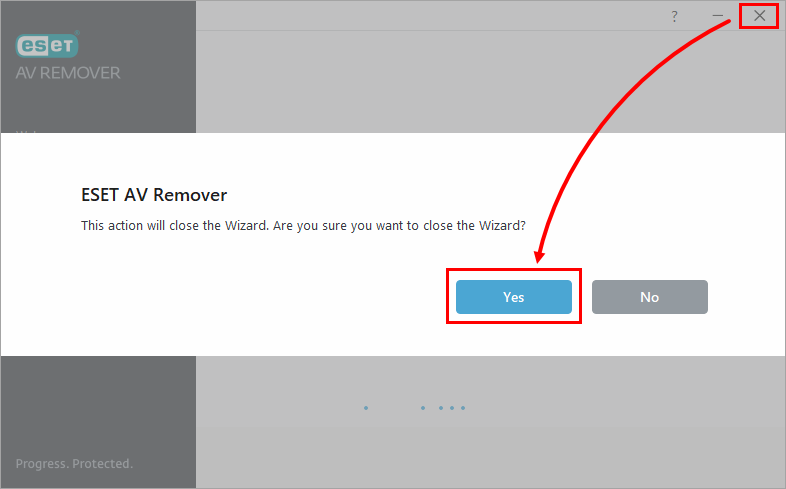
Faceți clic pe pictograma de ieșire(X) → Da.
-
Consultați #@#publication_url id='25' language=''' content='Uninstallers (instrumente de eliminare) pentru aplicații antivirus Windows uzuale' target='_blank'#@# sau găsiți un program de dezinstalare pe pagina web oficială a furnizorului aplicației.
-
Aplicații care pot fi eliminate utilizând ESET AV Remover
În tabelul de mai jos puteți găsi toate aplicațiile care pot fi eliminate utilizând ESET AV Remover.


