Kysymys
- "Sivulle ei pääse" -viestin ratkaiseminen
- Ratkaise "Web Console 404" -virhe
- Asenna Apache Tomcat uudelleen
Ratkaisu
Jos ESET PROTECT On-Prem -verkkokonsoli ei käynnisty tai kirjautumisnäyttö latautuu jatkuvasti, noudata alla olevia ohjeita. Aloita vaiheesta I ja jatka seuraaviin vaiheisiin vain, jos ongelma jatkuu.
- Käynnistä ESET PROTECT Serverin ja Apache Tomcatin palvelut uudelleen
- Tarkista, onko porttiristiriitoja
- Asenna Apache Tomcat ja ESET PROTECT On-Prem -verkkokonsoli uudelleen
I. Käynnistä ESET PROTECT Serverin ja Apache Tomcatin palvelut uudelleen
-
Varmista, että käytät tuettua verkkoselainta ESET PROTECT Web Console -palvelun käyttämiseen.
Jos et vieläkään pääse ESET PROTECT Web Consoleen, jatka vaiheeseen II.
II. Tarkista, onko porttiristiriitoja
-
Avaa komentorivi: paina Windows-näppäintä + R, kirjoita
cmdja napsauta OK. -
Suorita seuraava komento:
netstat -aobn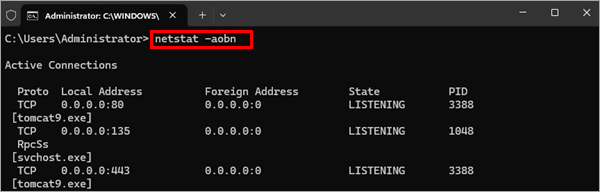
-
Tarkista, että
tomcat9.exekuuntelee porttia 443 tai 8443. Tarvittaessa muuta ESET PROTECT Web Console -ohjelman käyttämää porttia.
Jos et vieläkään pääse ESET PROTECT Web Consoleen, jatka vaiheeseen III.
III. Asenna Apache Tomcat ja ESET PROTECT On-Prem -verkkokonsoli uudelleen
-
Varmuuskopioi seuraavat tiedostot Apache Tomcat -asennuskansiosta (kansion polku voi vaihdella Apache Tomcat -asennuksen mukaan):
C:\Program Files\Apache Software Foundation\apache-tomcat-9.0.40\.keystore- C:\Program Files\Apache Software Foundation\apache-tomcat-9.0.40\conf\server.xml-tiedosto
- C:\Program Files\Apache Software Foundation\apache-tomcat-9.0.40\webapps\era\WEB-INF\classes\sk\eset\era\g2webconsole\server\modules\config\EraWebServerConfig.properties
Jos käytät Apache Tomcatin asennuskansiossa olevaa mukautettua SSL-sertifikaattivarastoa, varmuuskopioi myös tämä sertifikaatti.
-
Pura ladattu kansio. Kaksoisnapsauta puretussa kansiossa
Setup.exe-tiedostoa.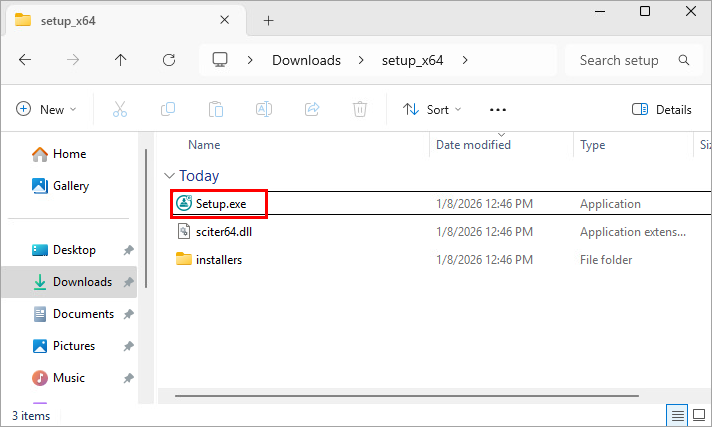
-
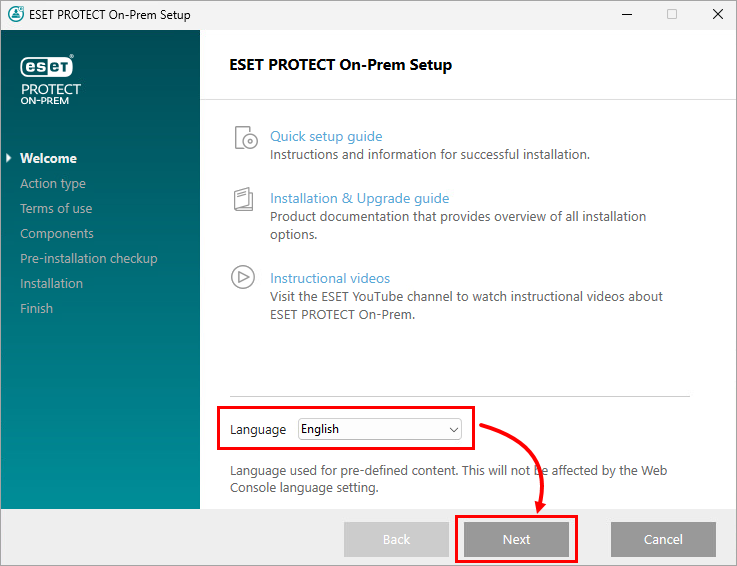
Valitse avattavasta Language (Kieli ) -valikosta asennuskieli ja napsauta Next (Seuraava).
-
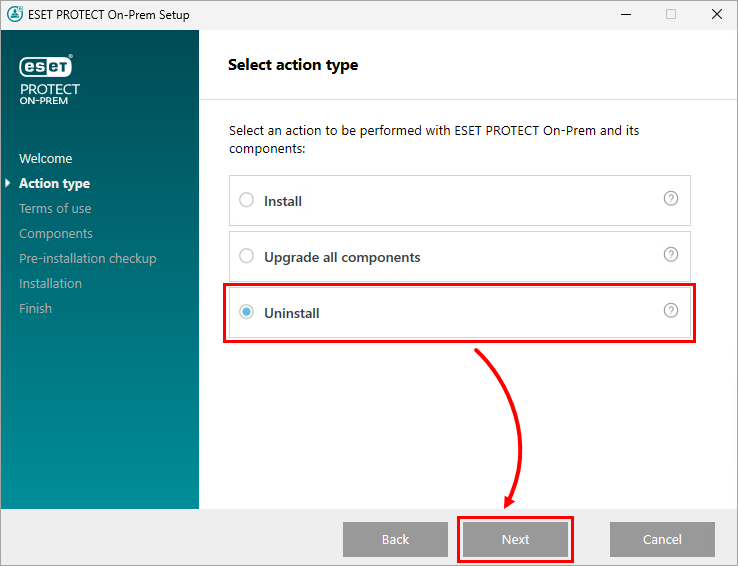
Valitse Poista asennus ja napsauta Seuraava.
-
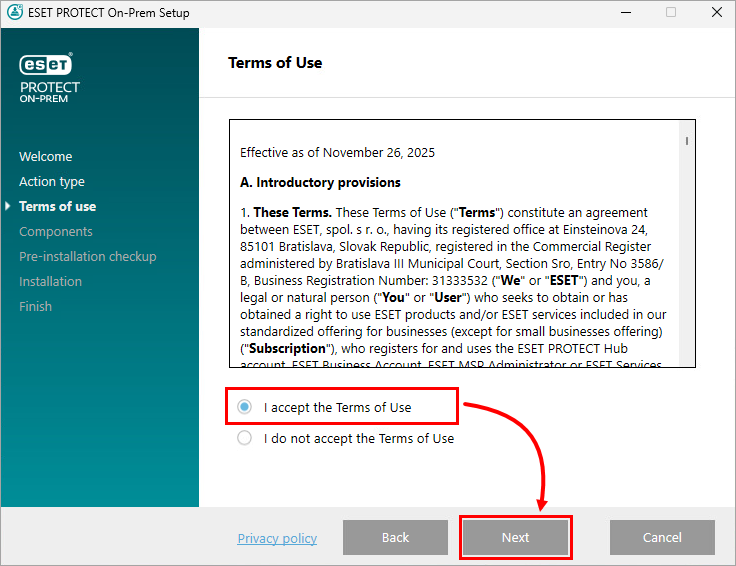
Hyväksy loppukäyttäjän käyttöoikeussopimus ja napsauta Seuraava.
-
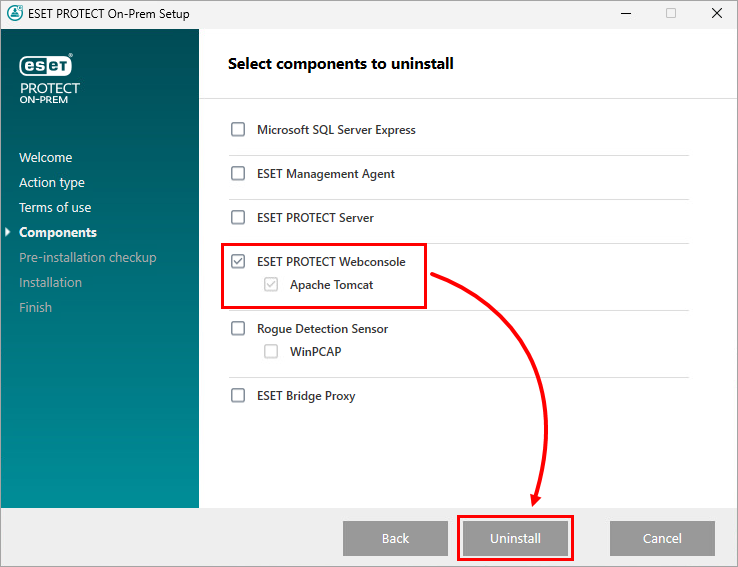
Poista kaikkien muiden komponenttien valinta paitsi ESET PROTECT Webconsole ja Apache Tomcat ja napsauta Uninstall.
-
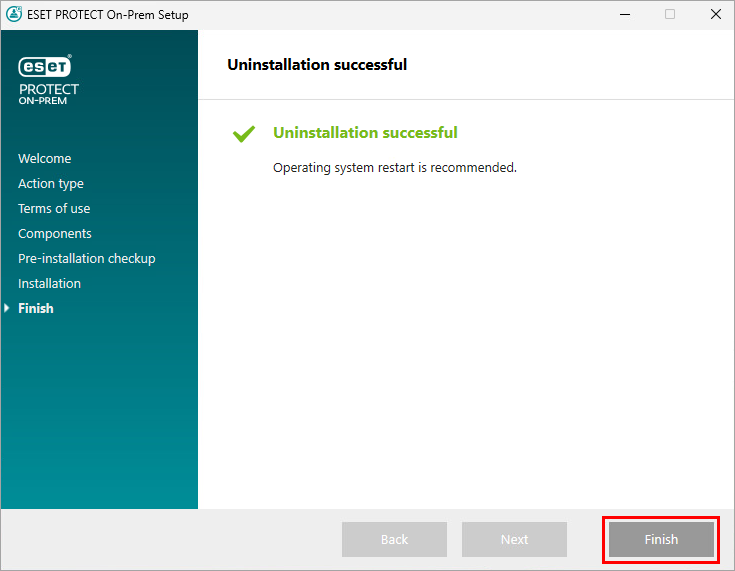
Kun asennuksen poisto on valmis, napsauta Finish (Valmis).
-
Suorita
Setup.exeuudelleen. -
Valitse avattavasta Language (Kieli ) -valikosta asennuskieli ja napsauta Next (Seuraava).
-
Valitse Asenna ja napsauta Seuraava.
-
Hyväksy loppukäyttäjän käyttöoikeussopimus ja napsauta Seuraava.
-
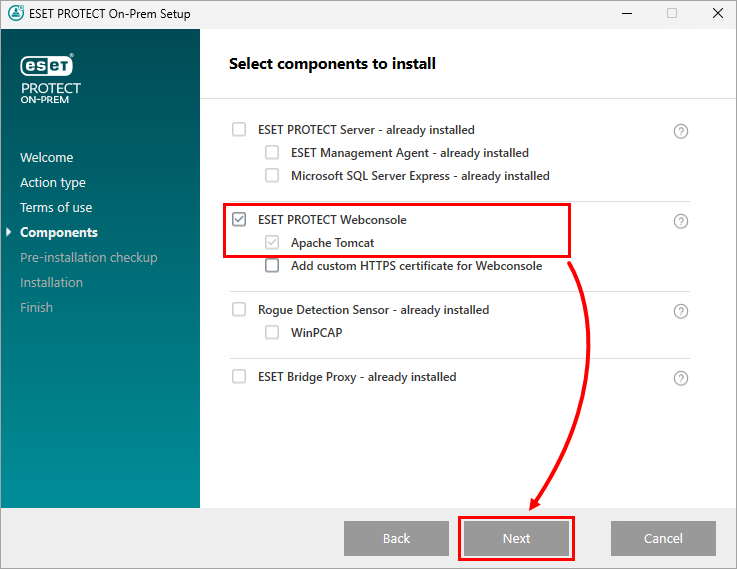
Valitse vain ESET PROTECT Webconsole ja Apache Tomcat ja napsauta Seuraava.
-
Valitse käytettävä JDK ja napsauta Asenna.
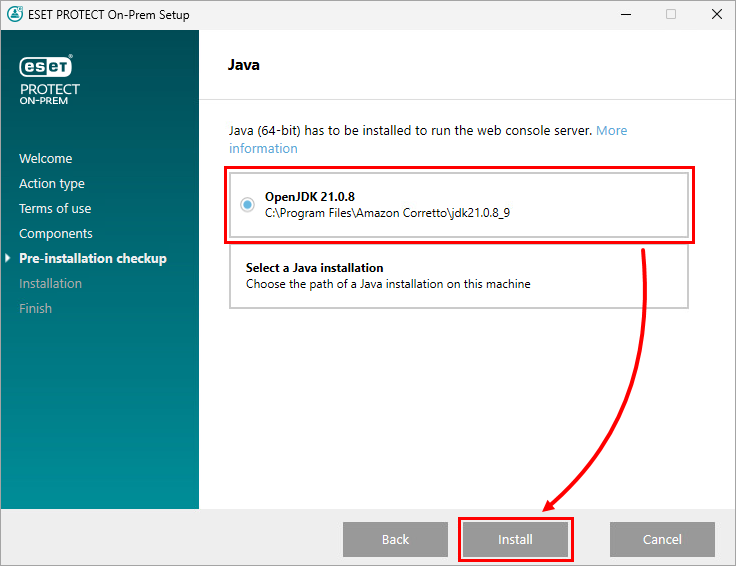
-
Kun asennus on valmis, valitse Finish.
-
Palauta vaiheessa 1 varmuuskopioidut tiedostot alkuperäisiin sijainteihinsa.
-
Käynnistä Services-sovellus: paina Windows-näppäintä, kirjoita
servicesja valitse Services.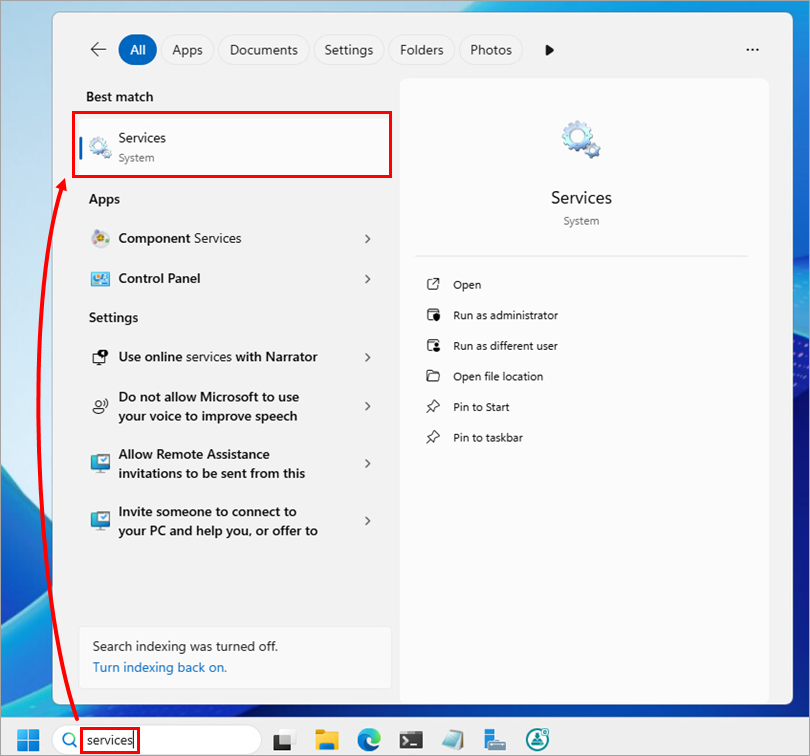
-
Valitse palveluiden luettelosta Apache Tomcat ja napsauta Restart (Käynnistä uudelleen).
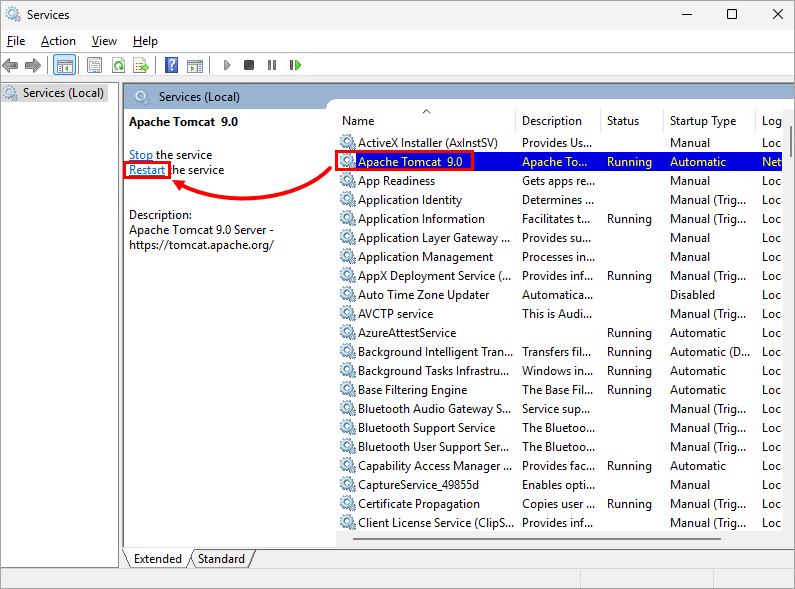
Jos et vieläkään pääse ESET PROTECT On-Prem -verkkokonsoliin, tutustu aiheeseen liittyviin artikkeleihin tai ota yhteyttä ESETin tekniseen tukeen.
Luo uusi Apache Tomcat HTTPS -määritys (.keystore ja server.xml)
-
Avaa komentorivi ja vaihda hakemisto JDK-asennuksen
bin-kansioon. Suorita komentorivillä:ohjelmatiedostot\Amazon Corretto\jdk11.0.10_9\bin\³Korvaa
C:\Program Files\Amazon Corretto\jdk11.0.10_9\bin\JDK-asennuksenbin-kansionpolulla. -
Luo uusi avainsäilö. Suorita komentorivillä:
avaintool.exe -genkey -alias "tomcat" -keyalg RSA -keysize 4096 -validity 3650 -keystore "C:\Program Files\Apache Software Foundation\apache-tomcat-9.0.40\.keystore" -storepass "password" -keypass "password" -dname "CN=your.host.name, OU=IT, O=Your Company, L=Your City, ST=Your State, C=SK"Korvaa sijoitussalpaajien arvot tarpeen mukaan:
-
Salasanat: korvaa
-storepass-ja-keypass-kohdissapasswordsalasanalla, jota haluat käyttää.keystore-tiedostonja yksityisen avaimen suojauksessa. -
Varmenteen tiedot:
CN: korvaayour.host.namepalvelimen isäntänimellä tai IP-osoitteella.OU:n osalta: korvaaITorganisaatiosi yksiköllä.- For
O: korvaaYour Companyorganisaation nimellä. - For
L: korvaaYour Cityorganisaation kaupungilla. - For
ST: korvaaYour Stateorganisaation osavaltiolla. - For
C: korvaaSKorganisaation maakoodilla.
-
-
Avaa
server.xml-tiedostotekstieditorilla. Tiedosto sijaitsee Apache Tomcat -asennuskansionconf-kansiossa(esimerkiksiC:\Program Files\Apache Software Foundation\apache-tomcat-9.0.40\conf\server.xml). -
Selaa
server.xml-tiedostonalareunaan ja päivitäConnector-attribuutitseuraavasti:<Connector port="80" protocol="HTTP/1.1" redirectPort="443" server="EraServer" /> <Connector server="OtherWebServer" port="443" protocol="org.apache.coyote.http11.Http11NioProtocol" SSLEnabled="true" maxThreads="150" scheme="https" secure="true" clientAuth="false" sslProtocol="TLS" keystoreFile="C:\ Ohjelmatiedostot\Apache Software Foundation\apache-tomcat-9.0.40\.keystore" keystorePass="password" keyAlias="tomcat" sslEnabledProtocols="TLSv1.2,TLSv1.3" ciphers="TLS_AES_256_GCM_SHA384, TLS_CHACHA20_POLY1305_SHA256, TLS_AES_128_GCM_SHA256, TLS_ECDHE_RSA_WITH_AES_128_CBC_SHA256, TLS_ECDHE_RSA_WITH_AES_128_GCM_SHA256, TLS_ECDHE_RSA_WITH_AES_128_CBC_SHA, TLS_ECDHE_RSA_WITH_AES_256_CBC_SHA384, TLS_ECDHE_RSA_WITH_AES_256_GCM_SHA384, TLS_ECDHE_RSA_WITH_AES_256_CBC_SHA, TLS_RSA_WITH_AES_128_CBC_SHA256, TLS_RSA_WITH_AES_128_GCM_SHA256, TLS_RSA_WITH_AES_128_CBC_SHA, TLS_RSA_WITH_AES_256_CBC_SHA256, TLS_RSA_WITH_AES_256_GCM_SHA384, TLS_RSA_WITH_AES_256_CBC_SHA" />Korvaa kohdassa
keystorePasssalasanasalasanalla, jonka asetit avainsäilön luomisen aikana.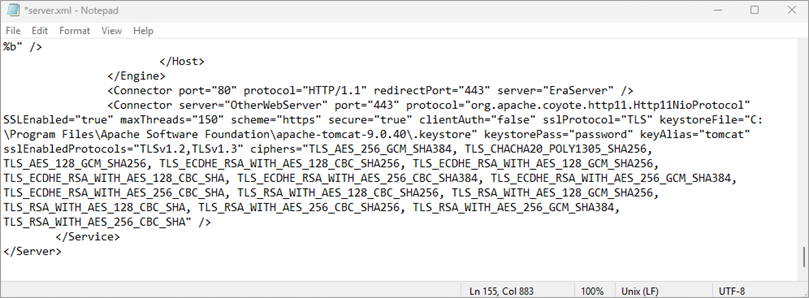
-
Siirry Apache Tomcat -asennuskansion
webapps-kansioon(esimerkiksiC:\Program Files\Apache Software Foundation\apache-tomcat-9.0.40\webapps) ja luo kansio nimeltäera. -
Siirry puretun ESET PROTECT On-Prem -asennuskansion
installers-kansioon(esimerkiksiC:\Users\Administrator\Downloads\setup_x64\installers). Etsiera.war-tiedostoja muuta sen nimiera.zip-tiedostoksi. -
Pura
era.zip-tiedostoApache Tomcat -asennuskansiosiwebapps-kansioonluomaanera-kansioon(esimerkiksiC:\Program Files\Apache Software Foundation\apache-tomcat-9.0.40\webapps). -
Aseta Apache Tomcatin käynnistystyypiksi Automaattinen: paina Windows-näppäintä, kirjoita
servicesja valitse Services. Napsauta palvelujen luettelossa hiiren kakkospainikkeella Apache Tomcat ja valitse Ominaisuudet. Valitse Käynnistystyyppi-pudotusvalikosta Automaattinen ja napsauta OK. -
Käynnistä Apache Tomcat -palvelu uudelleen: valitse Palvelut-sovelluksen palveluiden luettelossa Apache Tomcat ja valitse Käynnistä uudelleen.


