Kysymys
- Asenna ESET-sovellus uudelleen yhteen tai useampaan verkkosi asiakaslaitteeseen
- Poista ESET-sovellukset asiakaslaitteista ohjelmiston asennuksen poistotehtävän avulla
- Poista ESETin yrityssovellusten asennus etänä
Yksityiskohdat
Laajenna klikkaamalla
Ohjelmiston poistotehtävää käytetään ESET-sovellusten poistamiseen asiakaslaitteista. Lisätietoja on kohdassa Asiakastehtävät (ESET PROTECT) tai Asiakastehtävät (ESET PROTECT On-Prem).
Jos poistat ESET Management Agentin, kyseisen agentin hallinnoimat ESET-sovellukset saattavat säilyttää osan nykyisistä asetuksistaan. Siksi ennen laitteen poistamista hallinnasta suosittelemme, että palautat valitut asetukset, kuten salasanasuojauksen, oletusarvoihin käytäntöä käyttämällä.
Kun agentti on poistettu, kaikki sen päällä parhaillaan käynnissä olevat tehtävät hylätään. Replikoinnista riippuen tehtävän tila (käynnissä, valmis tai epäonnistunut) ei välttämättä näy tarkasti ESET PROTECT Web Console -ohjelmassa.
Ratkaisu
Aiheeseen liittyvä ratkaisu: Non-managed users
ESET PROTECT
-
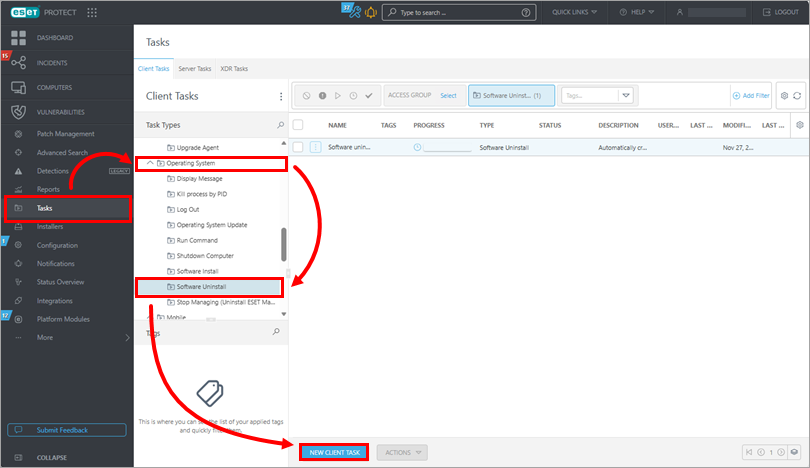
Napsauta Tehtävät → Käyttöjärjestelmä → Ohjelmistojen poisto → Uusi asiakastehtävä.
-
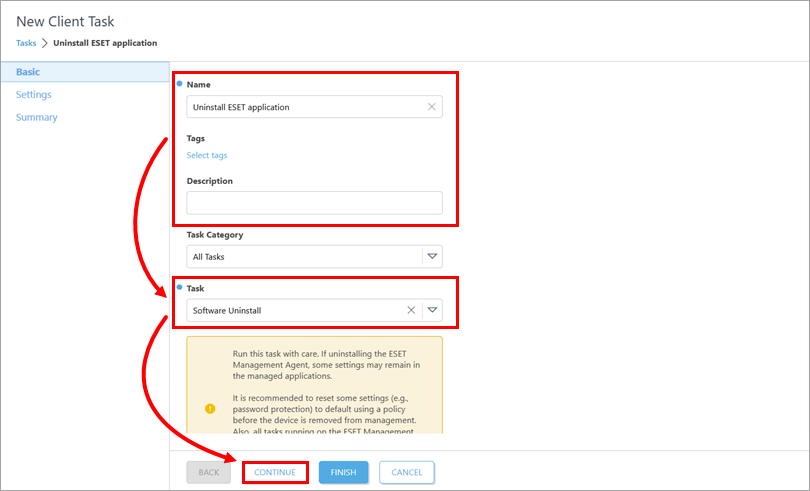
Päivitä tehtävän nimi kohdassa Perus ja kirjoita tarvittaessa kuvaus. Varmista, että Software Uninstall (Ohjelmiston poisto ) on valittuna Task (Tehtävä ) -pudotusvalikossa. Napsauta Jatka.
-
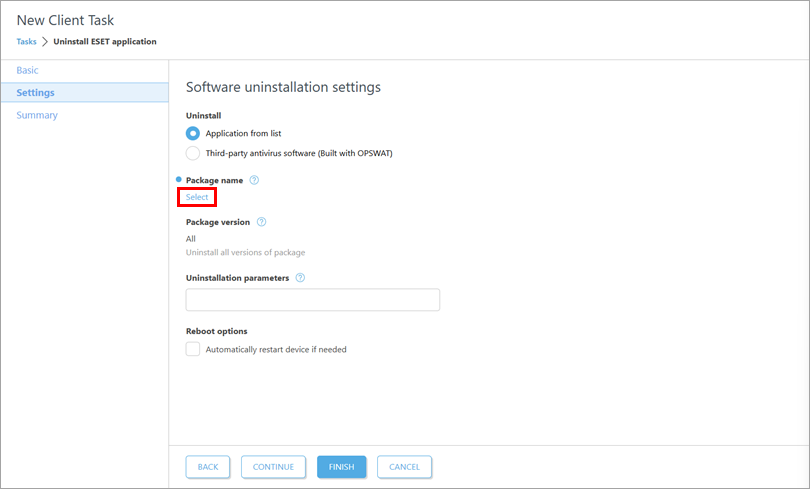
Napsauta paketin nimen alla Valitse.
-
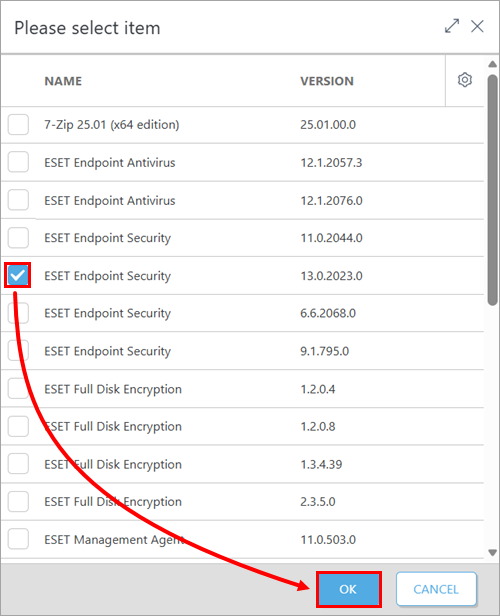
Valitse sovellusversio, jonka haluat poistaa, ja napsauta OK.
-
Jos asiakkaan ESET-turvasovelluksen asetukset on suojattu salasanalla, kirjoita salasana Poista asennuksen parametrit -kenttään muodossa
PASSWORD=<salasana>ja napsauta Jatka.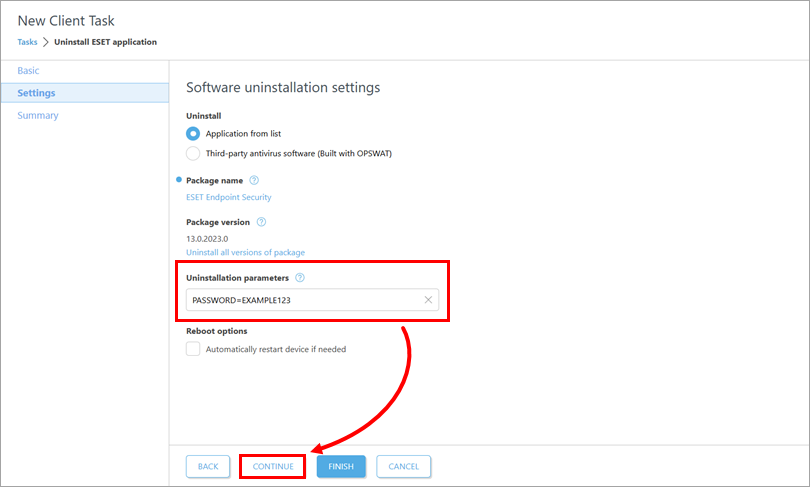
-
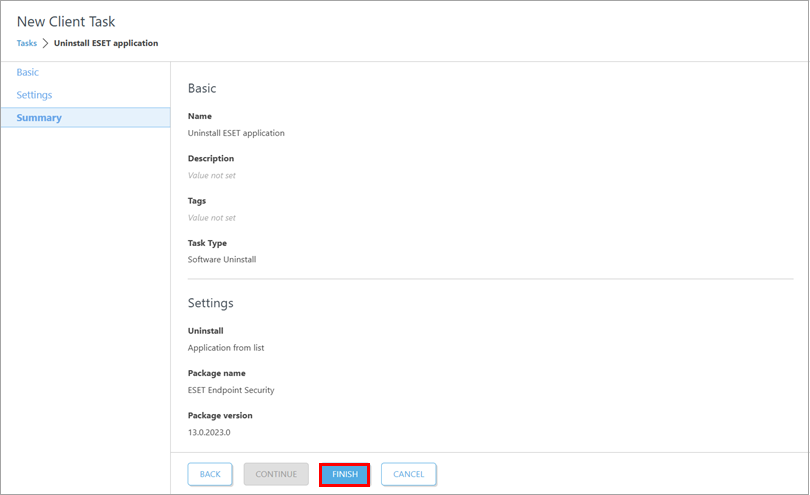
Tarkista tehtävän tiedot Yhteenveto-kohdassa ja napsauta Valmis.
-
#@##publication_url id='3075' language='' content='Luo laukaisin tehtävän suorittamista varten ja valitse kohdelaitteet' target='_blank'#@#.
-
Tarvittaessa #@#publication_url id='2913' language=''' content='asenna ESET business -sovellus uudelleen kohdeasiakaslaitteisiin' target='_blank'#@#.
ESET PROTECT On-Prem
-
#@##publication_url id='2954' language='' content='Avaa ESET PROTECT Web Console' target='_blank' focus='#protect-on-prem'#@#.
-
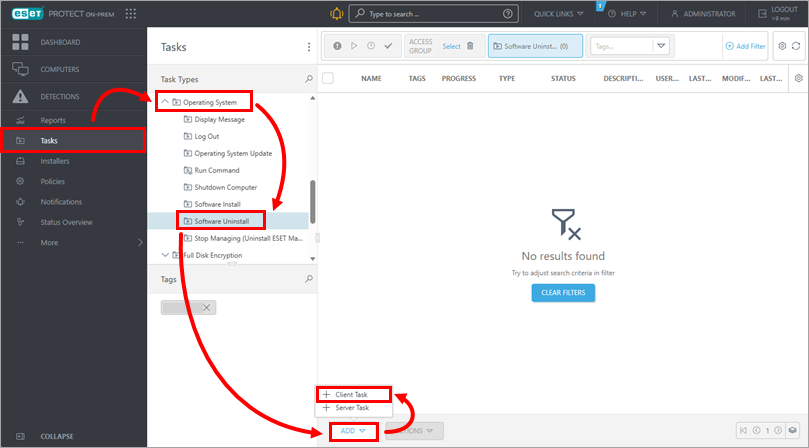
Valitse Tehtävät → Käyttöjärjestelmä → Ohjelmistojen poisto → Lisää → Asiakastehtävä.
-
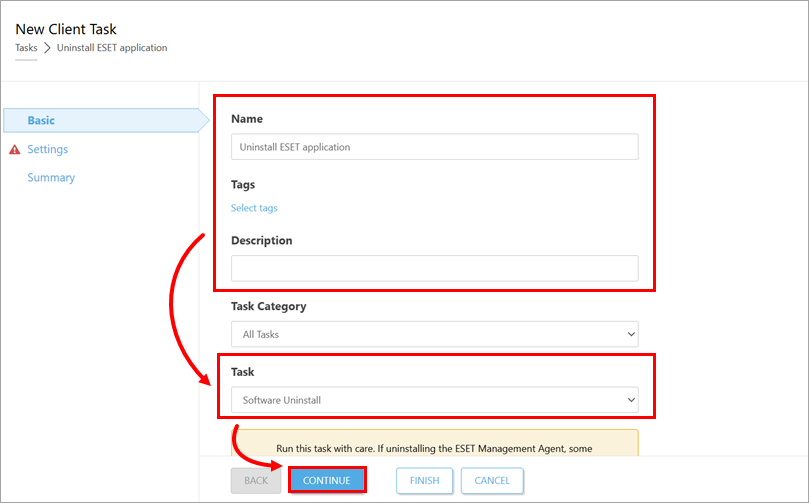
Päivitä tehtävän nimi kohdassa Perus ja kirjoita tarvittaessa kuvaus. Varmista, että Software Uninstall (Ohjelmiston poisto ) on valittuna Task (Tehtävä ) -pudotusvalikossa. Napsauta Jatka.
-
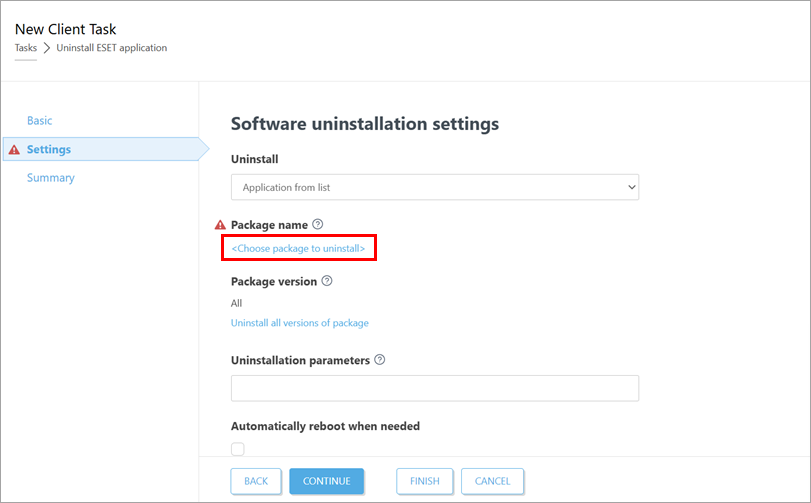
Napsauta Paketin nimi-kohdan alla Valitse poistettava paketti.
-
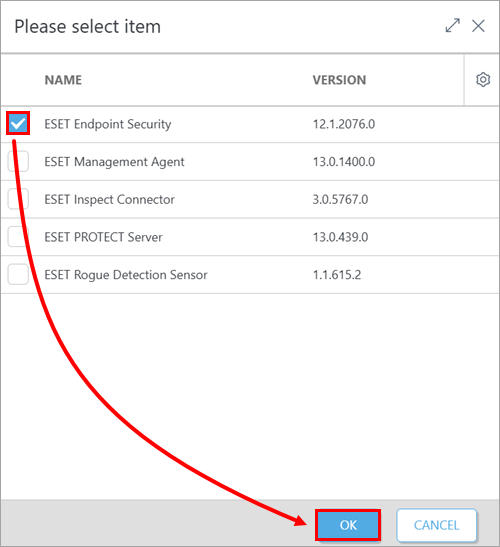
Valitse sovellusversio, jonka haluat poistaa, ja napsauta OK.
-
Jos asiakkaan ESET-turvasovelluksen asetukset on suojattu salasanalla, kirjoita salasana Poista asennuksen parametrit -kenttään muodossa
PASSWORD=<salasana>ja napsauta Jatka.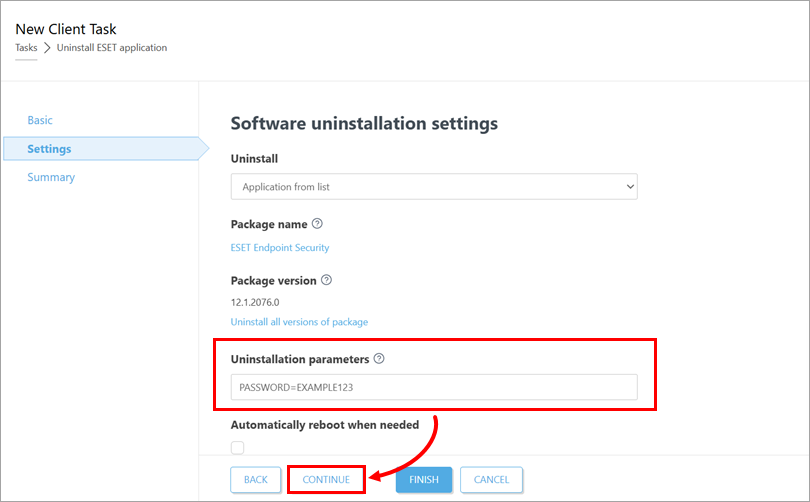
-
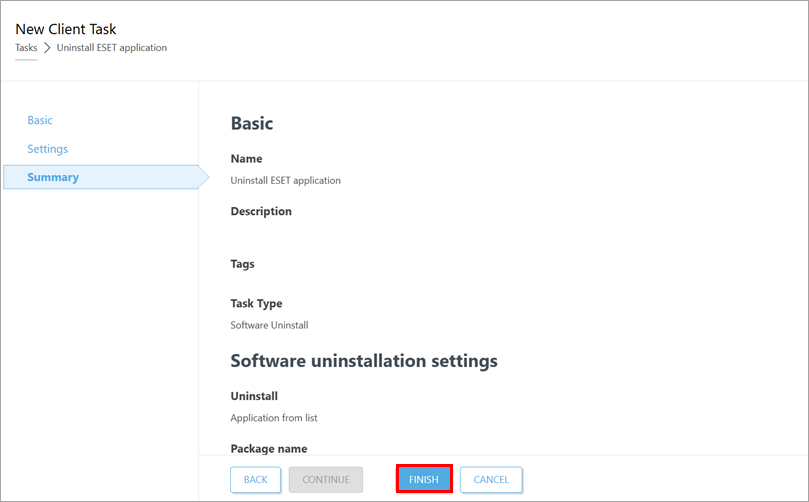
Tarkista tehtävän tiedot Yhteenveto-kohdassa ja napsauta Valmis.
-
#@##publication_url id='3075' language='' content='Luo laukaisin tehtävän suorittamista varten ja valitse kohdelaitteet' target='_blank'#@#.
-
Tarvittaessa #@#publication_url id='2913' language=''' content='asenna ESET business -sovellus uudelleen kohdeasiakaslaitteisiin' target='_blank'#@#.


