Väljaanne
- Saite SMS-i, milles oli link ESET Secure Authentication mobiilirakenduse allalaadimiseks ja installimiseks
- Logite sisse esimest korda ja teil on vaja seadistada ESET Secure Authentication mobiilseadmes
- Installige ESET Secure Authentication mobiilirakendus
- Kasutage ESET Secure Authentication'i, et logida sisse Outlook Web Accessi
- Konto eemaldamine ESET Secure Authenticationi mobiilirakendusest
Lahendus
Seotud lahendused: iOS kasutajad
Installige ESET Secure Authentication mobiilirakendus
-
Kui teil palutakse registreerida ESET Secure Authentication mobiilirakendus, skannige QR-kood või avage link oma mobiilseadmes, et alustada registreerimisprotsessi.

-
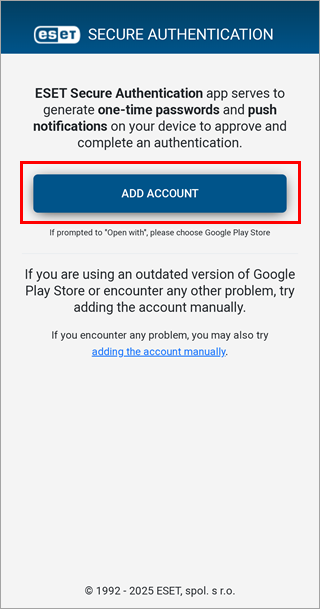
Koputage valikut Lisa konto.
-
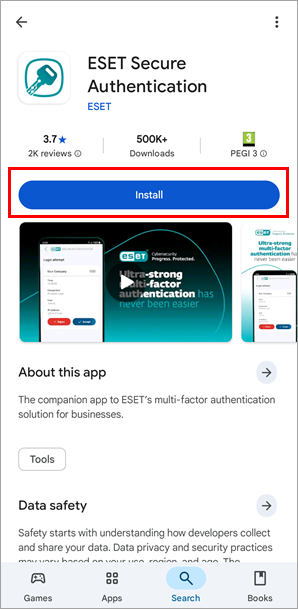
Koputage valikut Installida. Kui installimine on lõpule viidud, koputage valikut Ava.
-
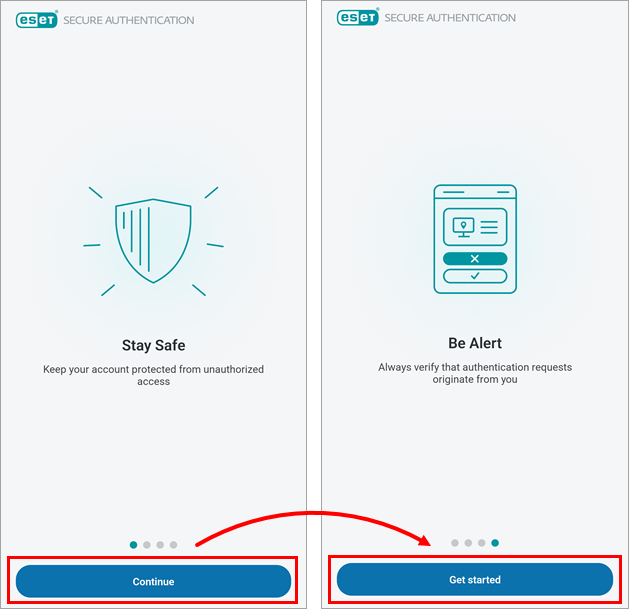
Lõpetage sisselogimine, koputades kolm korda nuppu Continue (Jätka ) ja seejärel koputage nuppu Get started (Alusta).
-
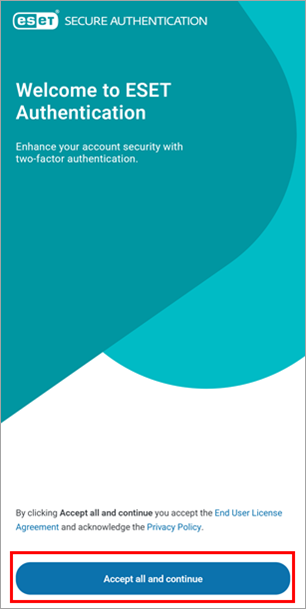
Vaadake läbi lõppkasutaja litsentsileping ja privaatsuspoliitika ning koputage valikut Aktsepteeri kõik ja jätka.
-
Soovitame määrata PIN-koodi, et kaitsta ESET Secure Authentication mobiilirakendust volitamata juurdepääsu eest. PIN-koodi määramiseks puudutage aknas Create PIN notification ( Loo PIN-kood ) valikut Yes (Jah).
-
Sisestage oma PIN-kood lahtritesse Uus PIN-kood ja Kinnita PIN-kood ja koputage valikut OK. Kui teie PIN-kood on määratud, on ESET Secure Authentication kasutusvalmis.

ESET Secure Authenticationi kasutamine Outlook Web Accessi sisselogimiseks
-
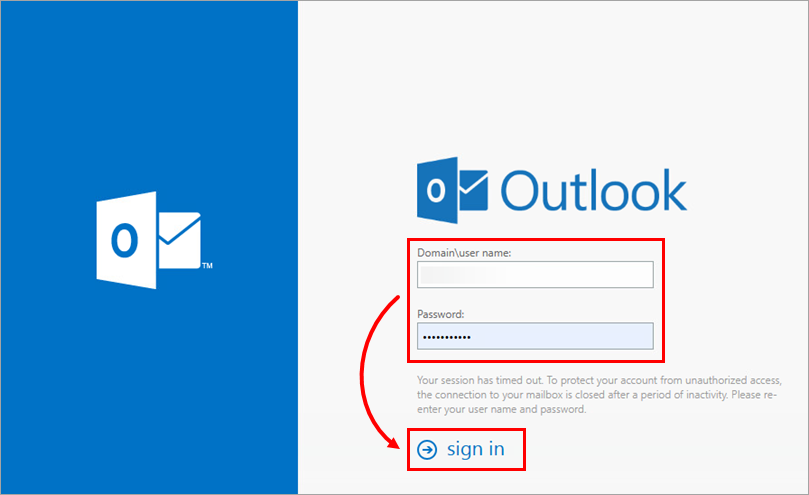
Avage oma arvutis Outlook Web Access (OWA) vastavalt administraatori juhistele. Sisestage oma Microsoft Exchange'i kasutajanimi ja parool Outlooki sisselogimisekraanile ja klõpsake sisselogimise nuppu.
-
Kui teil palutakse sisestada ühekordne parool (OTP) või kinnitada push-autentimine, kasutades ESET Secure Authentication mobiilirakendust oma mobiilseadmes, avage oma seadmes ESET Authentication'i rakendus.
-
Sõltuvalt teie haldussätetest:
-
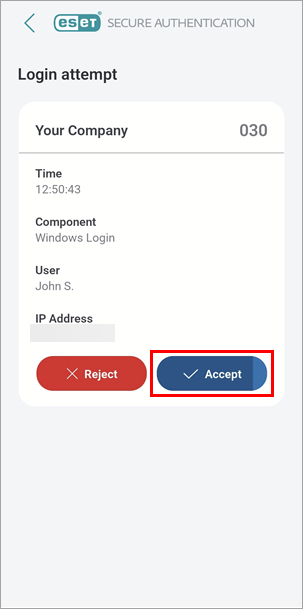
Push-autentimise kasutajad: Koputage valikut Nõustu. Nüüd olete oma Outlooki kontole sisse logitud.
-
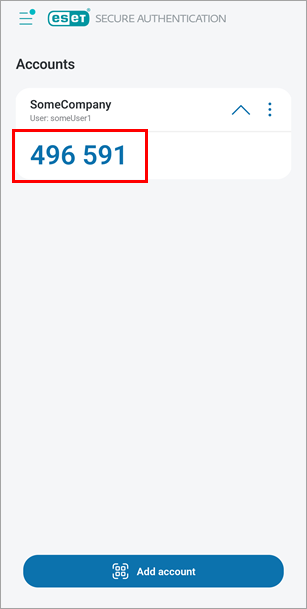
OTP-kasutajad: Koputage oma ettevõtte nime, et luua OTP, ja sisestage arvutis ESET Secure Authentication mobiilirakenduse poolt genereeritud 6-kohaline OTP ühekordse salasõna väljale ja jätkake. Nüüd olete oma Outlooki kontole sisse logitud.
-
Konto eemaldamine ESET Secure Authentication mobiilirakendusest
-
Avage oma seadmes ESET Authentication 'i rakendus.
-
Puudutage eemaldatava konto kõrval olevat menüüikooni (kolm punkti) ja koputage valikut Kustuta.
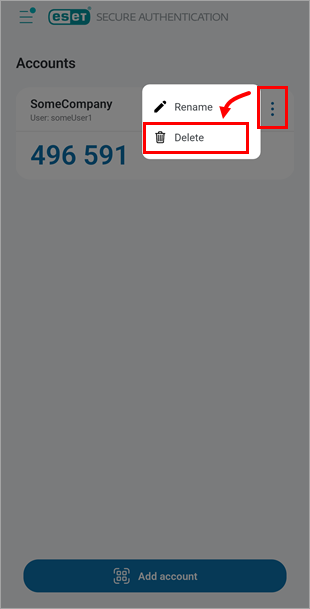
-
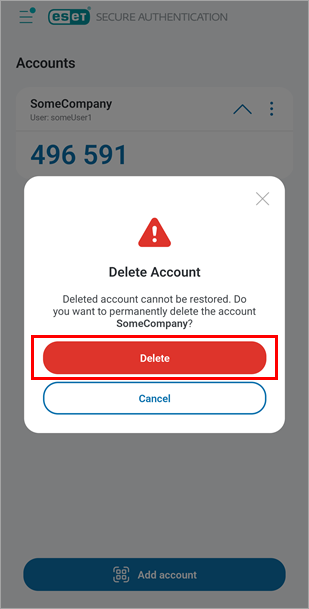
Konto eemaldamise kinnitamiseks koputage valikut Kustuta.