Problem
- Deinstallation von ESET Home- oder Small-Office-Produkten für Windows
- Mögliche Fehlercodes während der Deinstallation beheben
Lösung
Deinstallieren Sie ESET Home- oder Small-Office-Produkte für Windows
-
Klicken Sie auf die Suchleiste und geben Sie
ESETein. Wählen Sie Ihre ESET-Anwendung → Deinstallieren.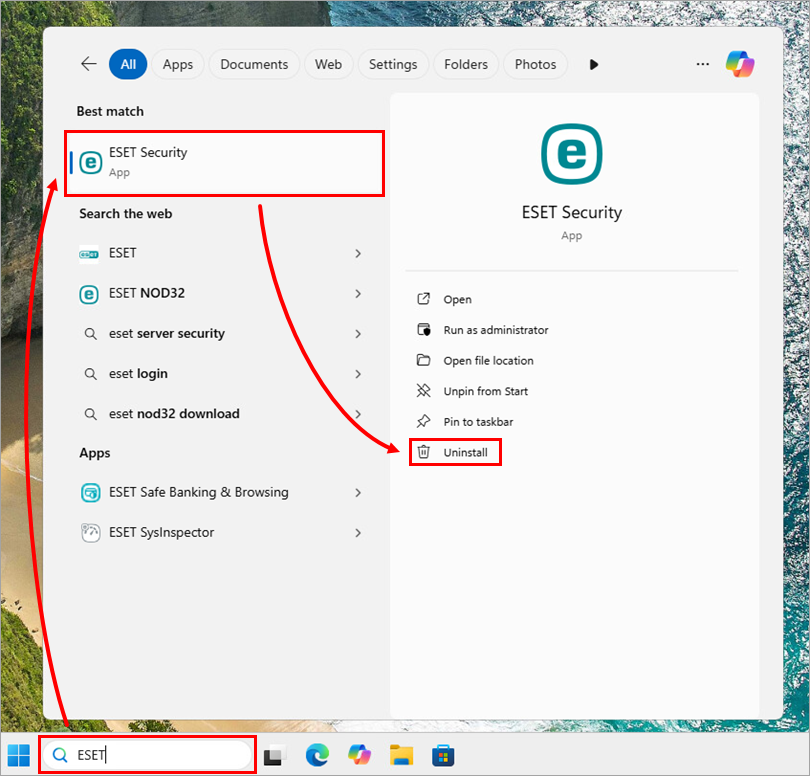
Abbildung 1-1 -
Klicken Sie auf das Menüsymbol (drei Punkte) → Ändern.
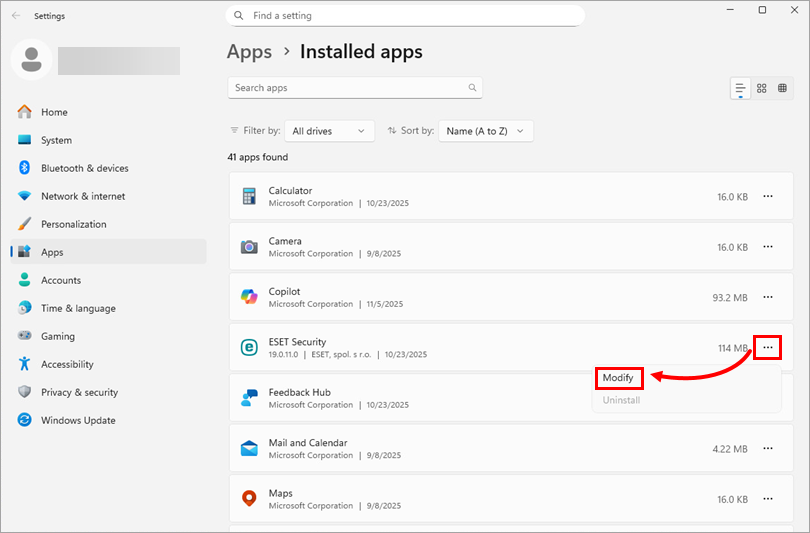
Abbildung 1-2 -
Klicken Sie im Installationsprogramm auf Weiter.
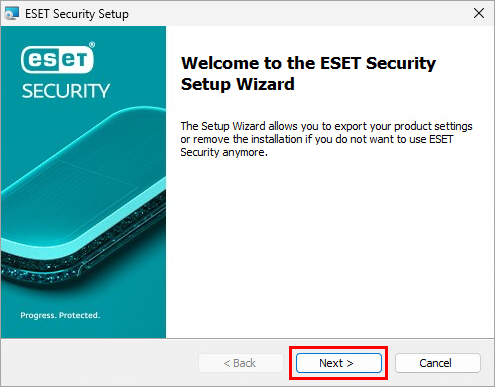
Abbildung 1-3 -
Wenn Sie ein Kennwort für die Systemeinstellungen oder ein Kennwort für die Kindersicherung haben, geben Sie es in das Feld Kennwort ein und klicken Sie auf Weiter.
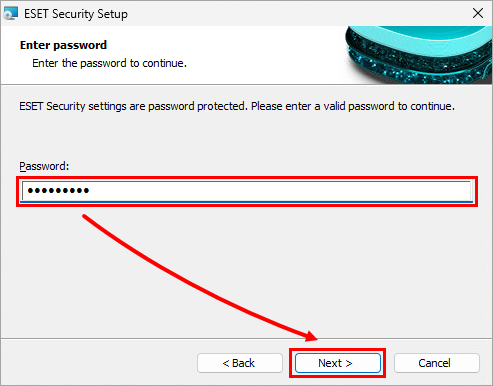
Abbildung 1-4 -
Klicken Sie auf Entfernen → Entfernen.
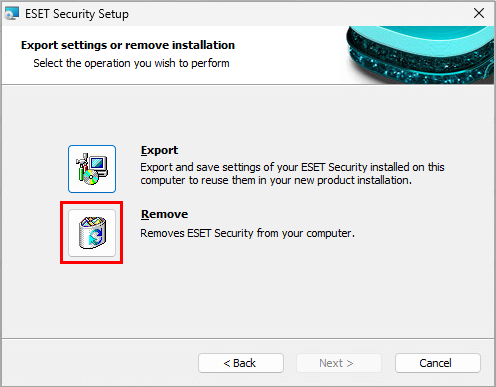
Abbildung 1-5 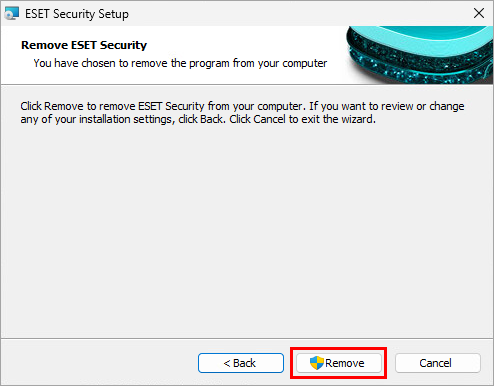
Abbildung 1-6 -
Klicken Sie auf Fertigstellen.
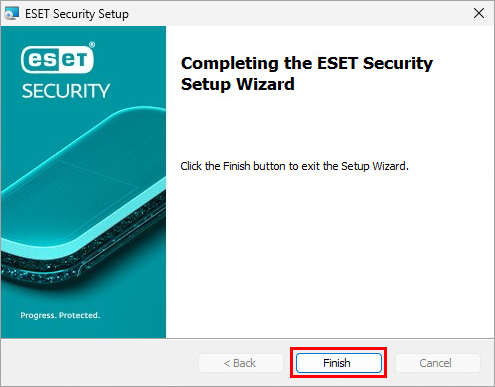
Abbildung 1-7 -
Wählen Sie, ob Sie den Computer jetzt oder später manuell neu starten möchten.
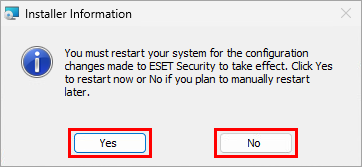
Abbildung 1-8 -
Füllen Sie die Umfrage zur ESET-Deinstallation aus. Ihr Feedback ist für uns sehr wertvoll und hilft uns dabei, unseren Kunden eine bessere Erfahrung zu bieten. Alle Daten werden streng vertraulich behandelt und in Übereinstimmung mit der ESET-Datenschutzrichtlinie verwendet.
-
Wenn Sie Ihr ESET-Produkt neu installieren müssen, ESET Home- oder Small Office-Produkte für Windows herunterladen und installieren.
Fehlercodes während der Deinstallation
Wenn Sie während der Deinstallation Fehlercodes erhalten, lesen Sie bitte Allgemeine Fehlermeldungen bei der Installation und Deinstallation von ESET (Windows).


