Проблема
- Під час доступу до захищеного веб-сайту сторінка не завантажується повністю, залишається білою та порожньою
- Встановіть сканування SSL/TLS в інтерактивний режим
- Імпортуйте сертифікат сайту
Рішення
Переведіть сканування SSL/TLS в інтерактивний режим
-
Відкрийте головне вікно програми вашого продукту ESET для Windows.
-
Натисніть клавішу F5, щоб відкрити Розширені налаштування.
-
Клацніть Захист, прокрутіть вниз і розгорніть SSL/TLS.
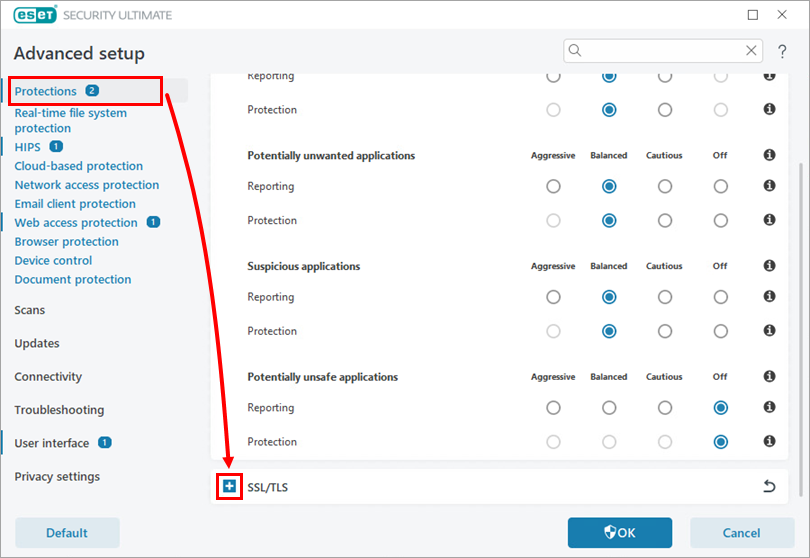
Малюнок 1-1 -
Клацніть спадне меню Режим SSL/TLS і виберіть Інтерактивний. Натисніть OK.
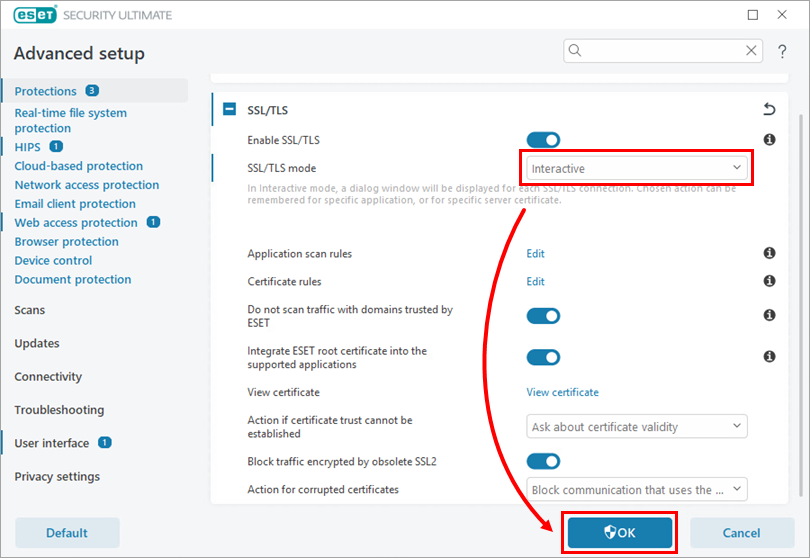
Малюнок 1-2 -
Знову відкрийте веб-браузер і спробуйте отримати доступ до веб-сайту. У кожному вікні ESET, що з'являється, виберіть Завжди виконувати цю дію та натисніть Ігнорувати.
-
Продовжуйте цей процес, доки не отримаєте повний доступ до захищеного веб-сайту. Після завершення змініть режим SSL/TLS на Автоматично.
Для отримання додаткової інформації про параметри сканування SSL/TLS відвідайте цю тему Онлайн-довідки.
Якщо веб-сайт не завантажується, перейдіть до розділу Імпортування сертифіката веб-сайту нижче.
Імпортувати сертифікат веб-сайту
-
Відкрийте головне вікно програми вашого продукту ESET для Windows.
-
Натисніть клавішу F5, щоб відкрити Розширені налаштування.
-
Клацніть Захист, прокрутіть вниз і розгорніть SSL/TLS.
Малюнок 2-1 -
Натисніть Редагувати поруч із пунктом Правила сертифіката.
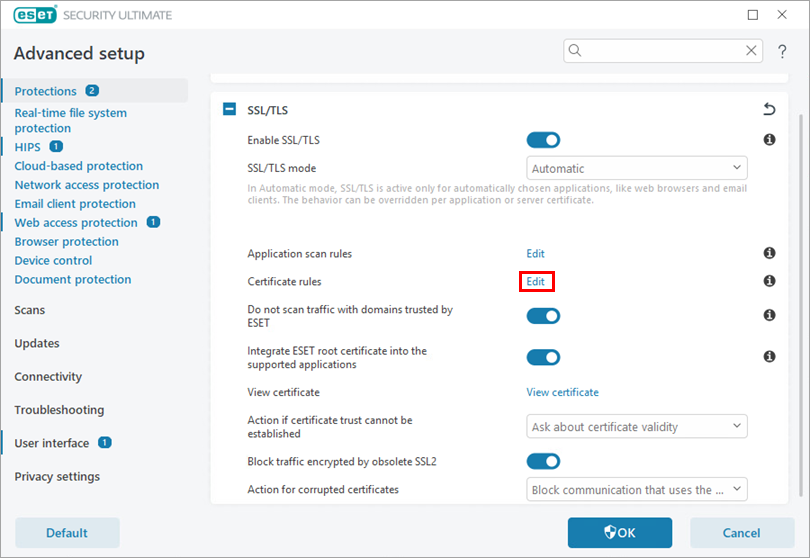
Рисунок 2-2 -
У вікні Правила сертифіката натисніть Додати.

Малюнок 2-3 -
У вікні Додати сертифікат натисніть URL.
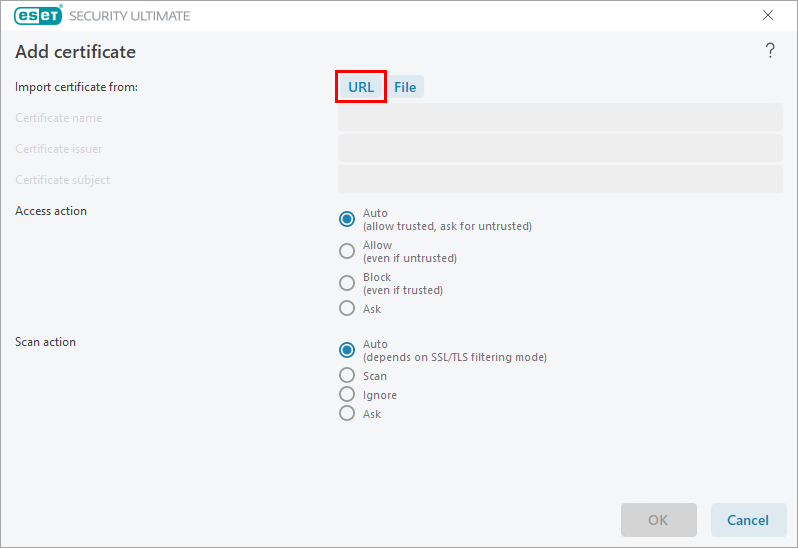
Малюнок 2-4 -
Скопіюйте URL-адресу веб-сайту, сертифікат якого ви імпортуєте, вставте її в поле URL-адреси і натисніть OK. У розділі Дія сканування виберіть Ігнорувати і натисніть OK.
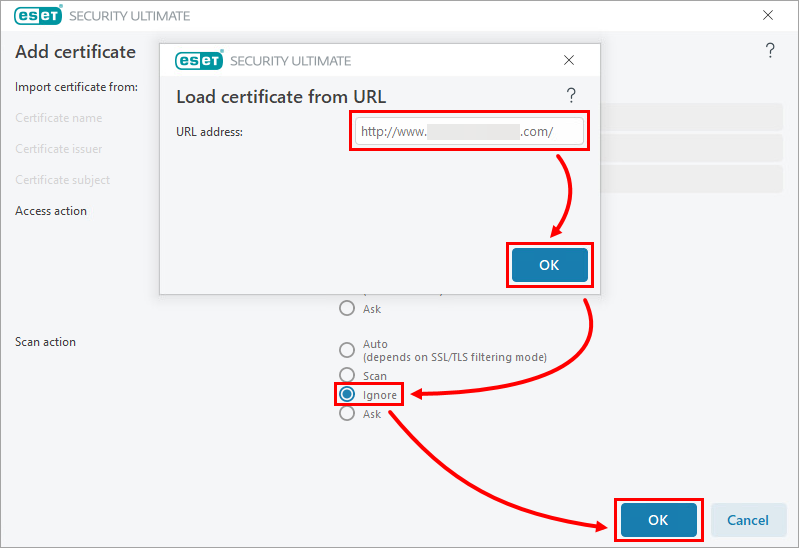
Малюнок 2-5 -
У вікні Правила сертифікатів буде показано щойно доданий сертифікат. Натисніть OK, щоб закрити вікно, а потім натисніть OK ще раз, щоб зберегти зміни.
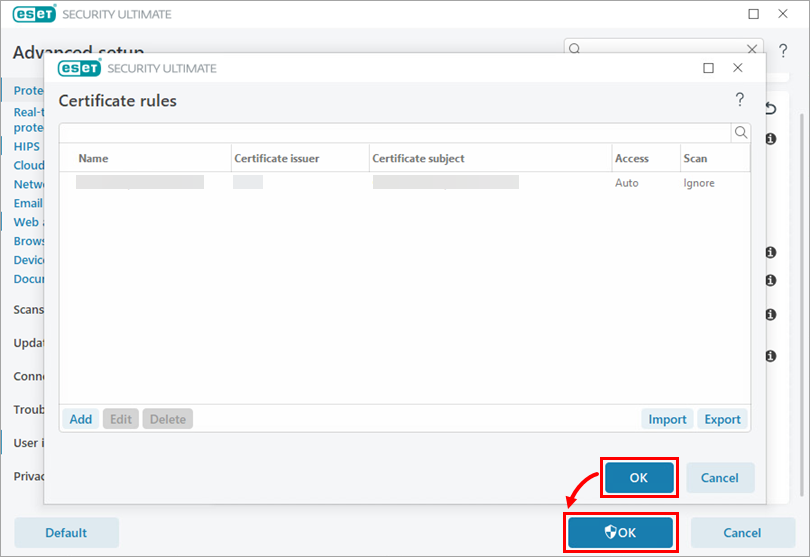
Малюнок 2-6 - Знову відкрийте веб-браузер і переконайтеся, що ви можете отримати доступ до захищеного веб-сайту.


