Problem
- När du öppnar en säker webbplats laddas inte sidan helt, utan den förblir vit och tom
- Ställ in SSL/TLS-sökning på interaktivt läge
- Importera webbplatsens certifikat
Lösning
Ställ in SSL/TLS-skanning till interaktivt läge
-
Tryck på F5 för att öppna Avancerade inställningar.
-
Klicka på Skydd, bläddra nedåt och expandera SSL/TLS.
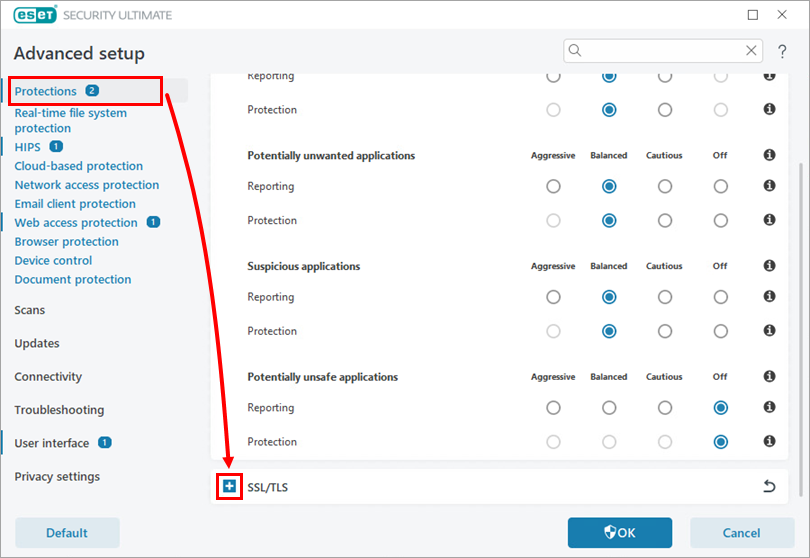
Bild 1-1 -
Klicka på rullgardinsmenyn SSL/TLS-läge och välj Interaktiv. Klicka på OK.
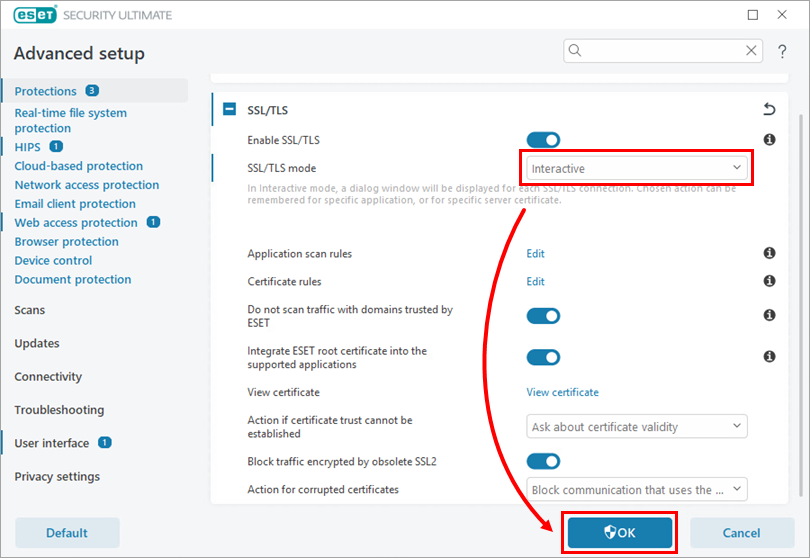
Bild 1-2 -
Öppna webbläsaren igen och försök att komma åt webbplatsen. För varje ESET-fönster som visas väljer du Utför alltid den här åtgärden och klickar på Ignorera.
-
Fortsätt så här tills du har full åtkomst till den säkrade webbplatsen. När du är klar ändrar du tillbaka SSL/TLS-läget till Automatiskt.
Mer information om skanningsalternativ för SSL/TLS finns i den här onlinehjälpen.
Om webbplatsen inte laddas fortsätter du till avsnittet Importera webbplats certifikatet nedan.
Importera webbplatscertifikatet
-
Tryck på F5 för att öppna Avancerade inställningar.
-
Klicka på Skydd, bläddra nedåt och expandera SSL/TLS.
Bild 2-1 -
Klicka på Redigera bredvid Certifikatregler.
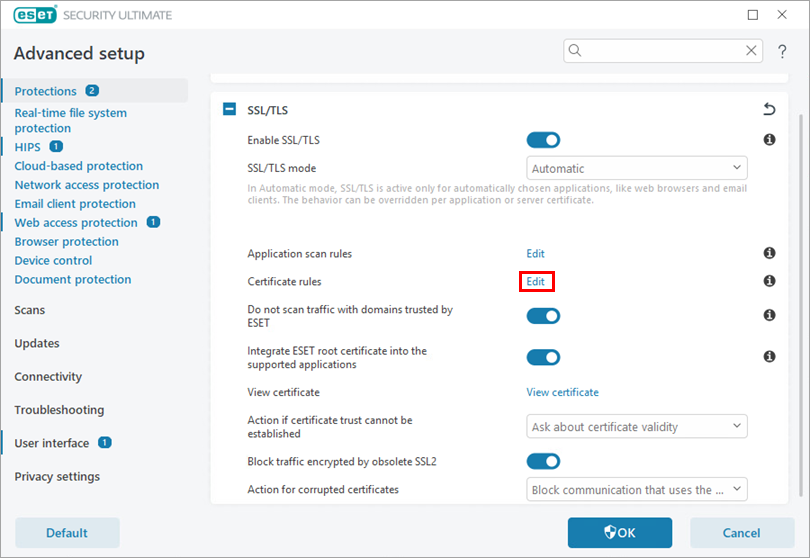
Bild 2-2 -
Klicka på Lägg till i fönstret Certifikatregler.

Bild 2-3 -
Klicka på URL i fönstret Add certificate.
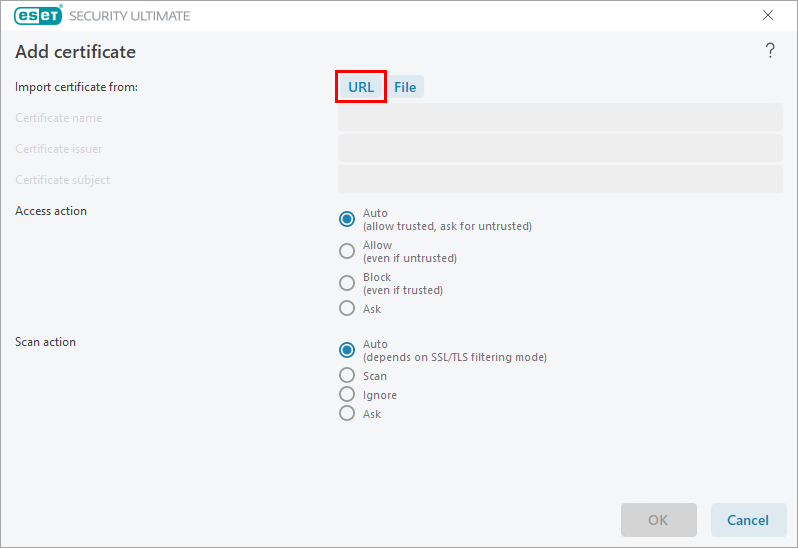
Bild 2-4 -
Kopiera URL-adressen till den webbplats vars certifikat du importerar, klistra in den i URL-adressfältet och klicka på OK. I avsnittet Scan action väljer du Ignore och klickar på OK.
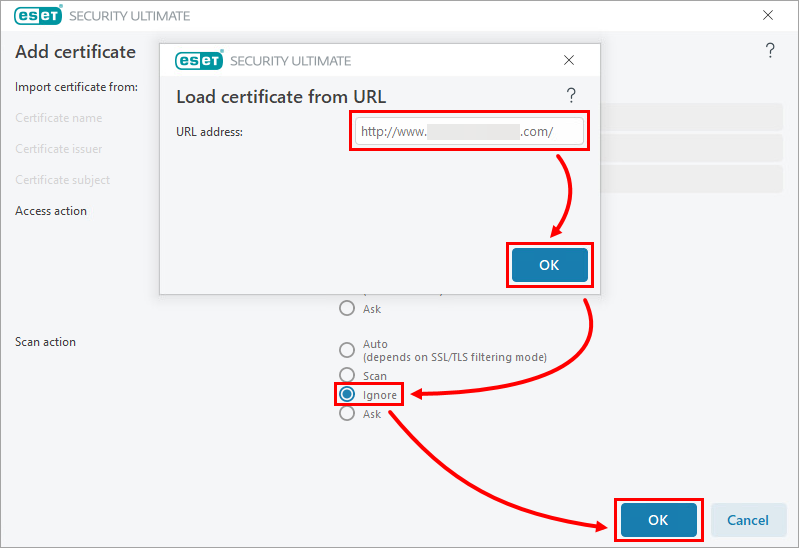
Bild 2-5 -
I fönstret Certificate rules visas det nyligen tillagda certifikatet. Klicka på OK för att stänga fönstret och klicka sedan på OK igen för att spara ändringarna.
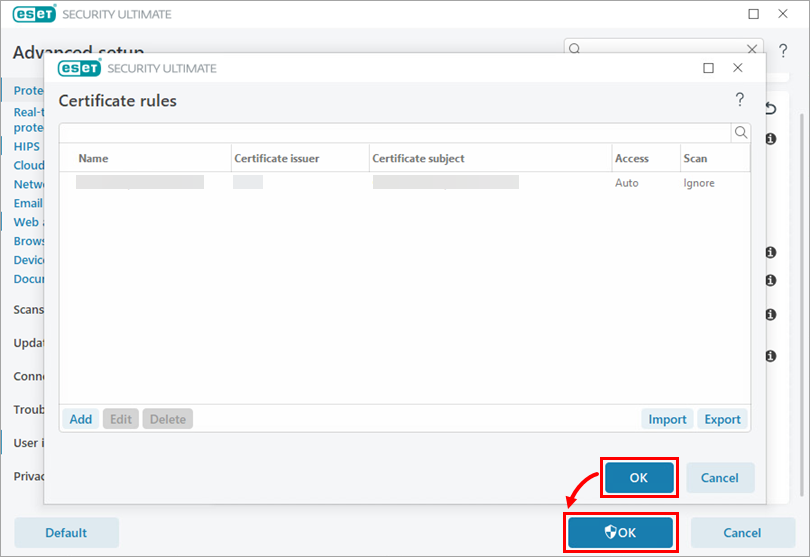
Bild 2-6 - Öppna webbläsaren igen och kontrollera att du kan komma åt den säkrade webbplatsen.


