Kysymys
- Kun käytät suojattua verkkosivustoa, sivu ei lataudu kokonaan, vaan jää valkoiseksi ja tyhjäksi
- Aseta SSL/TLS-skannaus interaktiiviseen tilaan
- Tuo verkkosivuston varmenne
Ratkaisu
Aseta SSL/TLS-skannaus interaktiiviseen tilaan
-
#@##publication_url id='351' target='_blank' content='Avaa ESET Windows -tuotteen pääohjelmaikkuna' focus=''#@#.
-
Avaa Lisäasetukset painamalla F5-näppäintä.
-
Valitse Suojaukset, selaa alaspäin ja laajenna SSL/TLS.
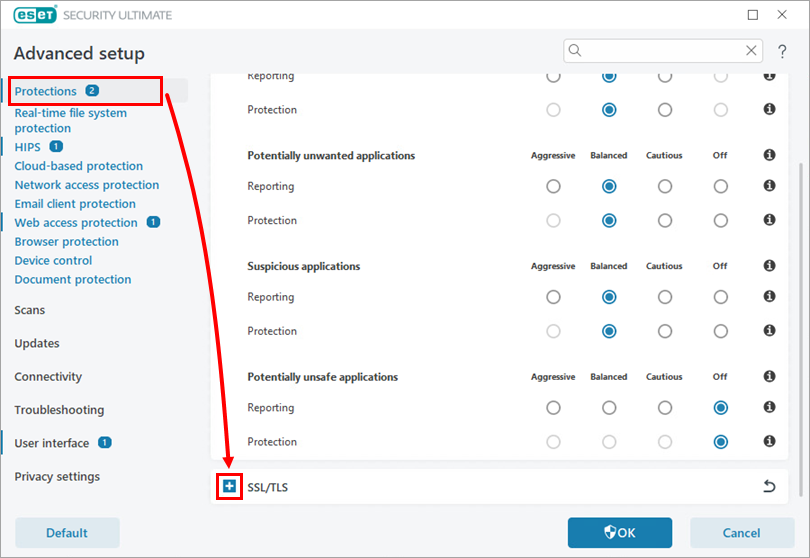
Kuva 1-1 -
Napsauta SSL/TLS-tilan pudotusvalikkoa ja valitse Interaktiivinen. Napsauta OK.
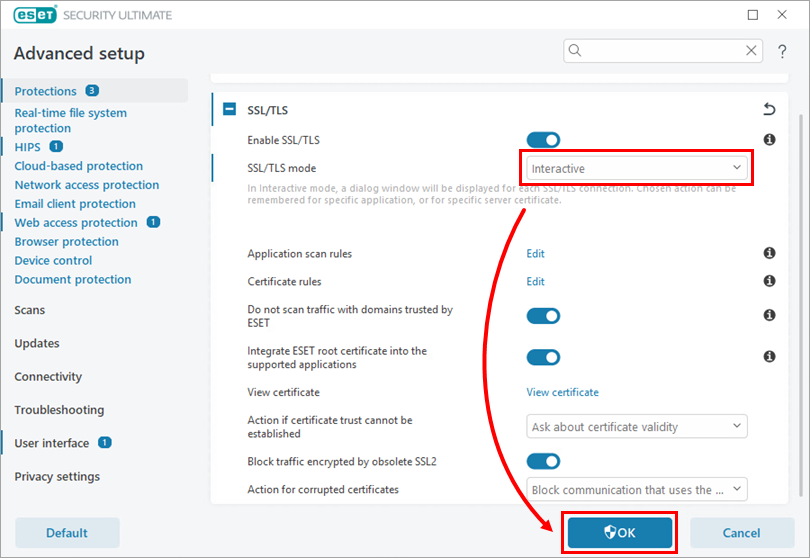
Kuva 1-2 -
Avaa verkkoselain uudelleen ja yritä käyttää verkkosivustoa. Valitse jokaisesta esiin tulevasta ESET-ikkunasta Aina suorittaa tämän toiminnon ja napsauta Ohita.
-
Jatka tätä prosessia, kunnes voit käyttää suojattua verkkosivustoa kokonaan. Kun olet valmis, vaihda SSL/TLS-tila takaisin tilaan Automaattinen.
Lisätietoja SSL/TLS-skannausvaihtoehdoista on tässä Online Help -aiheessa.
Jos verkkosivusto ei lataudu, jatka alla olevaan kohtaan Tuo verkkosivuston varmenne.
Verkkosivuston varmenteen tuominen
-
#@##publication_url id='351' target='_blank' content='Avaa ESET Windows -tuotteen pääohjelmaikkuna' focus=''#@#.
-
Avaa Lisäasetukset painamalla F5-näppäintä.
-
Valitse Suojaukset, selaa alaspäin ja laajenna SSL/TLS.
Kuva 2-1 -
Napsauta Muokkaa varmenne-sääntöjen vieressä.
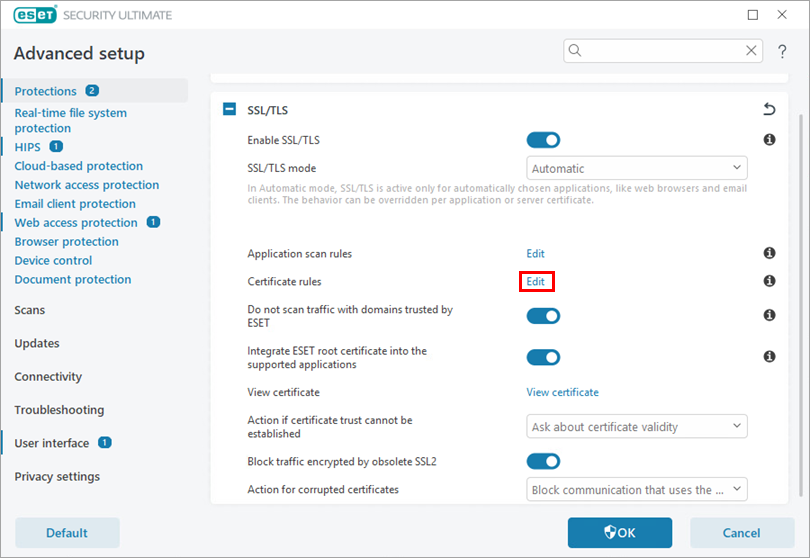
Kuva 2-2 -
Napsauta Certificate rules -ikkunassa Add (Lisää).

Kuva 2-3 -
Napsauta Lisää varmenne -ikkunassa URL-osoitetta.
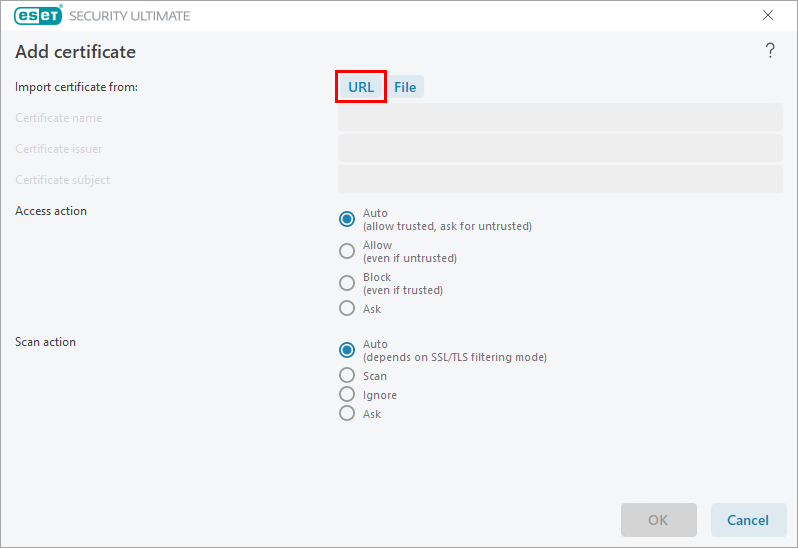
Kuva 2-4 -
Kopioi sen verkkosivuston URL-osoite, jonka varmenteen olet tuomassa, liitä se URL-osoitekenttään ja napsauta OK. Valitse Skannaustoiminto-kohdassa Ohita ja napsauta OK.
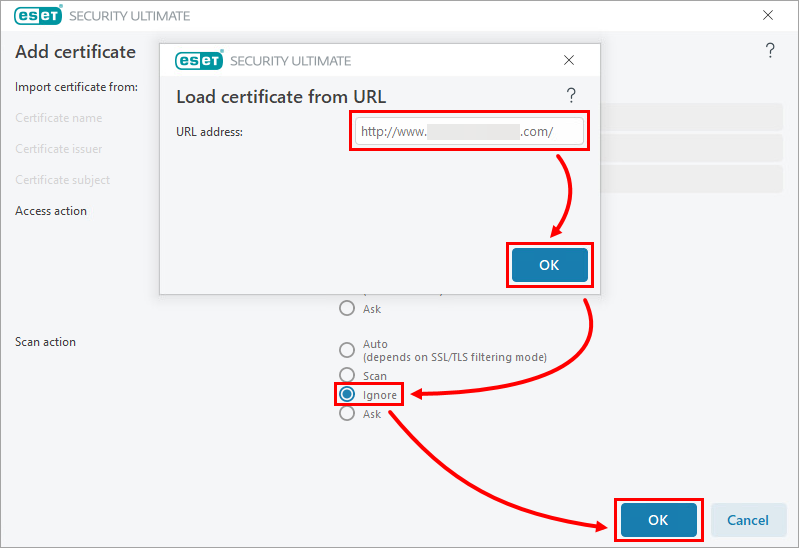
Kuva 2-5 -
Varmenteen säännöt -ikkunassa näkyy juuri lisätty varmenne. Sulje ikkuna napsauttamalla OK ja tallenna muutokset uudelleen napsauttamalla OK.
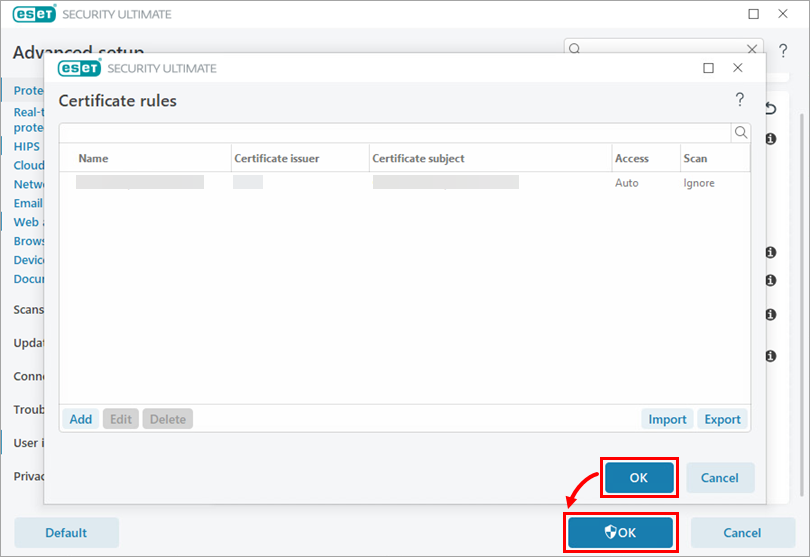
Kuva 2-6 - Avaa verkkoselain uudelleen ja tarkista, että voit käyttää suojattua verkkosivustoa.


