Problem
- Når du går inn på et sikret nettsted, lastes ikke siden helt inn; den forblir hvit og tom
- Sett SSL/TLS-skanning til interaktiv modus
- Importer nettstedssertifikatet
Løsning
Sett SSL/TLS-skanning til interaktiv modus
-
Trykk på F5-tasten for å åpne Avansert oppsett.
-
Klikk på Beskyttelser, bla nedover og utvid SSL/TLS.
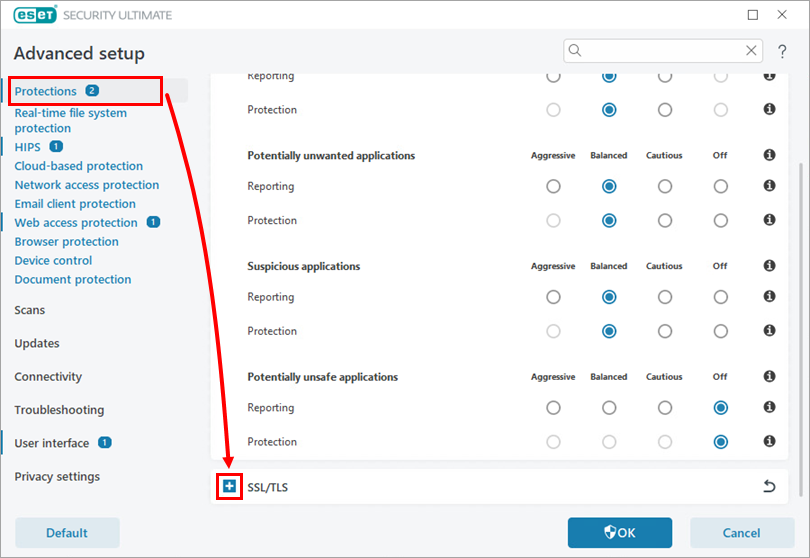
Figur 1-1 -
Klikk på rullegardinmenyen SSL/TLS-modus, og velg Interaktiv. Klikk på OK.
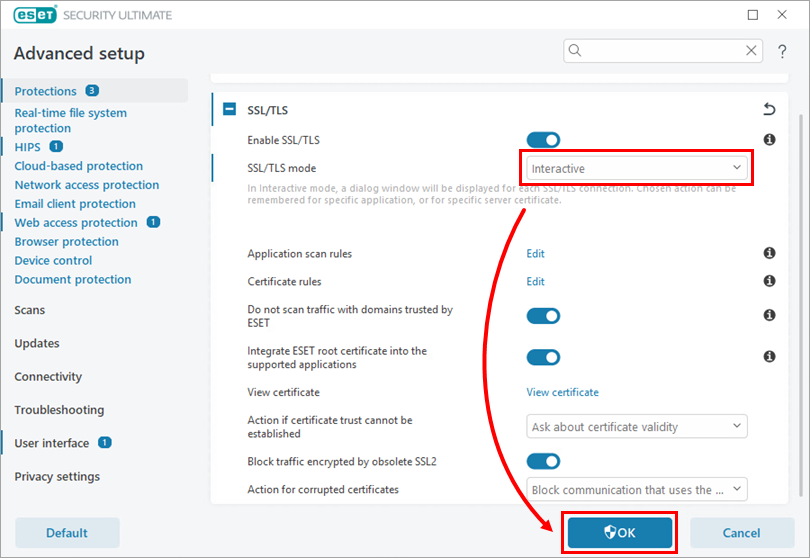
Figur 1-2 -
Åpne nettleseren på nytt, og forsøk å få tilgang til nettstedet. For hvert ESET-vindu som vises, velger du Utfør alltid denne handlingen, og klikker på Ignorer.
-
Fortsett denne prosessen til du har full tilgang til det sikrede nettstedet. Når du er ferdig, endrer du SSL/TLS-modusen tilbake til Automatisk.
Hvis du vil ha mer informasjon om alternativer for SSL/TLS-skanning, kan du gå til dette emnet i Online Help.
Hvis nettstedet ikke lastes inn, går du videre til avsnittet Importer nettsted ssertifikatet nedenfor.
Importer nettstedssertifikatet
-
Trykk på F5-tasten for å åpne Avansert oppsett.
-
Klikk på Beskyttelser, bla nedover og utvid SSL/TLS.
Figur 2-1 -
Klikk på Rediger ved siden av Sertifikatregler.
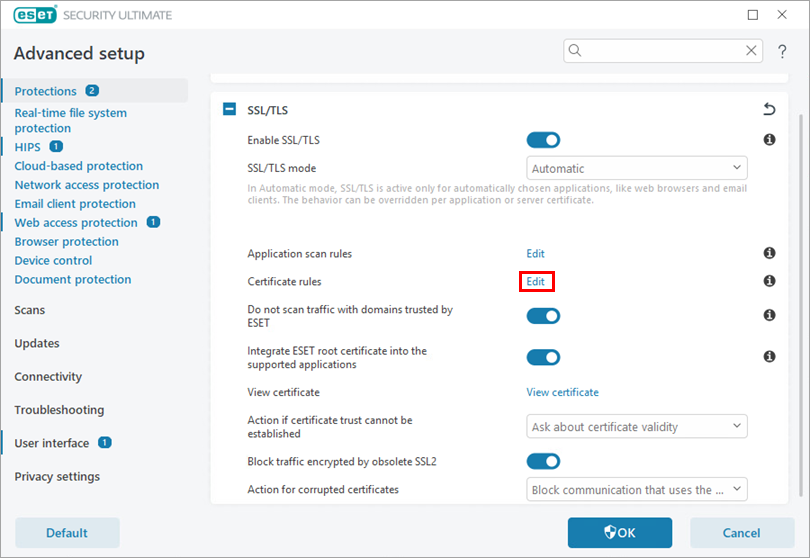
Figur 2-2 -
Klikk på Legg til i vinduet Sertifikatregler.

Figur 2-3 -
I vinduet Legg til sertifikat klikker du på URL.
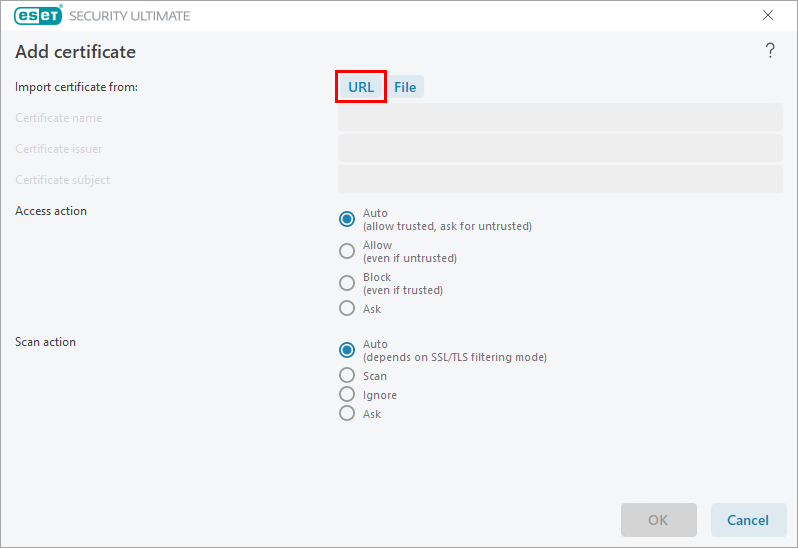
Figur 2-4 -
Kopier URL-adressen til nettstedet du importerer sertifikatet til, lim den inn i URL-adressefeltet, og klikk på OK. Velg Ignorer i delen Skannehandling, og klikk på OK.
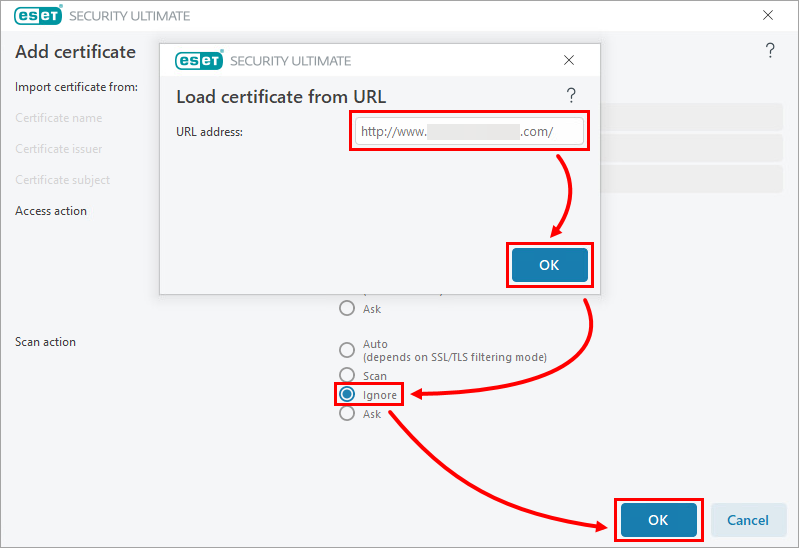
Figur 2-5 -
Vinduet Sertifikatregler viser det nylig tilføyde sertifikatet. Klikk på OK for å lukke vinduet, og klikk deretter på OK igjen for å lagre endringene.
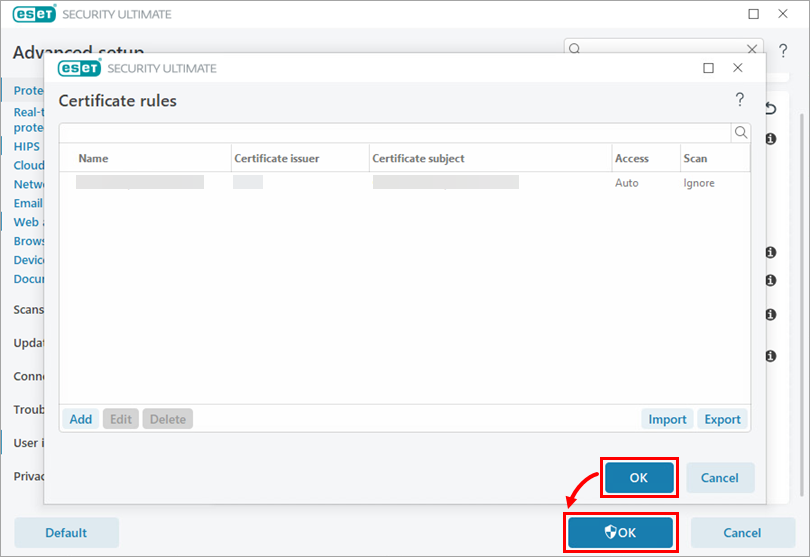
Figur 2-6 - Åpne nettleseren på nytt og kontroller at du har tilgang til det sikrede nettstedet.


