Problema
- Ao acessar um site seguro, a página não é totalmente carregada; ela permanece branca e em branco
- Defina a varredura SSL/TLS para o modo interativo
- Importar o certificado do site
Solução
Defina a varredura SSL/TLS para o modo interativo
-
Abra a janela principal do programa de seu produto ESET Windows.
-
Pressione a tecla F5 para abrir a Configuração avançada.
-
Clique em Proteções, role para baixo e expanda SSL/TLS.
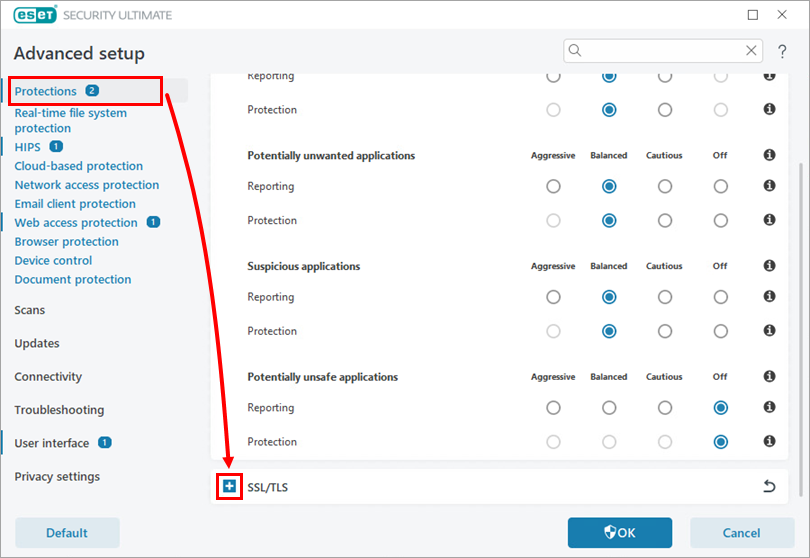
Figura 1-1 -
Clique no menu suspenso Modo SSL/TLS e selecione Interativo. Clique em OK.
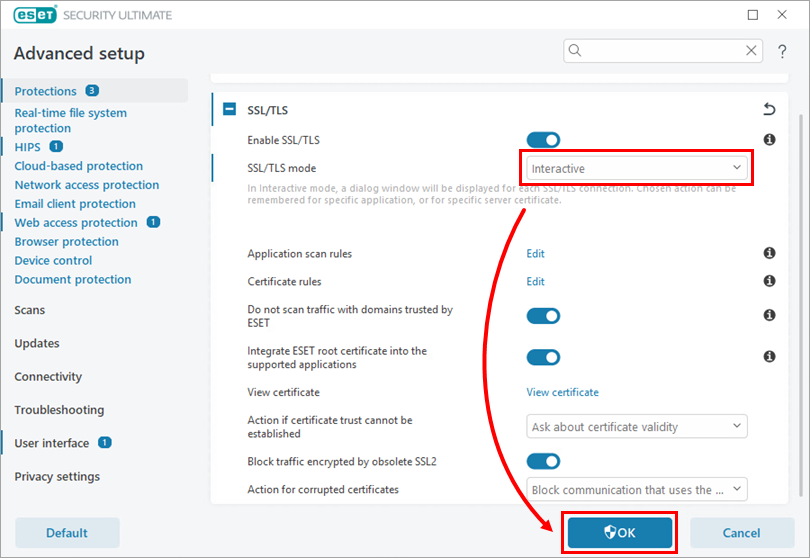
Figura 1-2 -
Abra novamente o navegador da Web e tente acessar o site. Para cada janela da ESET que aparecer, selecione Sempre executar esta ação e clique em Ignorar.
-
Continue esse processo até que possa acessar completamente o site protegido. Quando terminar, altere o modo SSL/TLS de volta para Automático.
Para obter informações adicionais sobre as opções de rastreamento SSL/TLS, visite este tópico da Ajuda on-line.
Se o site não for carregado, vá para a seção Importar o certificado do site abaixo.
Importar o certificado do site
-
Abra a janela principal do programa de seu produto ESET Windows.
-
Pressione a tecla F5 para abrir a Configuração avançada.
-
Clique em Proteções, role para baixo e expanda SSL/TLS.
Figura 2-1 -
Clique em Editar ao lado de Regras de certificado.
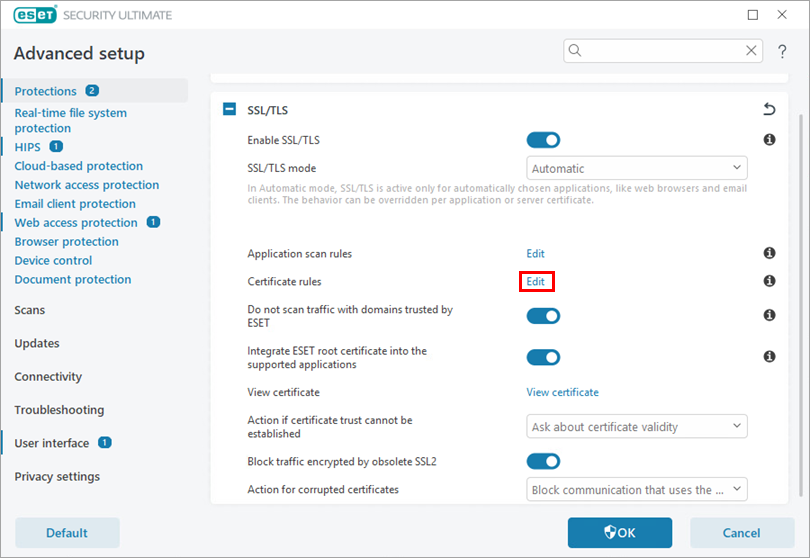
Figura 2-2 -
Na janela Regras de certificado, clique em Add (Adicionar).

Figura 2-3 -
Na janela Adicionar certificado, clique em URL.
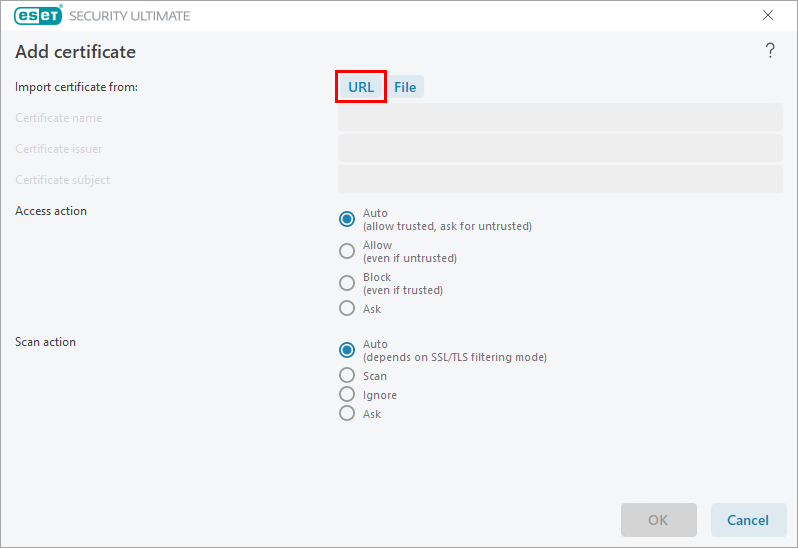
Figura 2-4 -
Copie o URL do site cujo certificado você está importando, cole-o no campo de endereço do URL e clique em OK. Na seção Ação de verificação, selecione Ignorar e clique em OK.
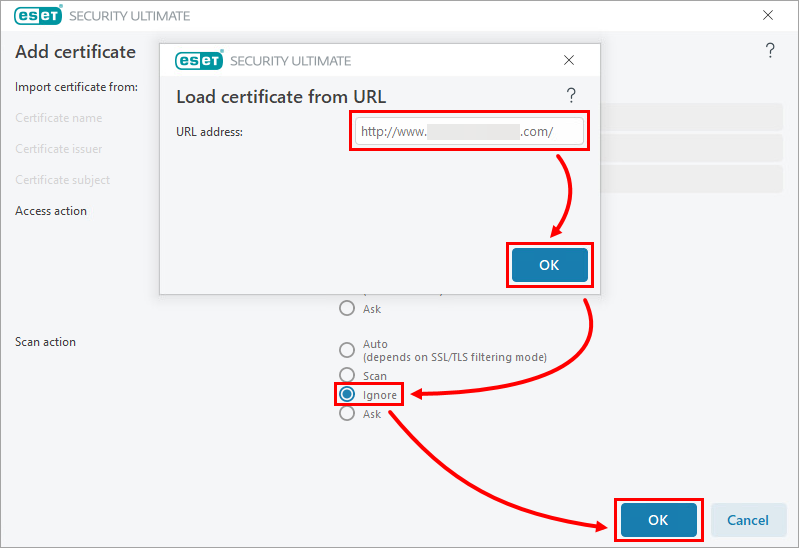
Figura 2-5 -
A janela Regras de certificado exibirá o certificado recém-adicionado. Clique em OK para fechar a janela e, em seguida, clique em OK novamente para salvar as alterações.
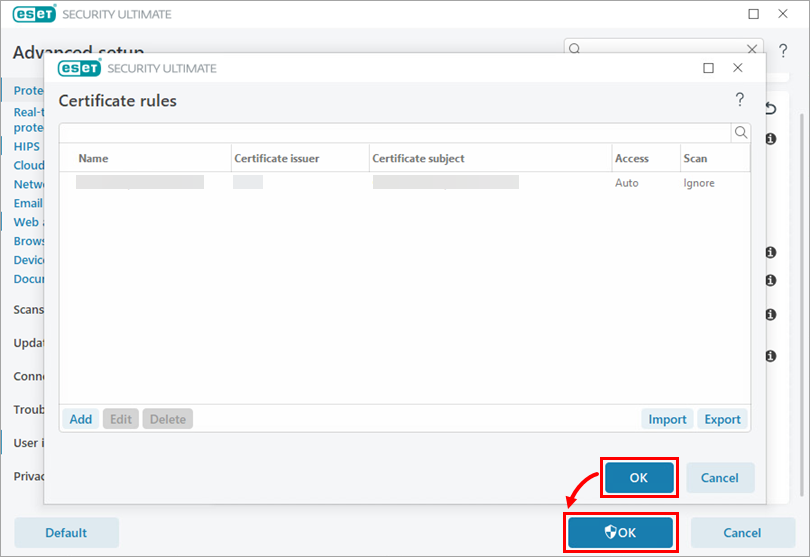
Figura 2-6 - Abra novamente o navegador da Web e verifique se é possível acessar o site protegido.


