Problème
- Lors de l'accès à un site web sécurisé, la page ne se charge pas complètement ; elle reste blanche et vierge
- Régler l'analyse SSL/TLS sur le mode interactif
- Importer le certificat du site web
Solution
Régler l'analyse SSL/TLS sur le mode interactif
-
Ouvrez la fenêtre du programme principal de votre produit ESET Windows.
-
Appuyez sur la touche F5 pour ouvrir la configuration avancée.
-
Cliquez sur Protections, faites défiler vers le bas et développez SSL/TLS.
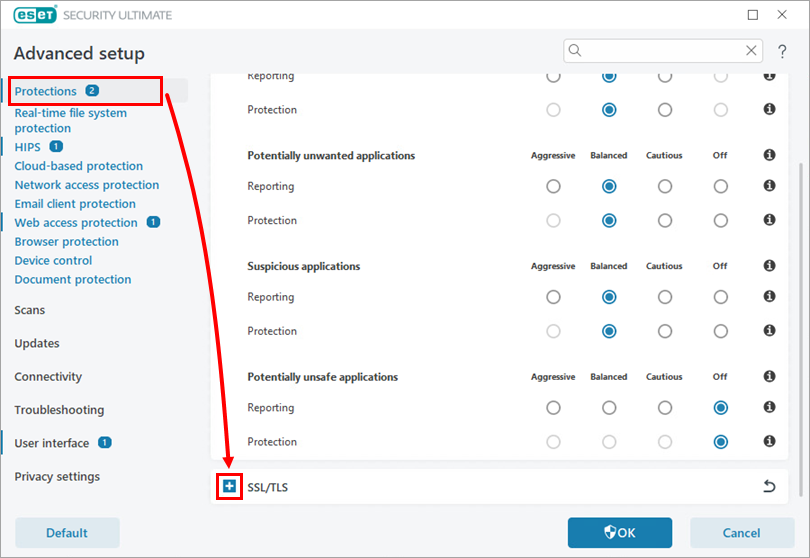
Figure 1-1 -
Cliquez sur le menu déroulant Mode SSL/TLS et sélectionnez Interactif. Cliquez sur OK.
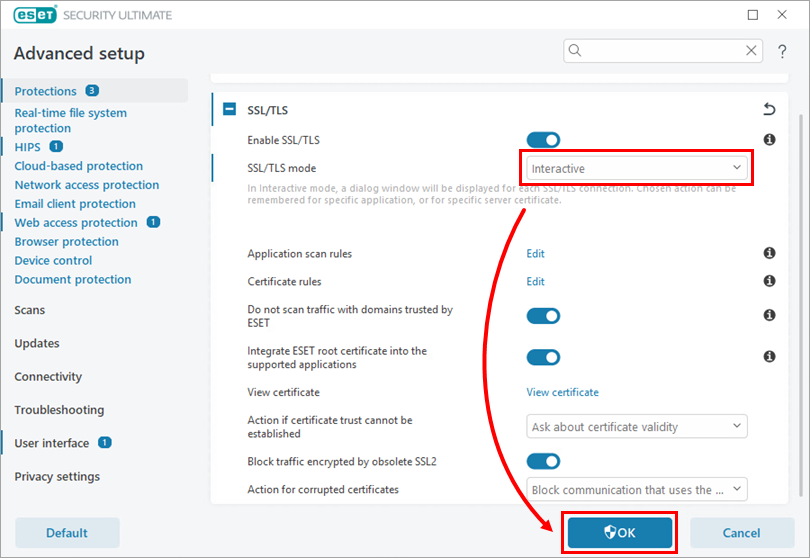
Figure 1-2 -
Rouvrez votre navigateur Web et essayez d'accéder au site Web. Pour chaque fenêtre ESET qui s'affiche, sélectionnez Toujours effectuer cette action et cliquez sur Ignorer.
-
Poursuivez ce processus jusqu'à ce que vous puissiez accéder entièrement au site Web sécurisé. Lorsque vous avez terminé, rétablissez le mode SSL/TLS sur Automatique.
Pour plus d'informations sur les options d'analyse SSL/TLS, consultez cette rubrique de l'aide en ligne.
Si le site web ne se charge pas, passez à la section Importer le certificat du site web ci-dessous.
Importer le certificat du site web
-
Ouvrez la fenêtre du programme principal de votre produit ESET Windows.
-
Appuyez sur la touche F5 pour ouvrir la configuration avancée.
-
Cliquez sur Protections, faites défiler vers le bas et développez SSL/TLS.
Figure 2-1 -
Cliquez sur Modifier en regard de Règles de certificat.
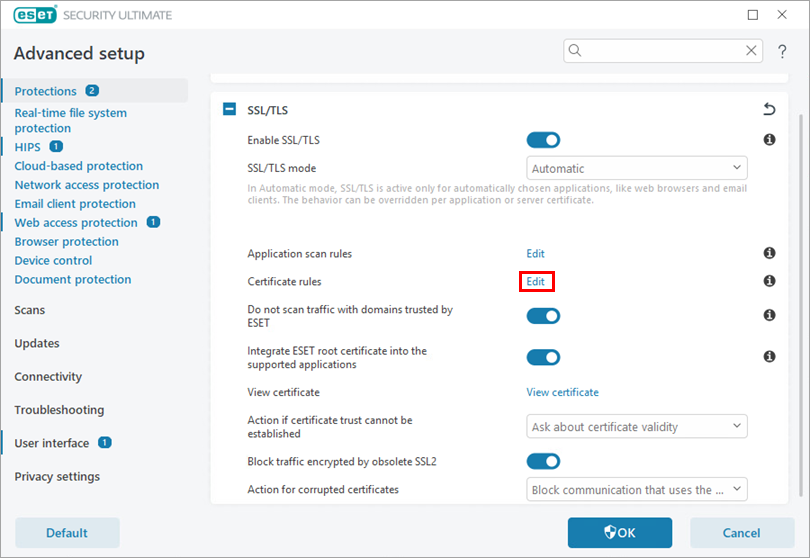
Figure 2-2 -
Dans la fenêtre Règles de certificat, cliquez sur Ajouter.

Figure 2-3 -
Dans la fenêtre Ajouter un certificat, cliquez sur URL.
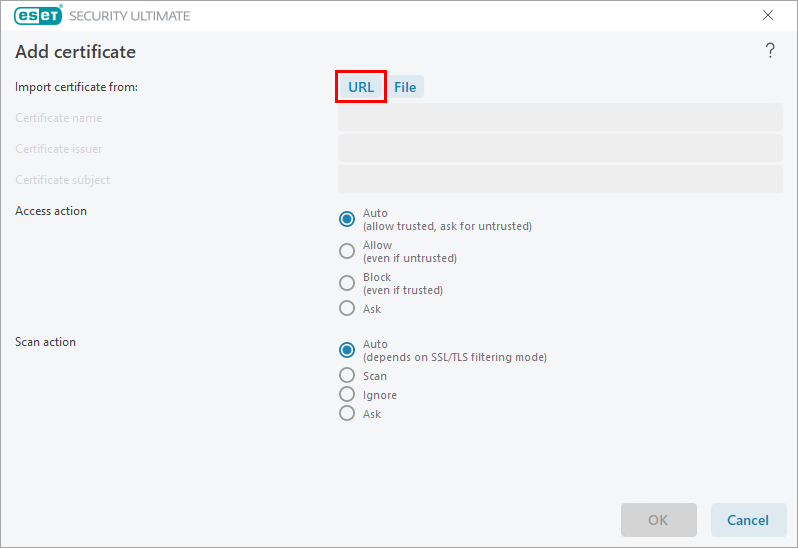
Figure 2-4 -
Copiez l'URL du site web dont vous importez le certificat, collez-la dans le champ d'adresse URL et cliquez sur OK. Dans la section Action d'analyse, sélectionnez Ignorer et cliquez sur OK.
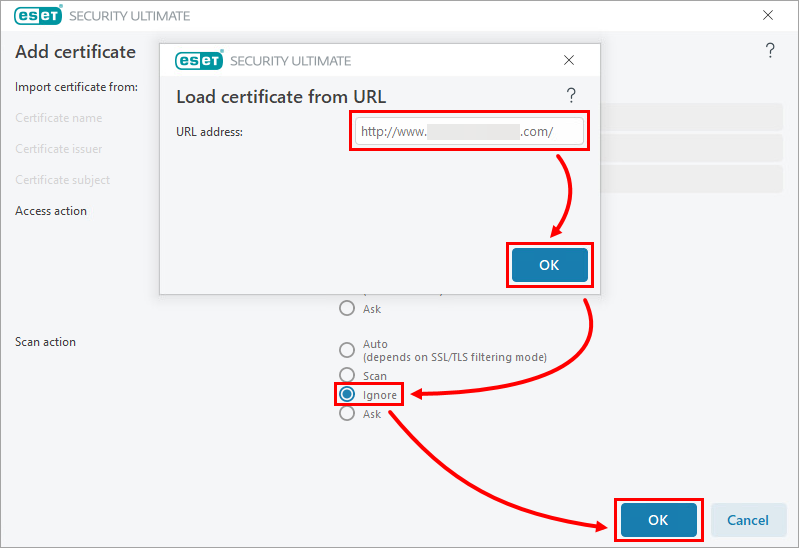
Figure 2-5 -
La fenêtre Règles de certificat affiche le nouveau certificat ajouté. Cliquez sur OK pour fermer la fenêtre, puis cliquez à nouveau sur OK pour enregistrer les modifications.
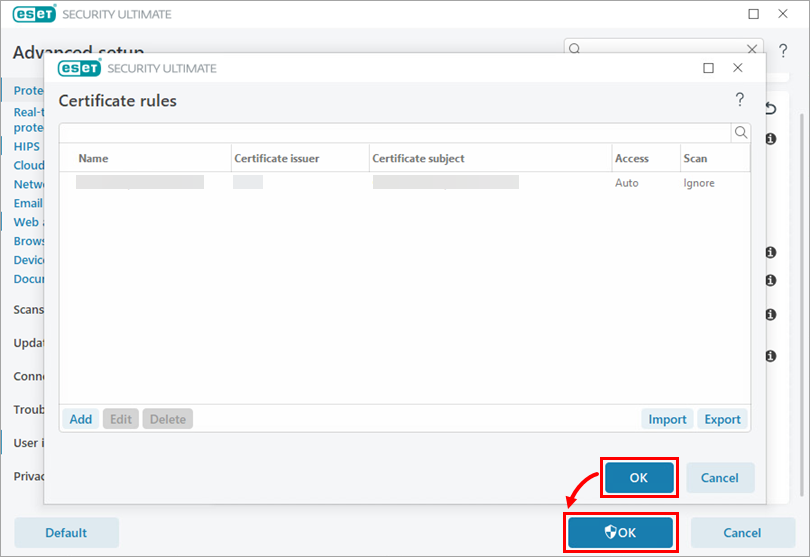
Figure 2-6 - Rouvrez votre navigateur web et vérifiez que vous pouvez accéder au site web sécurisé.


