문제
- 보안 웹사이트에 액세스할 때 페이지가 완전히 로드되지 않고 흰색으로 공백으로 유지됩니다
- SSL/TLS 스캔을 대화형 모드로 설정합니다
- 웹사이트 인증서 가져오기
해결 방법
SSL/TLS 스캔을 대화형 모드로 설정합니다
-
F5 키를 눌러 고급 설정을 엽니다.
-
보호를 클릭하고 아래로 스크롤하여 SSL/TLS를 확장합니다.
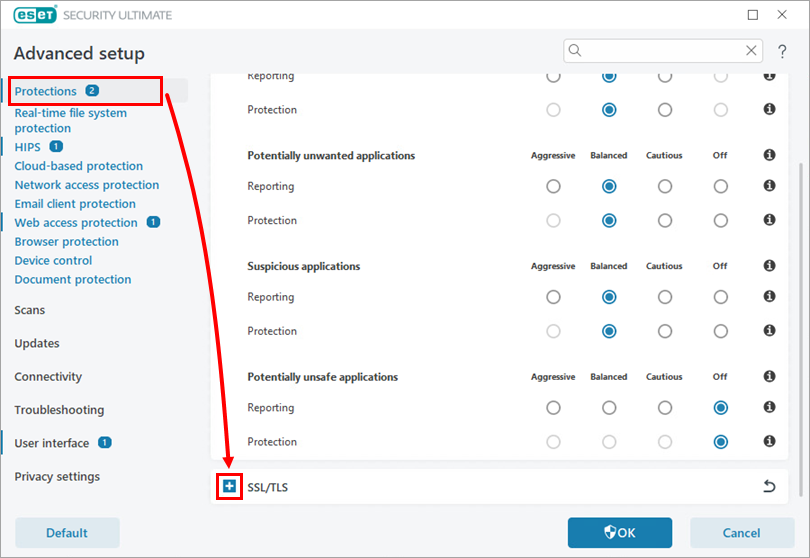
그림 1-1 -
SSL/TLS 모드 드롭다운 메뉴를 클릭하고 대화형을 선택합니다. 확인을 클릭합니다.
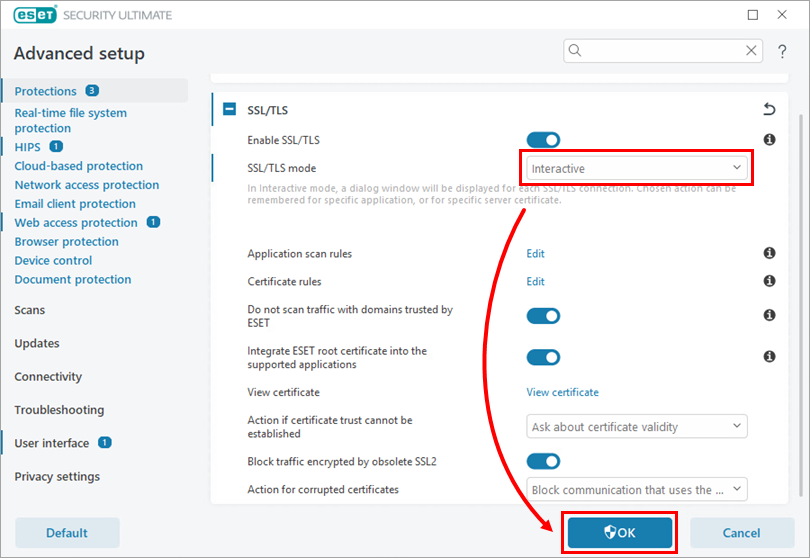
그림 1-2 -
웹 브라우저를 다시 열고 웹사이트에 접속을 시도합니다. ESET 창이 표시될 때마다 항상 이 작업 수행을 선택하고 무시를 클릭합니다.
-
보안 웹사이트에 완전히 액세스할 수 있을 때까지 이 프로세스를 계속 진행합니다. 완료되면 SSL/TLS 모드를 다시 자동으로 변경합니다.
SSL/TLS 검사 옵션에 대한 자세한 내용은 이 온라인 도움말 항목을 참조하세요.
웹사이트가 로드되지 않으면 아래의 웹사이트 인증서 가져오기 섹션을 계속 진행합니다.
웹사이트 인증서 가져오기
-
F5 키를 눌러 고급 설정을 엽니다.
-
보호를 클릭하고 아래로 스크롤하여 SSL/TLS를 확장합니다.
그림 2-1 -
인증서 규칙 옆의 편집을 클릭합니다.
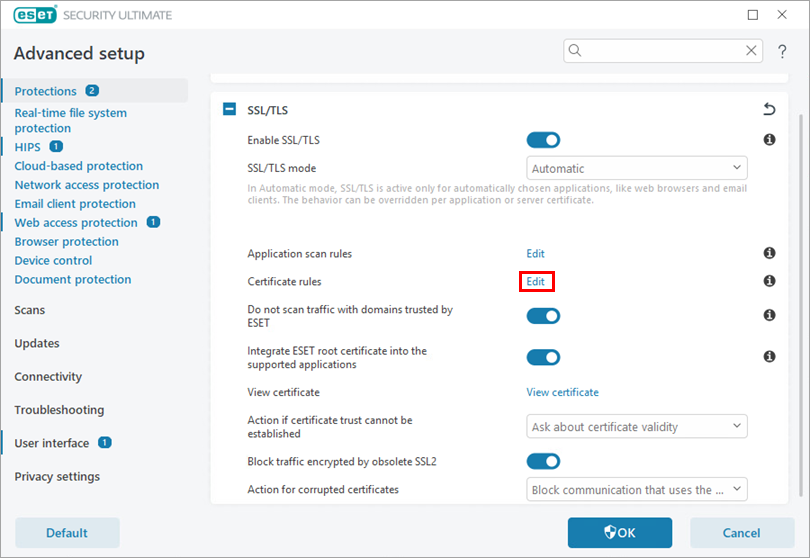
그림 2-2 -
인증서 규칙 창에서 추가를 클릭합니다.

그림 2-3 -
인증서 추가 창에서 URL을 클릭합니다.
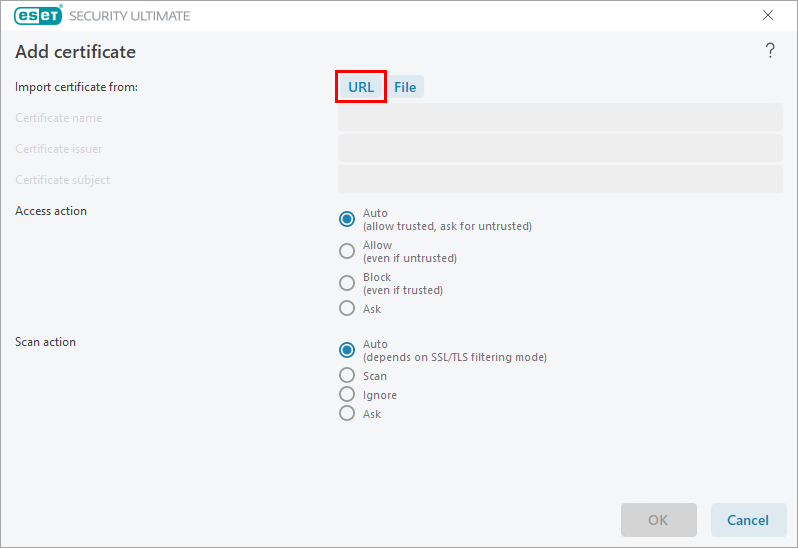
그림 2-4 -
인증서를 가져오려는 웹사이트의 URL을 복사하여 URL 주소 필드에 붙여넣고 확인을 클릭합니다. 스캔 동작 섹션에서 무시를 선택하고 확인을 클릭합니다.
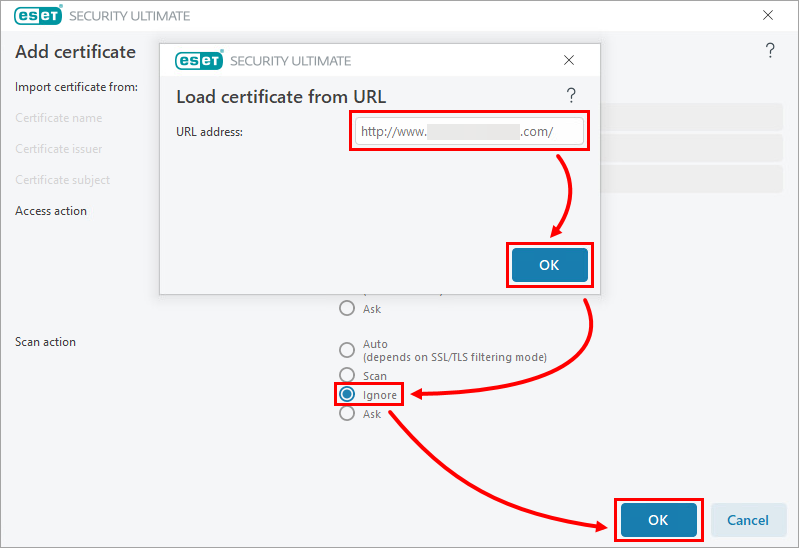
그림 2-5 -
인증서 규칙 창에 새로 추가한 인증서가 표시됩니다. 확인을 클릭하여 창을 닫은 다음 다시 확인을 클릭하여 변경 사항을 저장합니다.
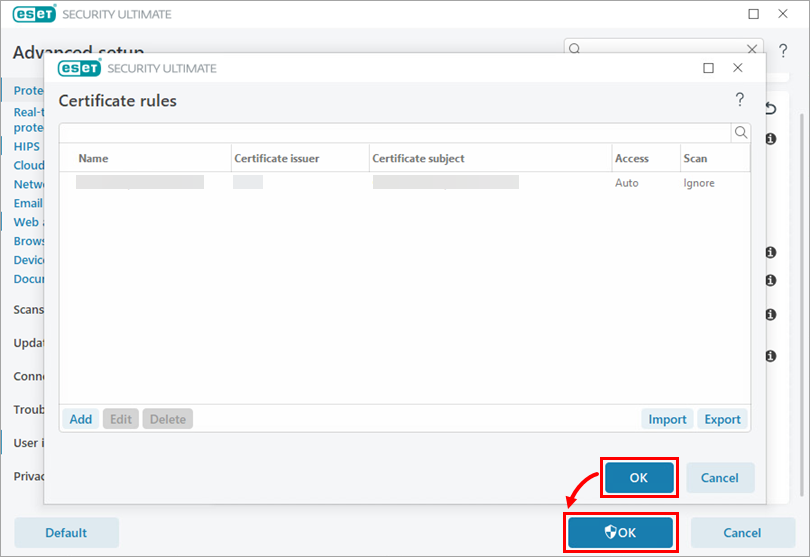
그림 2-6 - 웹 브라우저를 다시 열고 보안 웹사이트에 액세스할 수 있는지 확인합니다.


