Издание
- При достъп до защитен уебсайт страницата не се зарежда напълно, а остава бяла и празна
- Настройте сканирането на SSL/TLS на интерактивен режим
- Импортирайте сертификата на уебсайта
Решение
Задайте SSL/TLS сканиране на интерактивен режим
-
Натиснете клавиша F5, за да отворите Разширена настройка.
-
Щракнете върху Защити, превъртете надолу и разширете SSL/TLS.
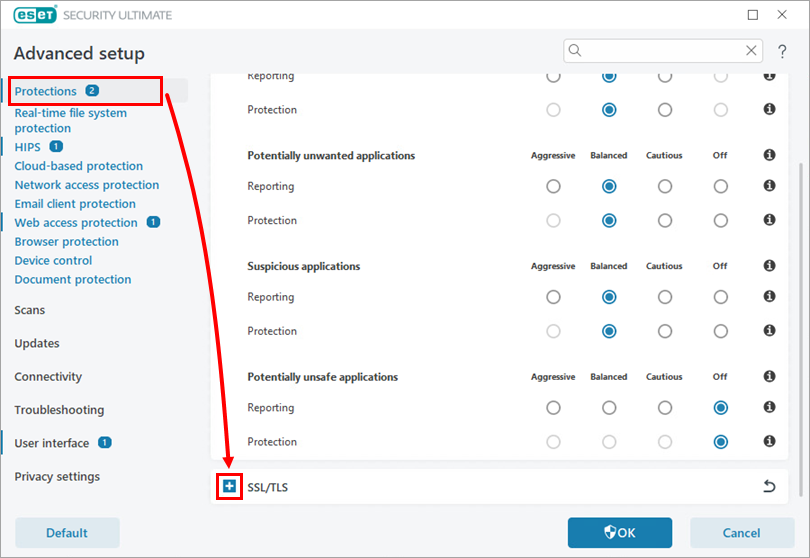
Фигура 1-1 -
Щракнете върху падащото меню SSL/TLS mode (Режим на SSL/TLS ) и изберете Interactive (Интерактивен). Щракнете върху OK.
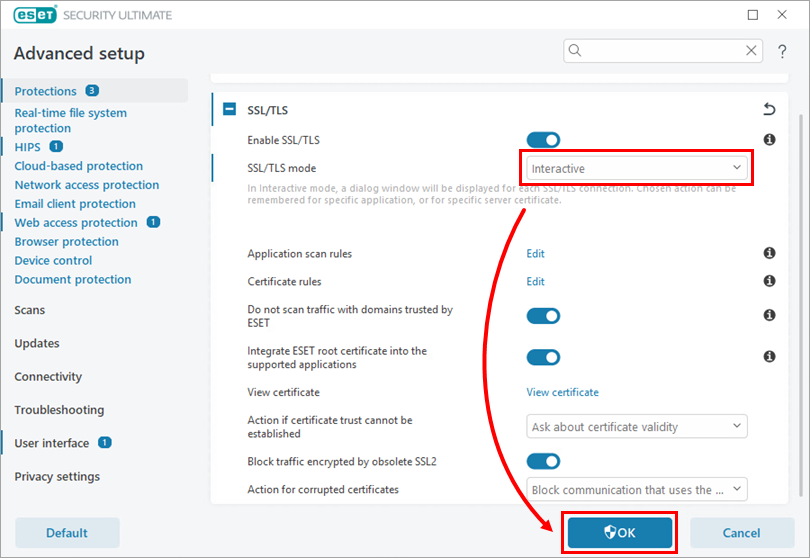
Фигура 1-2 -
Отворете отново уеб браузъра си и се опитайте да осъществите достъп до уебсайта. За всеки прозорец на ESET, който се появява, изберете Always perform this action (Винаги изпълнявам това действие) и щракнете върху Ignore (Игнориране).
-
Продължете този процес, докато получите пълен достъп до защитения уебсайт. Когато приключите, променете режима на SSL/TLS обратно на Автоматично.
За допълнителна информация относно опциите за сканиране на SSL/TLS посетете тази тема от Онлайн помощ.
Ако уебсайтът не се зарежда, продължете към раздела Импортиране на сертификата на уебсайта по-долу.
Импортиране на сертификата на уебсайта
-
Натиснете клавиша F5, за да отворите Разширена настройка.
-
Щракнете върху Защити, превъртете надолу и разширете SSL/TLS.
Фигура 2-1 -
Щракнете върху Редактиране до Правилата за сертификати.
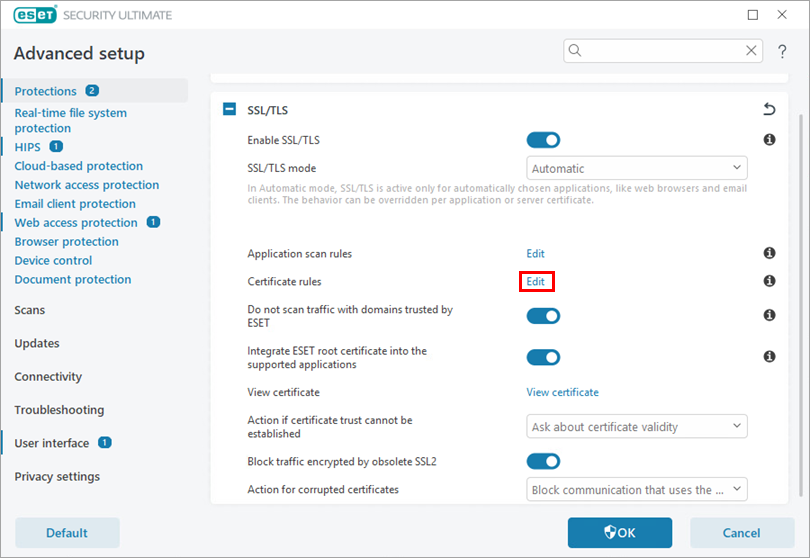
Фигура 2-2 -
В прозореца Правила за сертификати щракнете върху Добавяне.

Фигура 2-3 -
В прозореца Add certificate (Добавяне на сертификат) щракнете върху URL.
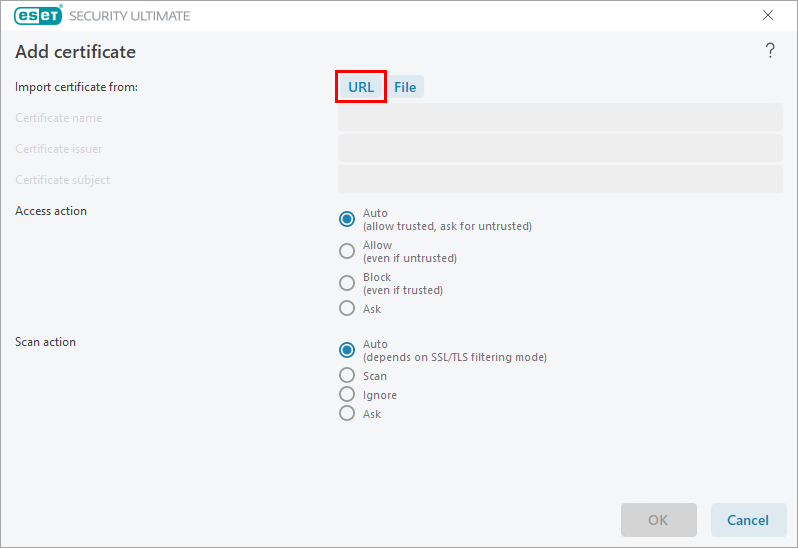
Фигура 2-4 -
Копирайте URL адреса на уебсайта, чийто сертификат импортирате, поставете го в полето за URL адрес и щракнете върху OK. В раздела Scan action (Действие за сканиране) изберете Ignore (Игнориране) и щракнете върху OK.
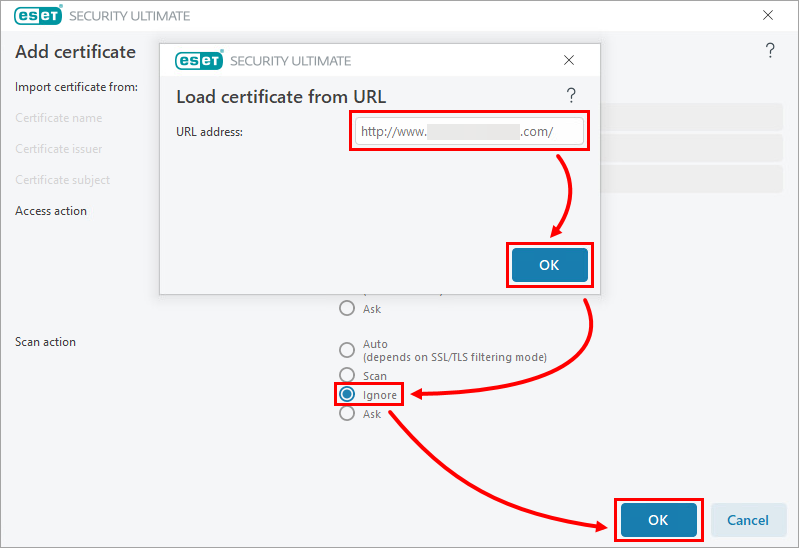
Фигура 2-5 -
В прозореца Правила за удостоверения ще се покаже новодобавеният сертификат. Щракнете върху OK, за да затворите прозореца, след което щракнете върху OK отново, за да запазите промените.
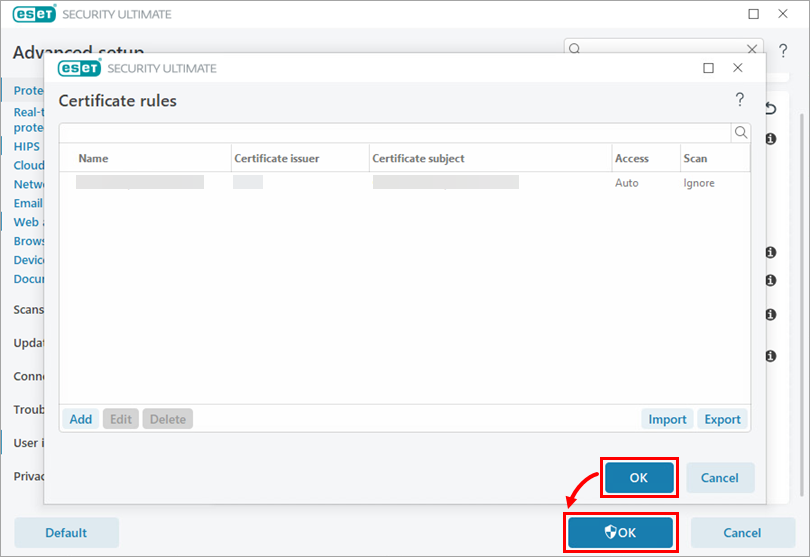
Фигура 2-6 - Отворете отново уеб браузъра си и проверете дали можете да получите достъп до защитения уебсайт.


