Проблема
- Увімкнути геймерський режим вручну
- Призупинити геймерський режим (стан за замовчуванням)
- Вимкнути автоматичне ввімкнення ігрового режиму
- Виключити програми з ігрового режиму
Детальніше
Натисніть, щоб розгорнути
Геймерський режим - це функція для користувачів, які потребують безперервного використання програмного забезпечення, не хочуть, щоб їх турбували вікна сповіщень/попереджень, і хочуть мінімізувати використання процесора ESET.
Увімкнення режиму геймера дозволить:
- Максимізує продуктивність і мінімізує втручання під час роботи повноекранних програм
- Відкласти заплановані завдання (наприклад, оновлення модулів або заплановане сканування комп'ютера)
- Вимкнути вікна сповіщень/попереджень
- Мінімізувати використання процесора ESET для підвищення продуктивності системи
Ігровий режим також можна використовувати під час презентацій, які не повинні перериватися антивірусною активністю.
За замовчуванням геймерський режим перебуває в стані Призупинено і вмикається автоматично, коли програма працює в повноекранному режимі. Ви можете увімкнути ігровий режим вручну, вимкнути автоматичну активацію ігрового режиму або заборонити програмам автоматично запускати ігровий режим.
Рішення
Увімкніть геймерський режим вручну
-
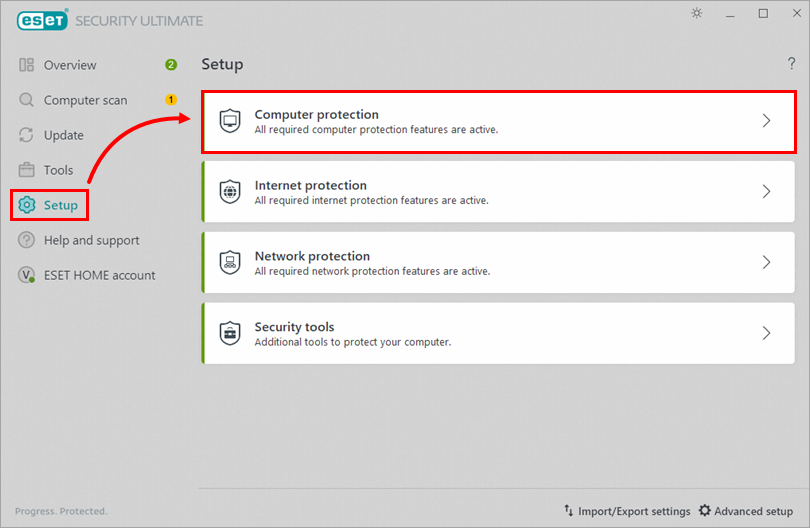
Клацніть Налаштування → Захист комп'ютера.
-
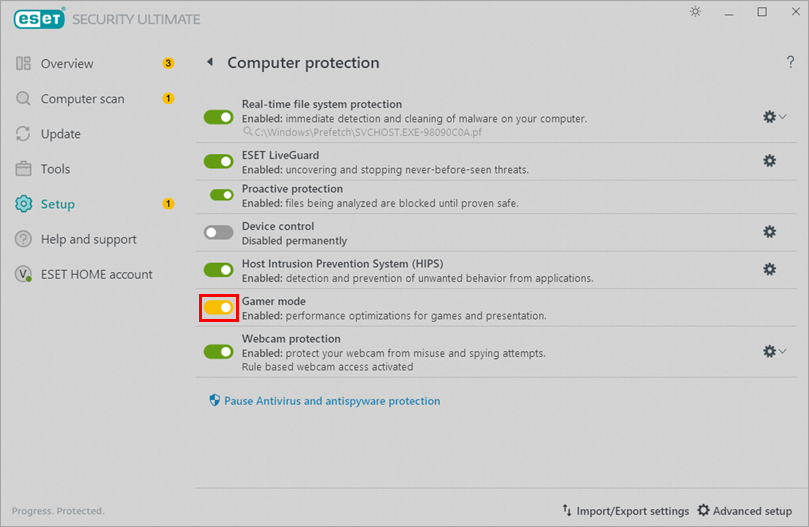
Клацніть перемикач поруч із пунктом Ігровий режим, щоб увімкнути його. На вашому продукті з'явиться жовте сповіщення, яке вказує на те, що ігровий режим увімкнено.
Призупинення ігрового режиму (стан за замовчуванням)
Щоб призупинити геймерський режим після активації вручну, виконайте наведені нижче дії. Вихід із програм, що працюють у повноекранному режимі, автоматично поверне геймерський режим до стандартного (призупиненого) стану.
-
Відкрийте головне вікно програми вашого продукту Windows ESET.
-
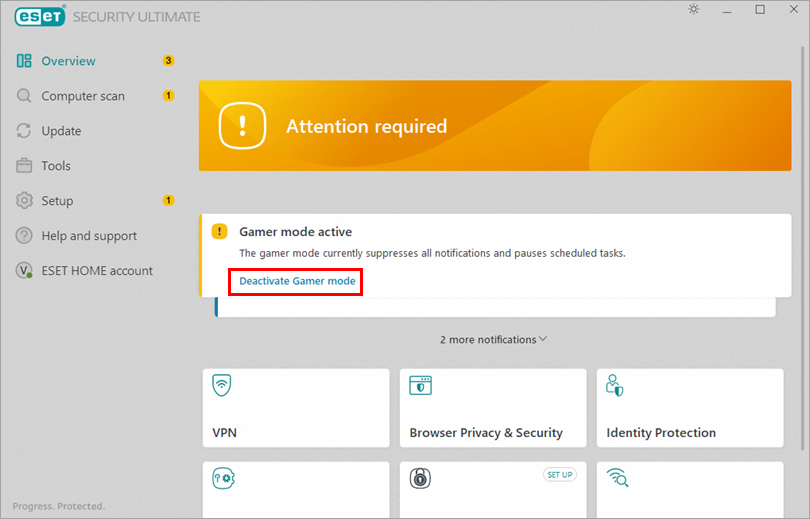
Натисніть Деактивувати ігровий режим.
Вимкнення автоматичної активації ігрового режиму
Домашні продукти ESET для Windows автоматично вмикають геймерський режим, коли ви запускаєте повноекранну програму. Ви можете вимкнути автоматичну активацію ігрового режиму в розширених налаштуваннях:
-
Відкрийте головне вікно програми вашого продукту ESET для Windows.
-
Натисніть клавішу F5, щоб відкрити Додаткові налаштування.
-
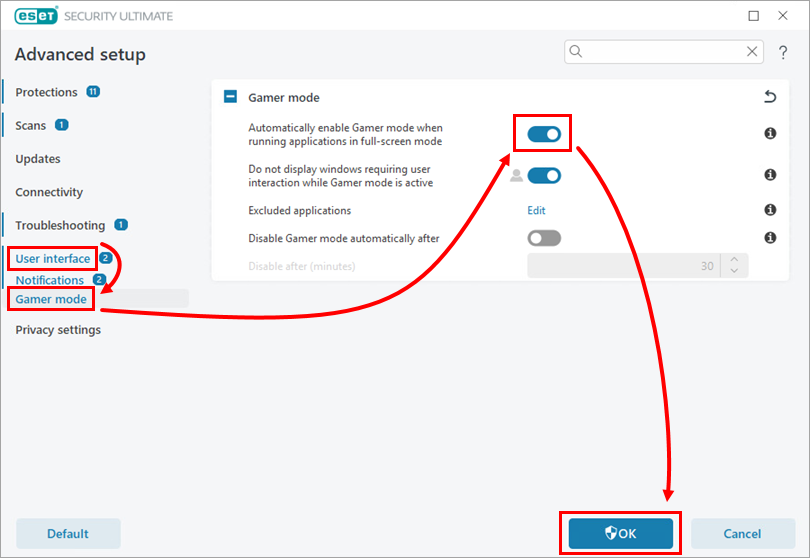
Клацніть Інтерфейс користувача → Геймерський режим і встановіть перемикач навпроти пункту Автоматично вмикати геймерський режим під час запуску програм у повноекранному режимі, щоб вимкнути його. Натисніть кнопку ОК.
Виключення програм з ігрового режиму
-
Відкрийте головне вікно програми вашого продукту Windows ESET.
-
Натисніть клавішу F5, щоб відкрити Додаткові налаштування.
-
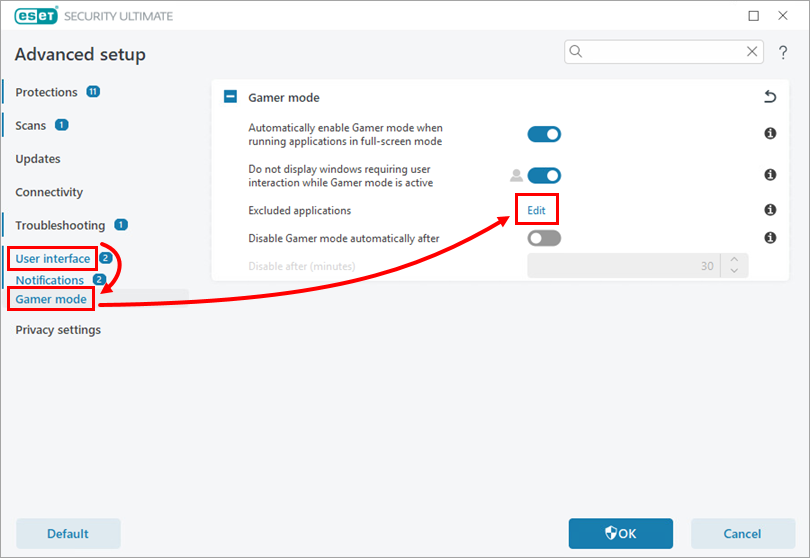
Клацніть Інтерфейс користувача → Геймерський режим і натисніть кнопку Змінити поруч із пунктом Виключені програми.
-
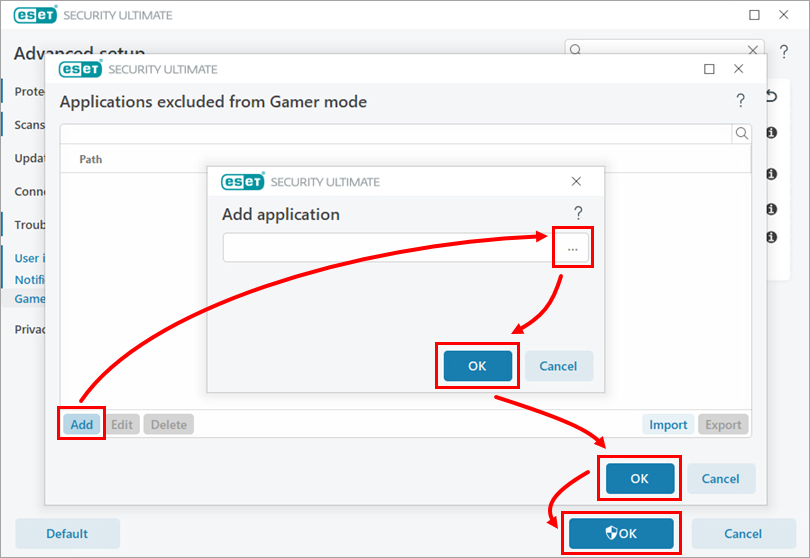
Натисніть Додати. Клацніть піктограму перегляду та виберіть програму. Натисніть Гаразд → Гаразд→ Гаразд.