Kiadvány
- Gamer mód manuális engedélyezése
- Játékos mód szüneteltetése (alapértelmezett állapot)
- Automatikus Gamer mód aktiválásának letiltása
- Alkalmazások kizárása a Gamer módból
Részletek
Kattintson a bővítéshez
A Gamer mód olyan felhasználók számára készült, akik igénylik a szoftver megszakítás nélküli használatát, nem akarják, hogy az értesítési/riasztási ablakok zavarják őket, és minimalizálni szeretnék az ESET processzorhasználatát.
A Gamer mód engedélyezése:
- Maximálja a teljesítményt és minimalizálja a zavarást, amikor teljes képernyős alkalmazások futnak
- Az ütemezett feladatok (például modulfrissítések vagy ütemezett számítógép-ellenőrzések) elhalasztása
- Értesítési/riasztási ablakok letiltása
- Az ESET CPU-használat minimalizálása a rendszer teljesítményének javítása érdekében
A játékos üzemmód olyan prezentációk alatt is használható, amelyeket nem szabad megszakítani a vírusirtó tevékenységével.
A játékos mód alapértelmezés szerint szünetelt állapotban van, és automatikusan bekapcsol, ha egy alkalmazás teljes képernyős módban fut. A Játékos módot manuálisan is engedélyezheti, letilthatja a Játékos mód automatikus aktiválását, vagy kizárhatja az alkalmazásokat a Játékos mód automatikus indításából.
Megoldás
Gamer mód manuális engedélyezése
-
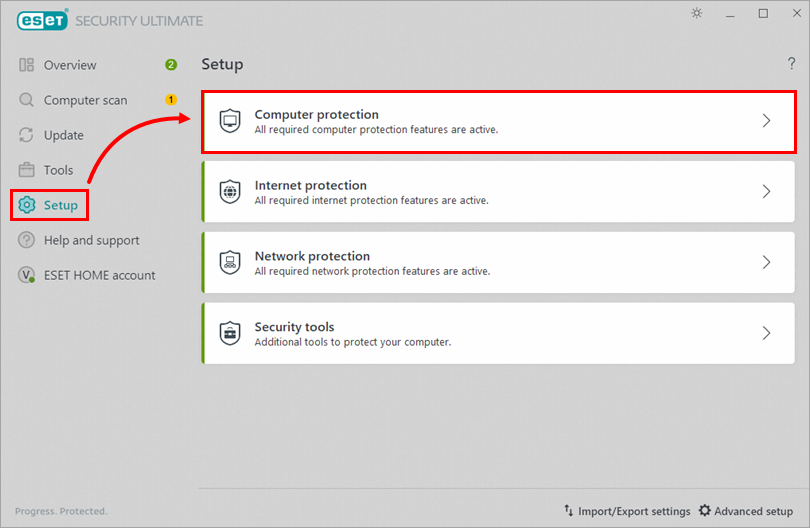
Kattintson a Beállítás gombra→ Számítógép védelme.
-
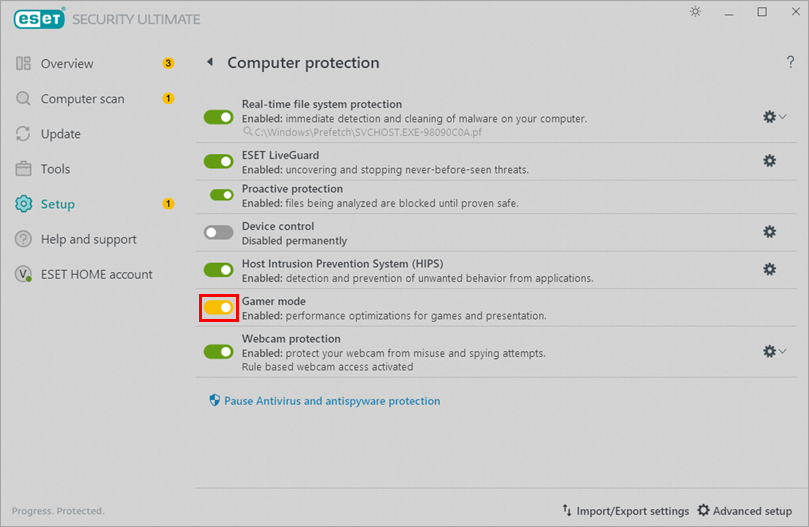
Kattintson a Gamer mód melletti kapcsolóra a bekapcsoláshoz. A terméken sárga figyelmeztetés jelzi, hogy a Gamer üzemmód engedélyezve van.
Játékos mód szüneteltetése (alapértelmezett állapot)
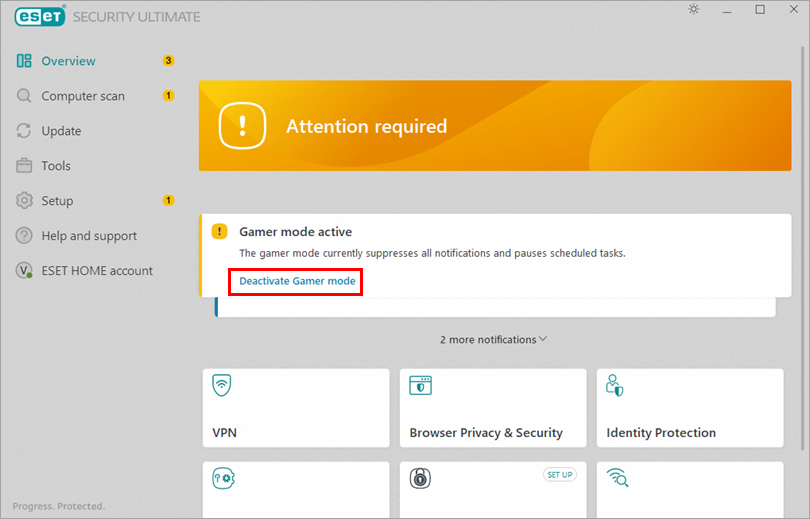
A játékos üzemmód manuális aktiválás utáni szüneteltetéséhez kövesse az alábbi lépéseket. A teljes képernyős módban futó alkalmazásokból való kilépés automatikusan visszaállítja a Gamer módot az alapértelmezett (szüneteltetett) állapotba.
-
Kattintson a Játékos mód kikapcsolása gombra.
Automatikus Gamer mód aktiválásának letiltása
Az ESET Windows otthoni termékei automatikusan engedélyezik a Gamer módot, ha teljes képernyős alkalmazást futtat. A Speciális beállításokban letilthatja a Gamer mód automatikus aktiválását:
-
Nyomja meg az F5 billentyűt a Speciális beállítások megnyitásához.
-
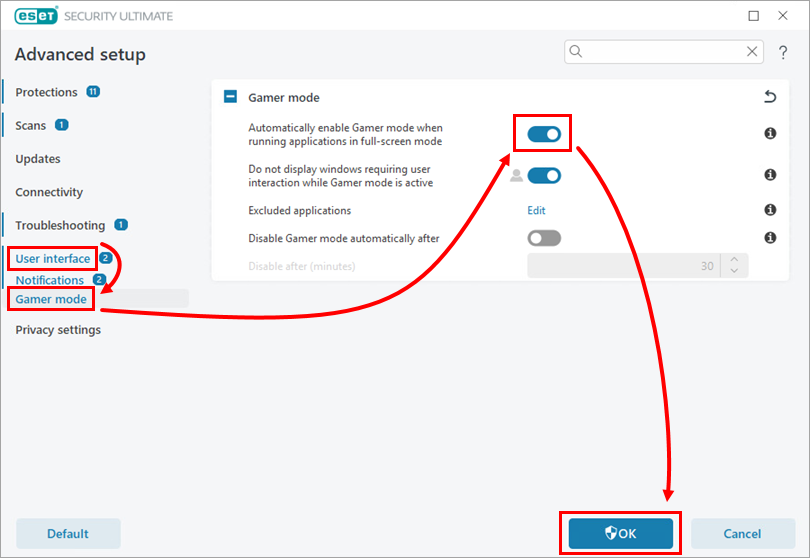
Kattintson a Felhasználói felület → Játékos üzemmód menüpontra, és a teljes képernyős alkalmazások futtatásakor a Játékos üzemmód automatikus engedélyezése mellett lévő kapcsoló gombra kattintva tiltsa le. Kattintson az OK gombra.
Alkalmazások kizárása a Gamer módból
-
Nyomja meg az F5 billentyűt a Speciális beállítások megnyitásához.
-
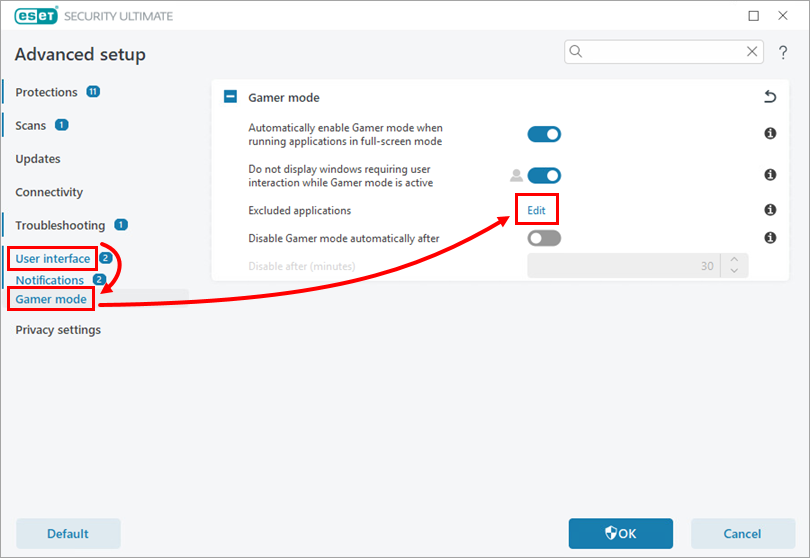
Kattintson a Felhasználói felület → Játékos módra, majd a Kizárt alkalmazások mellett kattintson a Szerkesztés gombra.
-
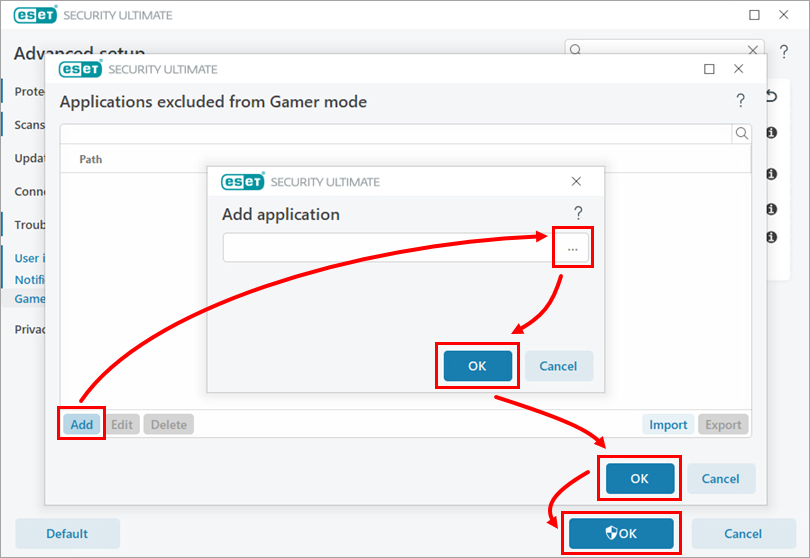
Kattintson a Hozzáadás gombra. Kattintson a böngészés ikonra, és válassza ki az alkalmazást. Kattintson az OK gombra→ OK → OK.