Выпуск
- Включить режим геймера вручную
- Приостановить игровой режим (состояние по умолчанию)
- Отключить автоматическую активацию игрового режима
- Исключить приложения из игрового режима
Подробности
Нажмите, чтобы расширить
Игровой режим - это функция для пользователей, которые требуют непрерывного использования программ, не хотят, чтобы их беспокоили окна уведомлений/оповещений, и хотят свести к минимуму использование процессора ESET.
Включение режима "Геймер" позволит:
- Максимально увеличить производительность и минимизировать вторжение при запуске полноэкранных приложений
- Отложить выполнение запланированных задач (например, обновление модулей или сканирование компьютера по расписанию)
- Отключить окна уведомлений/оповещений
- Минимизировать использование процессора ESET для повышения производительности системы
Игровой режим также можно использовать во время презентаций, которые не должны прерываться антивирусной активностью.
По умолчанию режим Gamer находится в состоянии Paused и включается автоматически, когда приложение работает в полноэкранном режиме. Вы можете включить режим Gamer вручную, отключить автоматическую активацию режима Gamer или исключить приложения из автоматического запуска режима Gamer.
Решение
Включите режим геймера вручную
-
Откройте главное окно программы вашего продукта ESET для Windows.
-
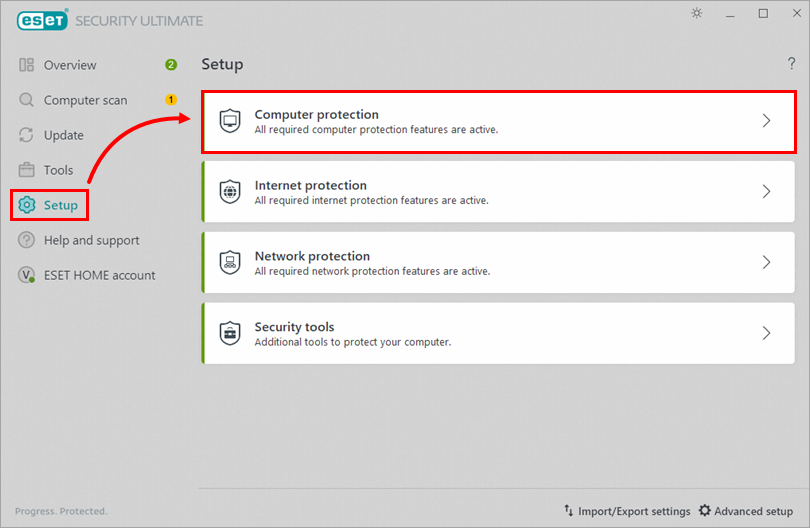
Нажмите Настройка → Защита компьютера.
-
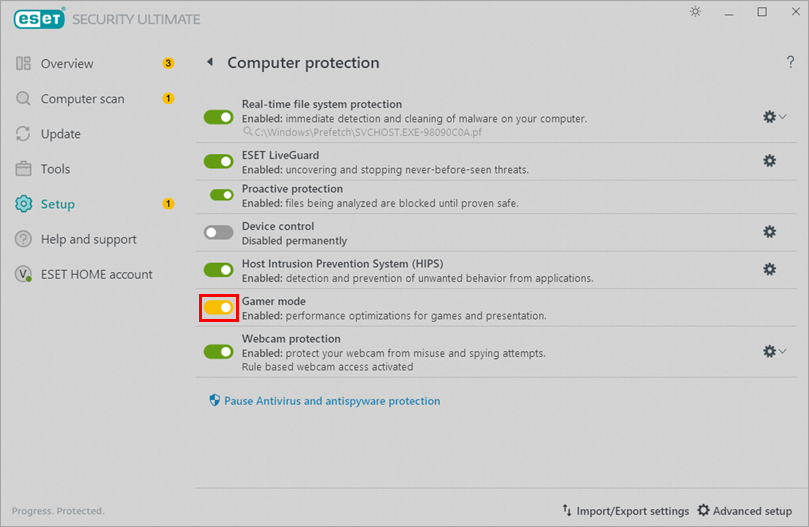
Щелкните тумблер рядом с режимом Gamer, чтобы включить его. На экране вашего продукта появится желтое предупреждение, указывающее на то, что режим Gamer включен.
Приостановка игрового режима (состояние по умолчанию)
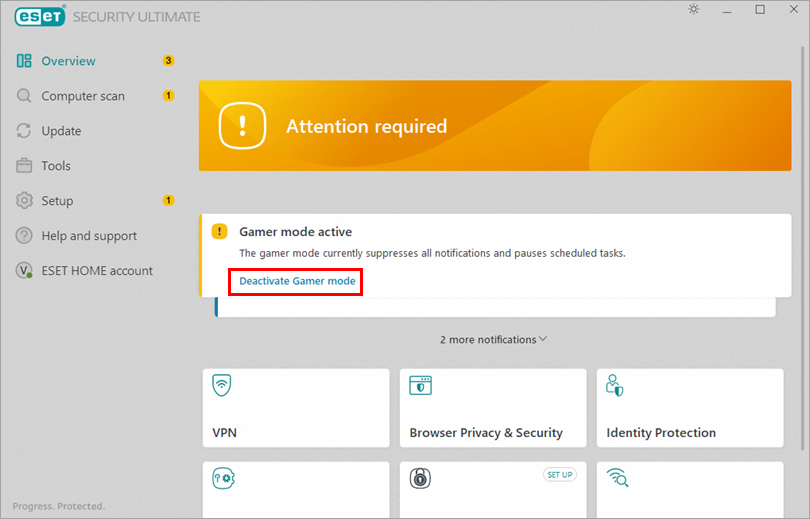
Чтобы приостановить игровой режим после ручной активации, выполните следующие действия. Выход из приложений, работающих в полноэкранном режиме, автоматически вернет режим Gamer в состояние по умолчанию (пауза).
-
Откройте главное окно программы вашего продукта ESET для Windows.
-
Нажмите кнопку Деактивировать режим "Геймер".
Отключение автоматической активации режима Gamer
Продукты ESET для дома Windows автоматически включают режим Gamer при запуске полноэкранных приложений. Отключить автоматическую активацию игрового режима можно в расширенной настройке:
-
Откройте главное окно программы вашего продукта ESET для Windows.
-
Нажмите клавишу F5, чтобы открыть Дополнительные настройки.
-
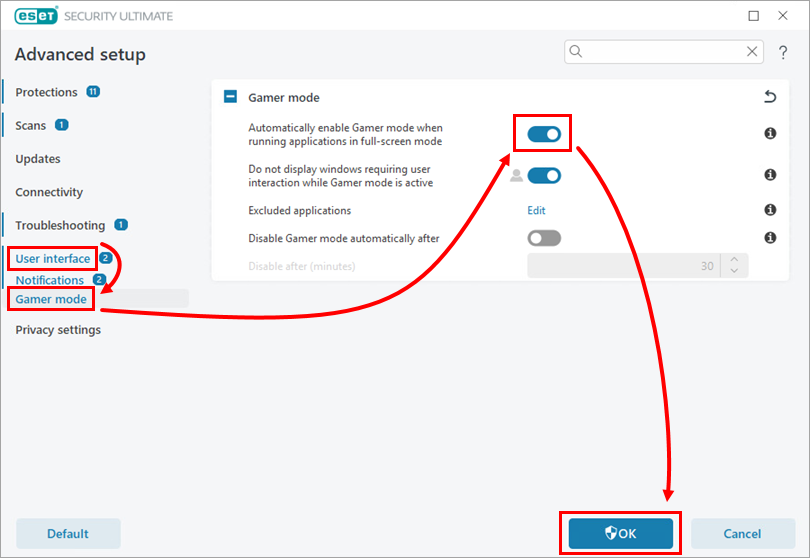
Щелкните Пользовательский интерфейс → Игровой режим и установите флажок рядом с пунктом Автоматически включать игровой режим при запуске приложений в полноэкранном режиме, чтобы отключить его. Нажмите OK.
Исключение приложений из игрового режима
-
Откройте главное окно программы вашего продукта ESET для Windows.
-
Нажмите клавишу F5, чтобы открыть Дополнительные настройки.
-
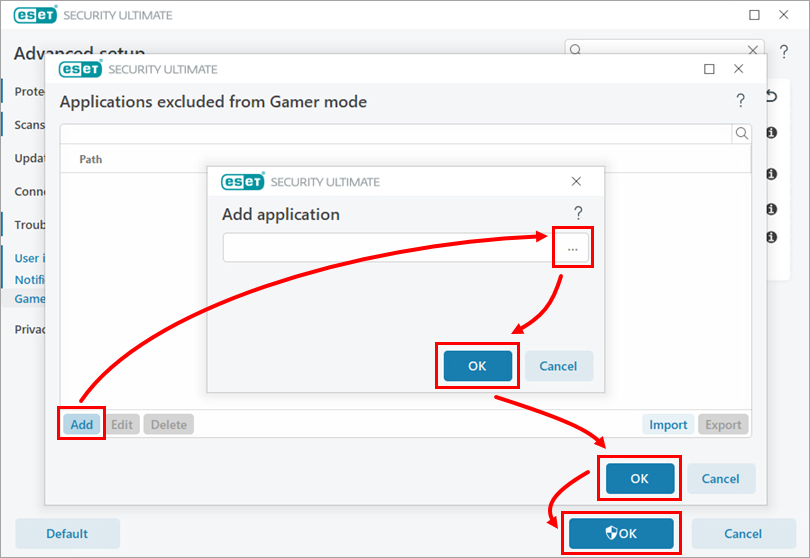
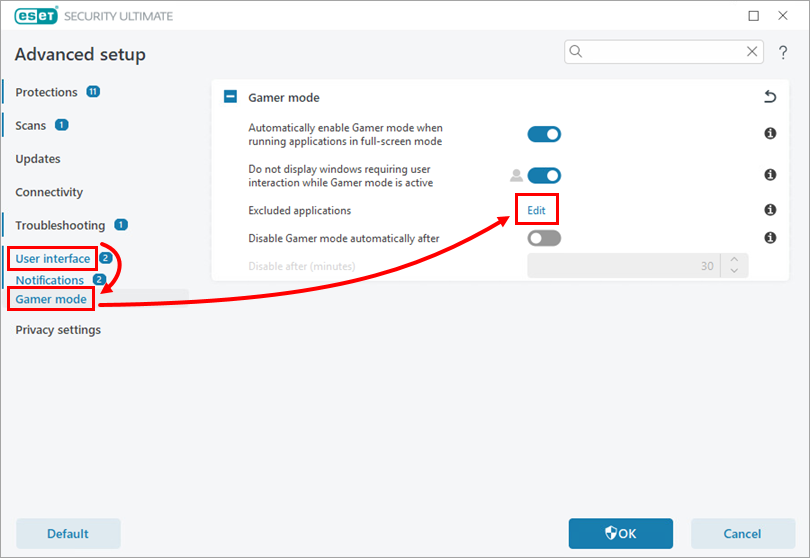
Щелкните Пользовательский интерфейс → Игровой режим и нажмите кнопку Изменить рядом с пунктом Исключенные приложения.
-
Нажмите Добавить. Нажмите на значок обзора и выберите приложение. Нажмите OK → OK → OK.