问题
详细信息
点击展开
玩家模式是专为要求不间断使用软件、不希望受到通知/警报窗口干扰以及希望最大限度降低 ESET CPU 占用率的用户提供的一项功能。
启用玩家模式将
- 在全屏应用程序运行时,最大限度地提高性能并减少干扰
- 推迟计划任务(例如,模块更新或计划的计算机扫描)
- 禁用通知/警报窗口
- 将 ESET 的 CPU 占用率降至最低,以提高系统性能
玩家模式还可在演示过程中使用,演示过程不应被杀毒活动打断。
玩家模式默认处于 "暂停 "状态,当应用程序以全屏模式运行时会自动启用。您可以手动启用玩家模式,禁用自动激活玩家模式,或排除自动启动玩家模式的应用程序。
解决方案
手动启用玩家模式
-
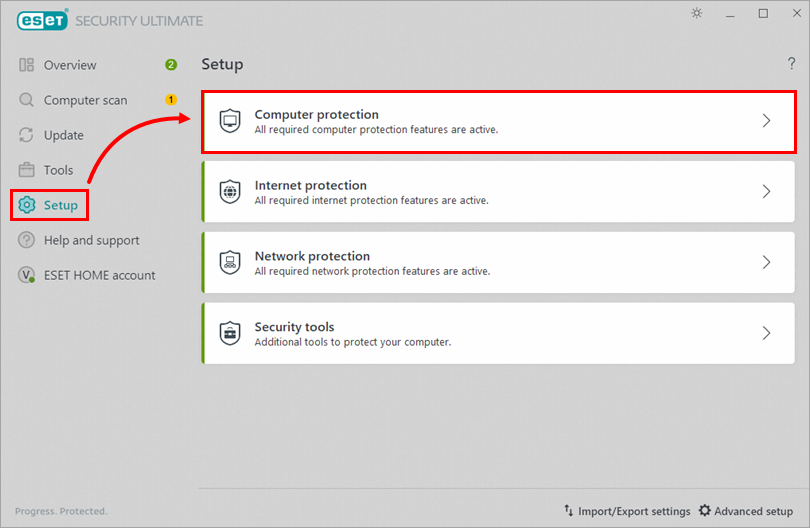
单击设置 → 计算机保护。
-
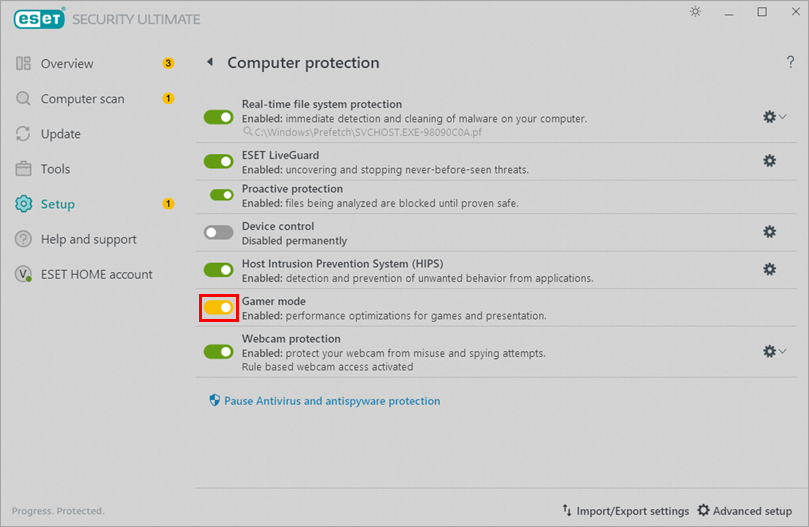
单击 "玩家模式"旁边的切换按钮启用该模式。您的产品将显示黄色警报,表明游戏玩家模式已启用。
暂停玩家模式(默认状态)
要在手动激活后暂停游戏模式,请按照以下步骤操作。退出在全屏模式下运行的应用程序将自动将玩家模式恢复到默认(暂停)状态。
-
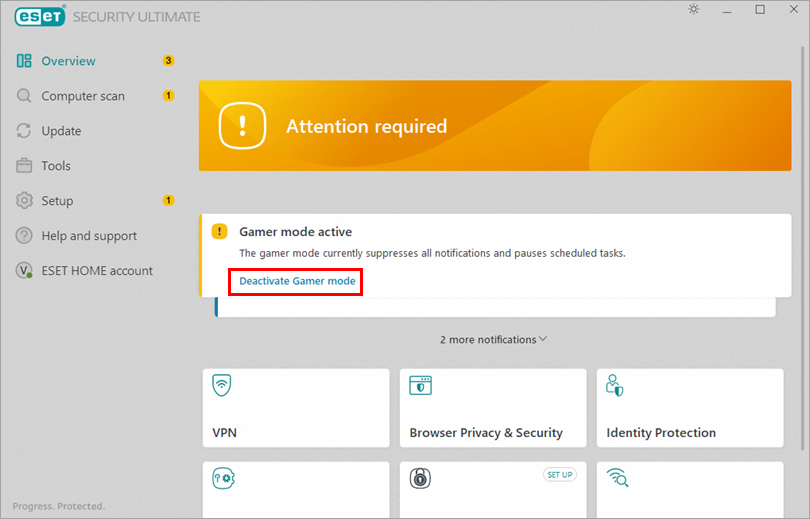
单击停用玩家模式。
禁用自动激活玩家模式
运行全屏应用程序时,ESET Windows Home 产品会自动启用玩家模式。您可以在高级设置中禁用游戏玩家模式自动激活:
-
按F5键打开高级设置。
-
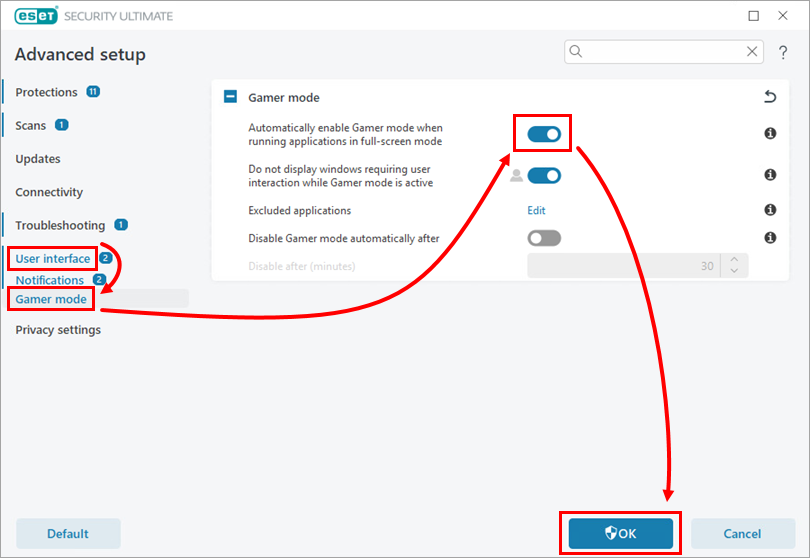
单击用户界面→玩家模式,然后单击在全屏模式下运行应用程序时自动启用玩家模式旁边的切换以禁用该模式。点击确定。
将应用程序排除在玩家模式之外
-
按F5键打开高级设置。
-
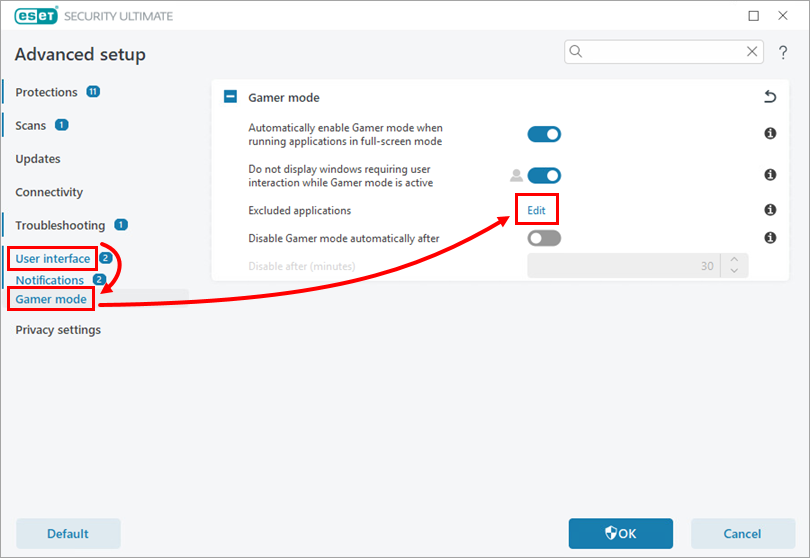
单击用户界面→玩家模式,然后单击排除的应用程序旁边的编辑 。
-
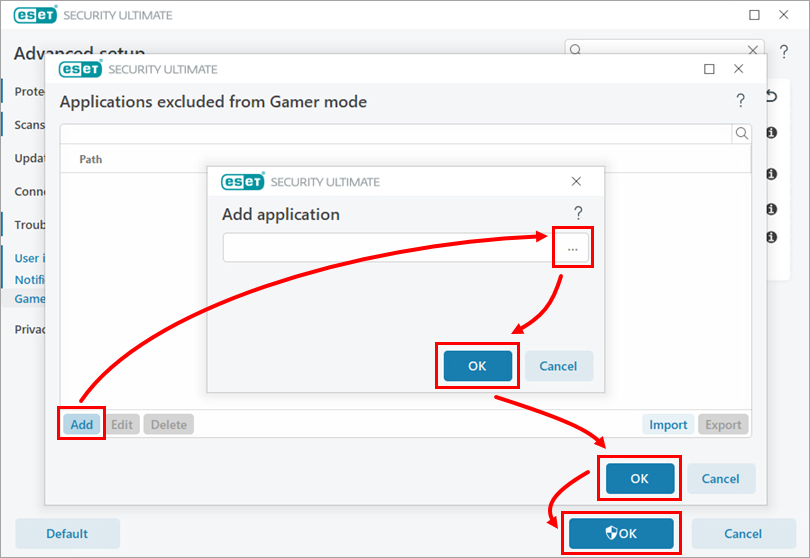
单击添加。点击浏览图标并选择应用程序。点击确定 →确定 →确定。