Τεύχος
- Ενεργοποίηση της λειτουργίας Gamer χειροκίνητα
- Παύση της λειτουργίας Gamer (προεπιλεγμένη κατάσταση)
- Απενεργοποίηση της αυτόματης ενεργοποίησης της λειτουργίας Gamer
- Εξαίρεση εφαρμογών από τη λειτουργία Gamer
Λεπτομέρειες
Κάντε κλικ για επέκταση
Η λειτουργία Gamer mode είναι μια λειτουργία για χρήστες που απαιτούν αδιάλειπτη χρήση του λογισμικού, δεν θέλουν να ενοχλούνται από παράθυρα ειδοποιήσεων/προειδοποιήσεων και θέλουν να ελαχιστοποιήσουν τη χρήση της CPU από το ESET.
Η ενεργοποίηση της λειτουργίας Gamer mode θα:
- Μεγιστοποίηση της απόδοσης και ελαχιστοποίηση της παρενόχλησης όταν εκτελούνται εφαρμογές πλήρους οθόνης
- Αναβάλλει προγραμματισμένες εργασίες (για παράδειγμα, ενημερώσεις μονάδων ή προγραμματισμένες σαρώσεις υπολογιστή)
- Απενεργοποίηση των παραθύρων ειδοποίησης/προειδοποίησης
- Ελαχιστοποίηση της χρήσης της CPU από την ESET για τη βελτίωση της απόδοσης του συστήματος
Η λειτουργία Gamer mode μπορεί επίσης να χρησιμοποιηθεί κατά τη διάρκεια παρουσιάσεων που δεν πρέπει να διακόπτονται από τη δραστηριότητα antivirus.
Η λειτουργία παίκτη βρίσκεται σε κατάσταση παύσης από προεπιλογή και ενεργοποιείται αυτόματα όταν μια εφαρμογή εκτελείται σε κατάσταση πλήρους οθόνης. Μπορείτε να ενεργοποιήσετε τη λειτουργία Gamer με μη αυτόματο τρόπο, να απενεργοποιήσετε την αυτόματη ενεργοποίηση της λειτουργίας Gamer ή να αποκλείσετε τις εφαρμογές από την αυτόματη εκκίνηση της λειτουργίας Gamer.
Λύση
Ενεργοποιήστε τη λειτουργία παίκτη με μη αυτόματο τρόπο
-
Ανοίξτε το κύριο παράθυρο προγράμματος του προϊόντος ESET των Windows.
-
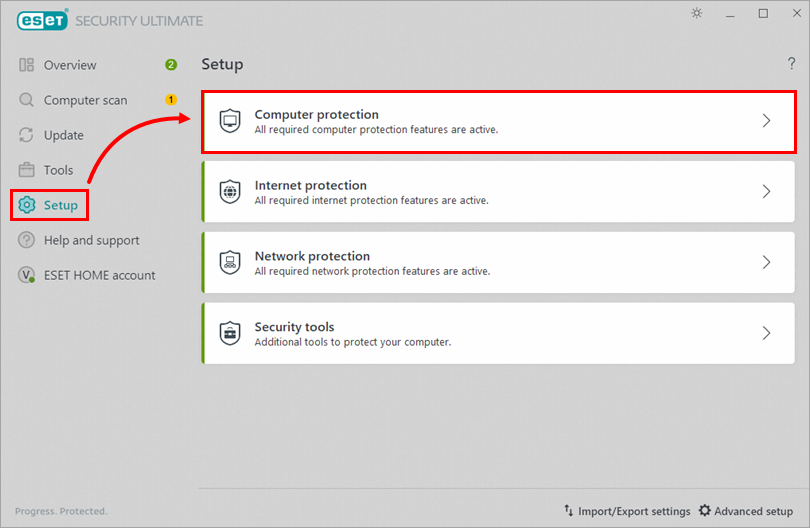
Κάντε κλικ στην επιλογή Ρύθμιση → Προστασία υπολογιστή.
-
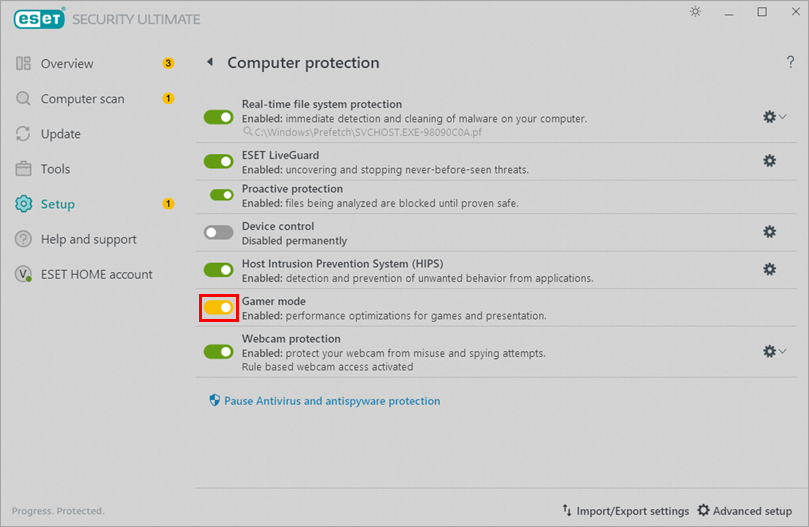
Κάντε κλικ στην εναλλαγή δίπλα στη λειτουργία Gamer mode για να την ενεργοποιήσετε. Το προϊόν σας θα εμφανίσει μια κίτρινη ειδοποίηση που υποδεικνύει ότι η λειτουργία Gamer mode είναι ενεργοποιημένη.
Παύση της λειτουργίας Gamer (προεπιλεγμένη κατάσταση)
Για να διακόψετε τη λειτουργία gamer mode μετά από χειροκίνητη ενεργοποίηση, ακολουθήστε τα παρακάτω βήματα. Η έξοδος από εφαρμογές που εκτελούνται σε λειτουργία πλήρους οθόνης θα επαναφέρει αυτόματα τη λειτουργία Gamer mode στην προεπιλεγμένη κατάσταση (παύση).
-
Ανοίξτε το κύριο παράθυρο προγράμματος του προϊόντος ESET των Windows.
-
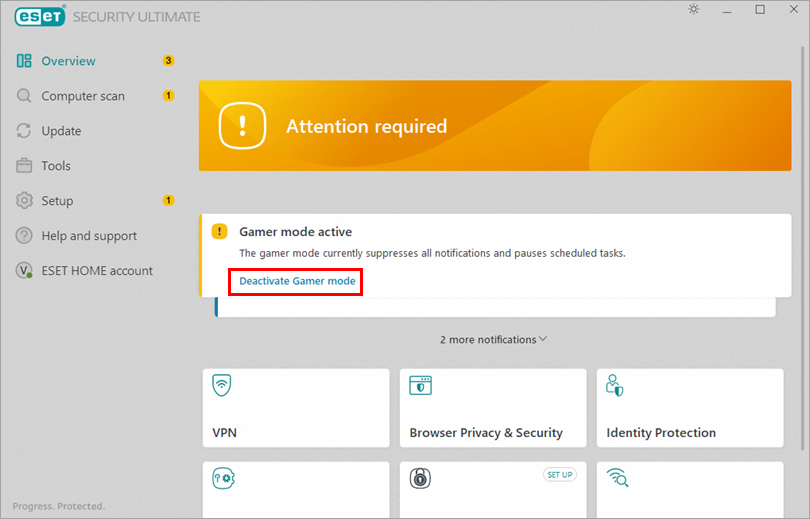
Κάντε κλικ στην επιλογή Deactivate Gamer mode (Απενεργοποίηση της λειτουργίας παίκτη).
Απενεργοποίηση της αυτόματης ενεργοποίησης της λειτουργίας Gamer
Τα οικιακά προϊόντα ESET Windows ενεργοποιούν αυτόματα τη λειτουργία Gamer όταν εκτελείτε μια εφαρμογή πλήρους οθόνης. Μπορείτε να απενεργοποιήσετε την αυτόματη ενεργοποίηση της λειτουργίας Gamer mode στη ρύθμιση για προχωρημένους:
-
Ανοίξτε το κύριο παράθυρο προγράμματος του προϊόντος ESET των Windows.
-
Πατήστε το πλήκτρο F5 για να ανοίξετε τη ρύθμιση για προχωρημένους.
-
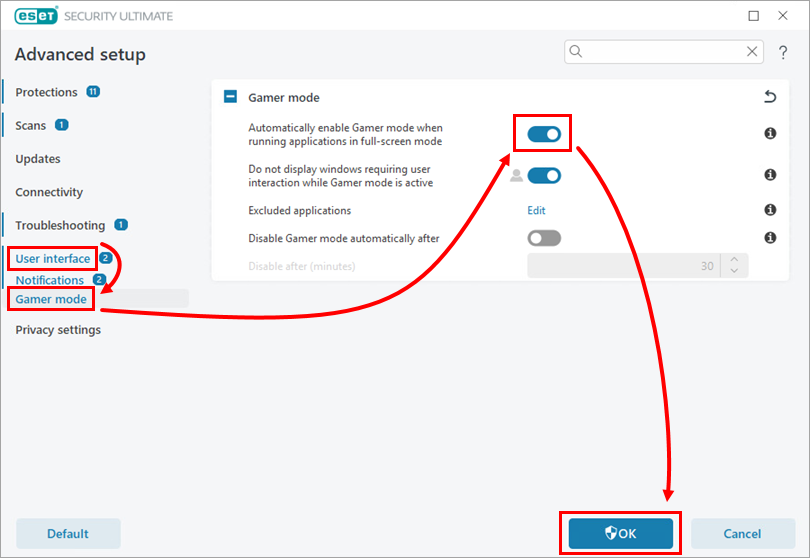
Κάντε κλικ στην επιλογή User interface → Gamer mode ( Διεπαφή χρήστη → Λειτουργία παίκτη ) και κάντε κλικ στο κουμπί εναλλαγής δίπλα στην επιλογή Automatically enable Gamer mode when running applications in full screen mode (Αυτόματη ενεργοποίηση της λειτουργίας παίκτη όταν εκτελούνται εφαρμογές σε πλήρη οθόνη ) για να την απενεργοποιήσετε. Κάντε κλικ στο OK.
Εξαίρεση εφαρμογών από τη λειτουργία παίκτη
-
Ανοίξτε το κύριο παράθυρο προγράμματος του προϊόντος ESET των Windows.
-
Πατήστε το πλήκτρο F5 για να ανοίξετε τη ρύθμιση για προχωρημένους.
-
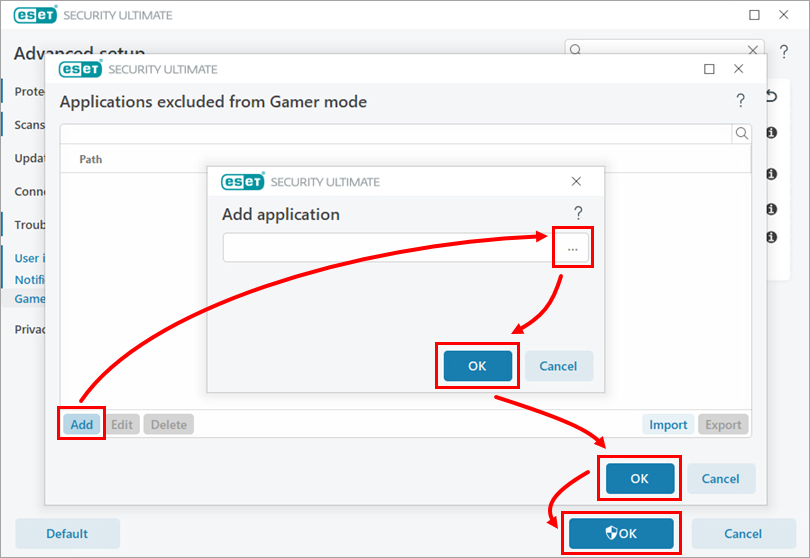
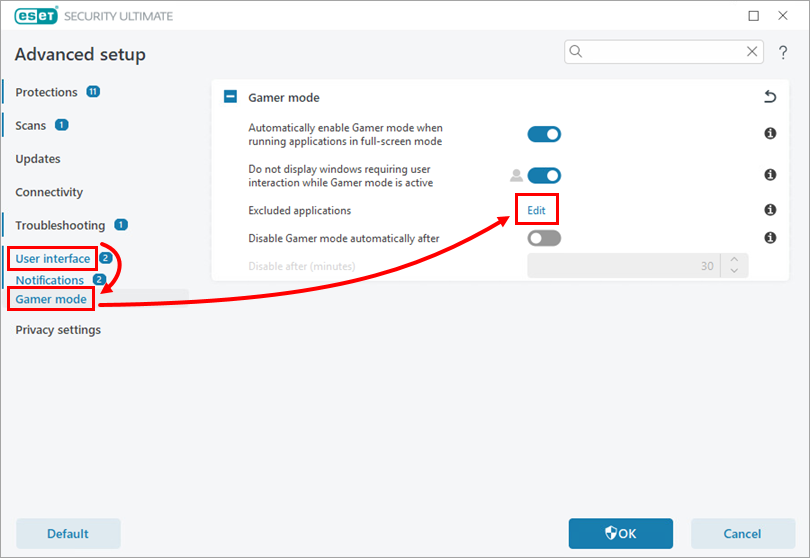
Κάντε κλικ στην επιλογή User interface → Gamer mode ( Διεπαφή χρήστη → Λειτουργία παίκτη ) και κάντε κλικ στην επιλογή Edit (Επεξεργασία) δίπλα στο Excluded applications (Εξαιρούμενες εφαρμογές).
-
Κάντε κλικ στο κουμπί Προσθήκη. Κάντε κλικ στο εικονίδιο περιήγησης και επιλέξτε την εφαρμογή. Κάντε κλικ στο OK → OK → OK.