Problema
- Activați manual modul Gamer
- Întrerupeți modul Gamer (starea implicită)
- Dezactivați activarea automată a modului Gamer
- Excluderea aplicațiilor din modul Gamer
Detalii
Faceți clic pentru a extinde
Modul Gamer este o caracteristică pentru utilizatorii care solicită utilizarea neîntreruptă a software-ului, nu doresc să fie deranjați de ferestre de notificare/alertă și doresc să minimizeze utilizarea CPU de către ESET.
Activarea modului Gamer va:
- Maximizează performanța și minimizează intruziunea atunci când rulează aplicații cu ecran complet
- Amână sarcinile programate (de exemplu, actualizările modulului sau scanările programate ale computerului)
- Dezactivarea ferestrelor de notificare/alerta
- Minimizează utilizarea CPU de către ESET pentru a îmbunătăți performanța sistemului
Modul Gamer poate fi utilizat și în timpul prezentărilor care nu ar trebui să fie întrerupte de activitatea antivirus.
Modul Gamer este în stare de pauză în mod implicit și este activat automat atunci când o aplicație rulează în modul ecran complet. Puteți activa manual modul Gamer, dezactiva activarea automată a modului Gamer sau exclude aplicațiile de la pornirea automată a modului Gamer.
Soluție
Activați manual modul Gamer
-
Deschideți fereastra programului principal al produsului ESET pentru Windows.
-
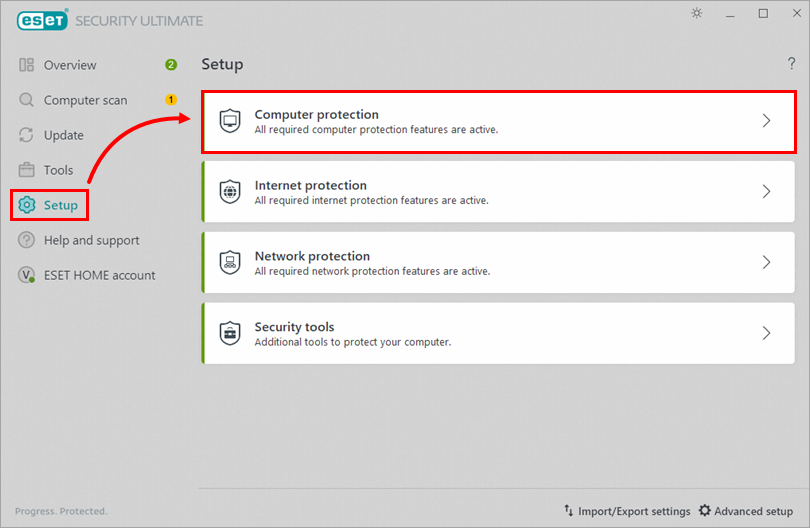
Faceți clic pe Configurare → Protecția computerului.
-
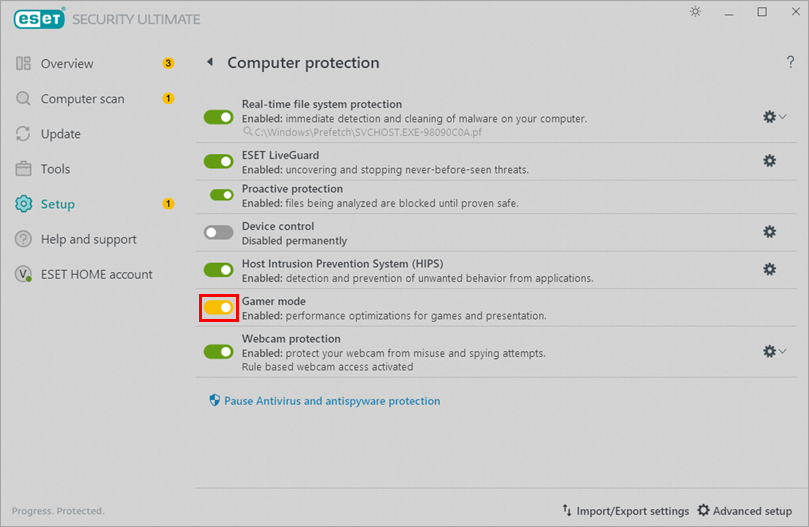
Faceți clic pe comutatorul de lângă modul Gamer pentru a-l activa. Produsul dvs. va afișa o alertă galbenă care indică faptul că modul Gamer este activat.
Pauză mod Gamer (stare implicită)
Pentru a întrerupe modul Gamer după activarea manuală, urmați pașii de mai jos. Ieșirea din aplicațiile care rulează în modul ecran complet va readuce automat modul Gamer la starea implicită (pauză).
-
Deschideți fereastra programului principal al produsului ESET pentru Windows.
-
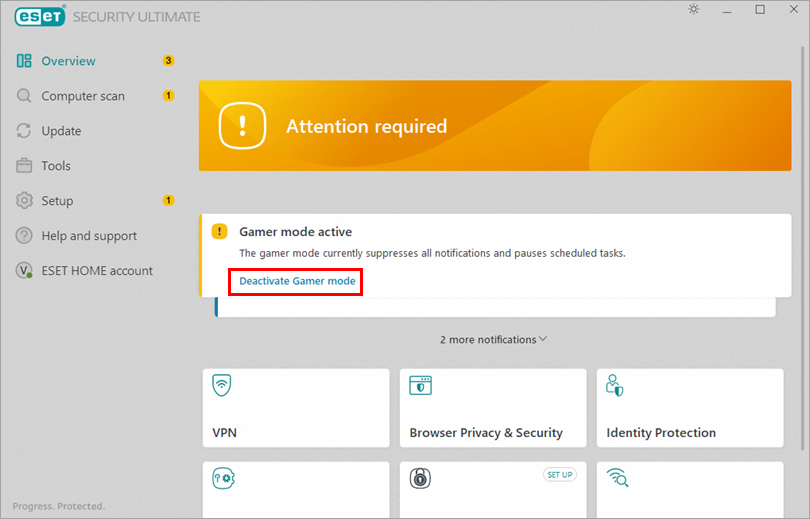
Faceți clic pe Dezactivați modul Gamer.
Dezactivarea activării automate a modului Gamer
Produsele ESET pentru Windows Home activează automat modul Gamer atunci când rulați o aplicație cu ecran complet. Puteți dezactiva activarea automată a modului Gamer în Configurare avansată:
-
Deschideți fereastra programului principal al produsului ESET pentru Windows.
-
Apăsați tasta F5 pentru a deschide Configurare avansată.
-
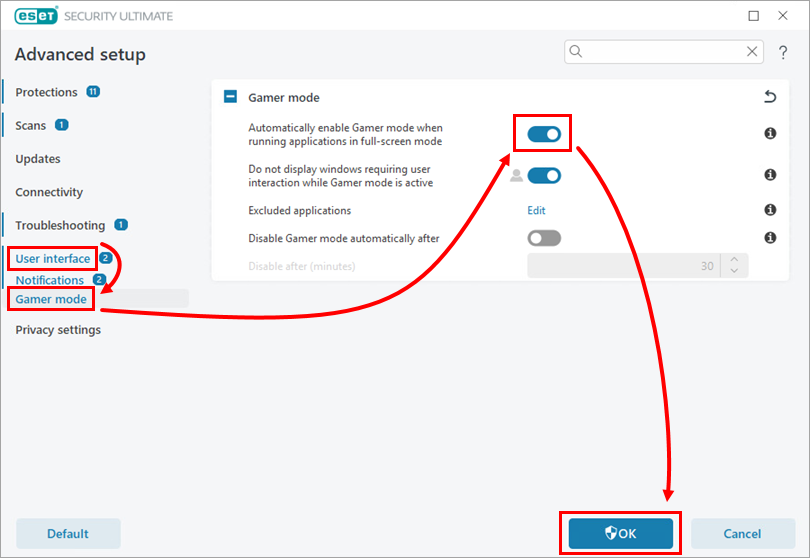
Faceți clic pe User interface → Gamer mode ( Interfață utilizator → Modul Gamer ) și faceți clic pe comutatorul de lângă Automatically enable Gamer mode when running applications in full screen mode (Activare automată a modului Gamer la rularea aplicațiilor în modul ecran complet ) pentru a-l dezactiva. Faceți clic pe OK.
Excludeți aplicațiile din modul Gamer
-
Deschideți fereastra principală a programului produsului ESET pentru Windows.
-
Apăsați tasta F5 pentru a deschide Configurare avansată.
-
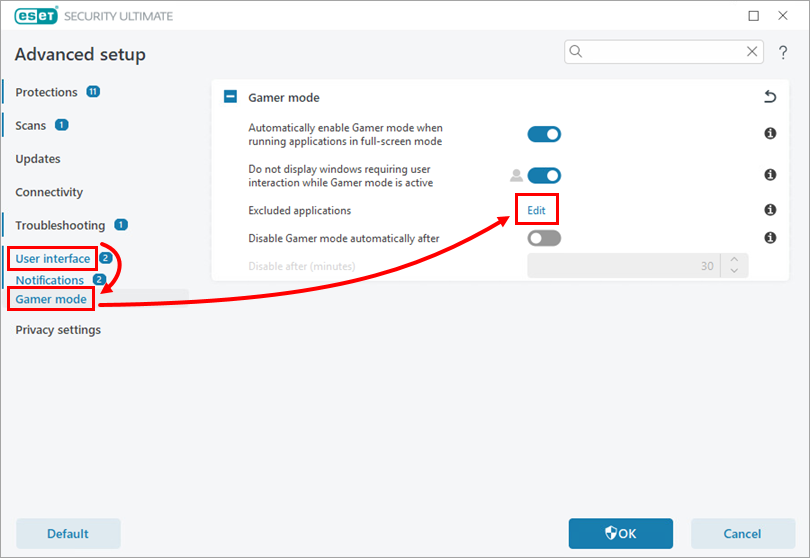
Faceți clic pe Interfață utilizator → Mod gamer și faceți clic pe Editare lângă Aplicații excluse.
-
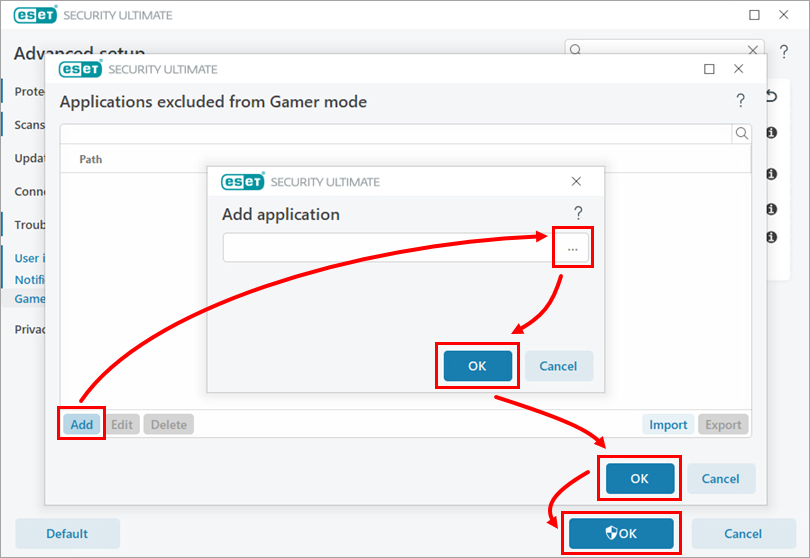
Faceți clic pe Add (Adăugare). Faceți clic pe pictograma de navigare și selectați aplicația. Faceți clic pe OK → OK → OK.