Ausgabe
- Manuelles Aktivieren des Gamer-Modus
- Pausieren des Gamer-Modus (Standardzustand)
- Automatische Aktivierung des Gamer-Modus deaktivieren
- Anwendungen vom Spielermodus ausschließen
Einzelheiten
Zum Erweitern klicken
Der Spielermodus ist eine Funktion für Benutzer, die eine ununterbrochene Softwarenutzung wünschen, nicht durch Benachrichtigungs-/Alarmfenster gestört werden möchten und die CPU-Auslastung durch ESET minimieren wollen.
Die Aktivierung des Spielermodus bewirkt:
- Maximierung der Leistung und Minimierung der Störung, wenn Vollbildanwendungen ausgeführt werden
- Geplante Aufgaben verschieben (z.B. Modul-Updates oder geplante Computer-Scans)
- Deaktivieren von Benachrichtigungs-/Warnungsfenstern
- Minimierung der CPU-Nutzung durch ESET zur Verbesserung der Systemleistung
Der Spielermodus kann auch während Präsentationen verwendet werden, die nicht durch Antivirus-Aktivitäten unterbrochen werden sollen.
Der Spielermodus befindet sich standardmäßig im Pausenzustand und wird automatisch aktiviert, wenn eine Anwendung im Vollbildmodus ausgeführt wird. Sie können den Spielermodus manuell aktivieren, die automatische Aktivierung des Spielermodus deaktivieren oder Anwendungen vom automatischen Start des Spielermodus ausschließen.
Lösung
Aktivieren Sie den Spielermodus manuell
-
Öffnen Sie das Hauptprogrammfenster Ihres Windows ESET Produkts.
-
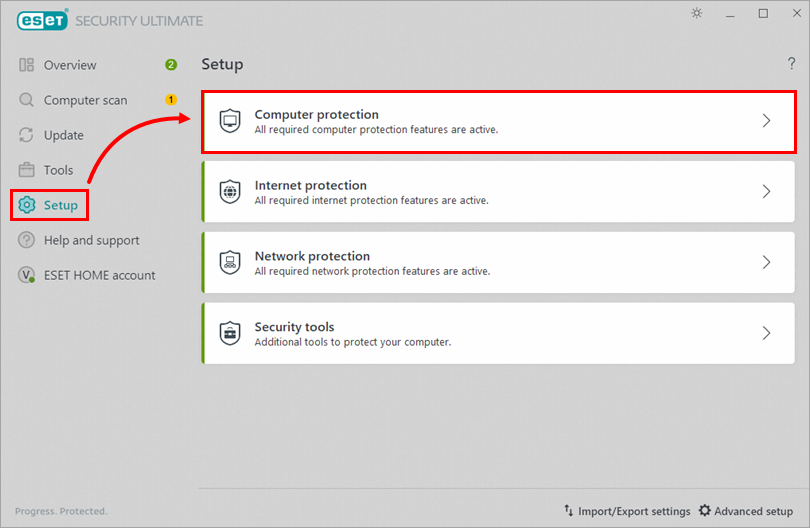
Klicken Sie auf Einrichtung → Computerschutz.
-
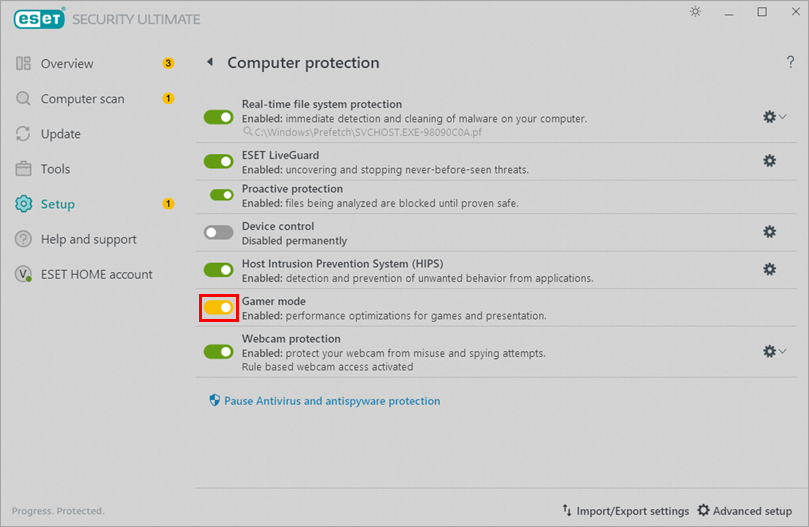
Klicken Sie auf den Kippschalter neben dem Spielermodus, um ihn zu aktivieren. Ihr Produkt zeigt eine gelbe Warnung an, die anzeigt, dass der Spielermodus aktiviert ist.
Pausieren des Gamer-Modus (Standardzustand)
Gehen Sie wie folgt vor, um den Spielermodus nach der manuellen Aktivierung anzuhalten. Beim Beenden von Anwendungen, die im Vollbildmodus laufen, wird der Spielermodus automatisch in den Standardzustand (pausiert) zurückgesetzt.
-
Öffnen Sie das Hauptprogrammfenster Ihres Windows ESET-Produkts.
-
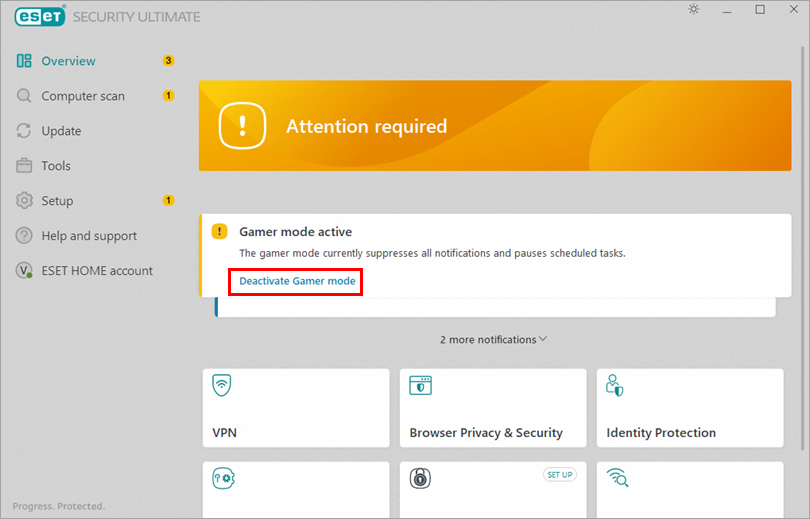
Klicken Sie auf Gamer-Modus deaktivieren.
Automatische Aktivierung des Spielermodus deaktivieren
ESET Windows Home-Produkte aktivieren automatisch den Spielermodus, wenn Sie eine Vollbildanwendung ausführen. Sie können die automatische Aktivierung des Spielermodus in den erweiterten Einstellungen deaktivieren:
-
Öffnen Sie das Hauptprogrammfenster Ihres Windows ESET Produkts.
-
Drücken Sie die Taste F5, um die erweiterten Einstellungen zu öffnen.
-
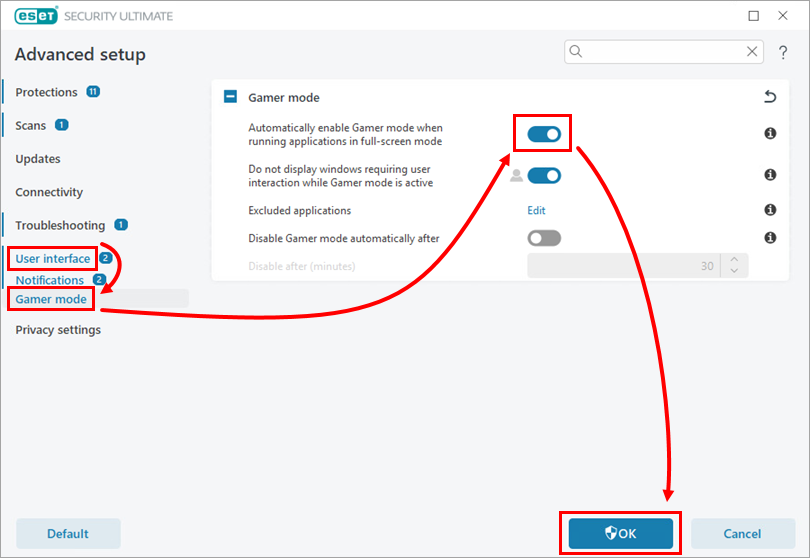
Klicken Sie auf Benutzeroberfläche → Spielermodus und klicken Sie auf das Kästchen neben Spielermodus automatisch aktivieren, wenn Anwendungen im Vollbildmodus ausgeführt werden, um ihn zu deaktivieren. Klicken Sie auf OK.
Anwendungen vom Spielermodus ausschließen
-
Öffnen Sie das Hauptprogrammfenster Ihres Windows ESET Produkts.
-
Drücken Sie die Taste F5, um die erweiterten Einstellungen zu öffnen.
-
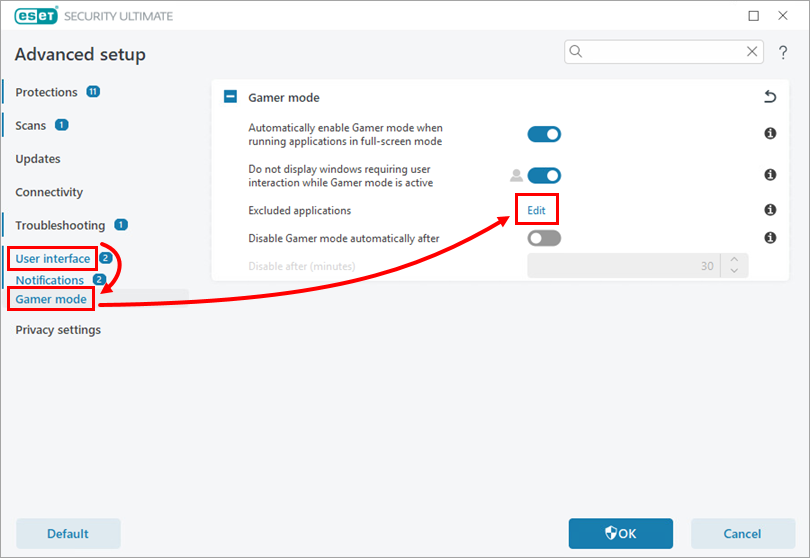
Klicken Sie auf Benutzeroberfläche → Spielermodus und klicken Sie auf Bearbeiten neben Ausgeschlossene Anwendungen.
-
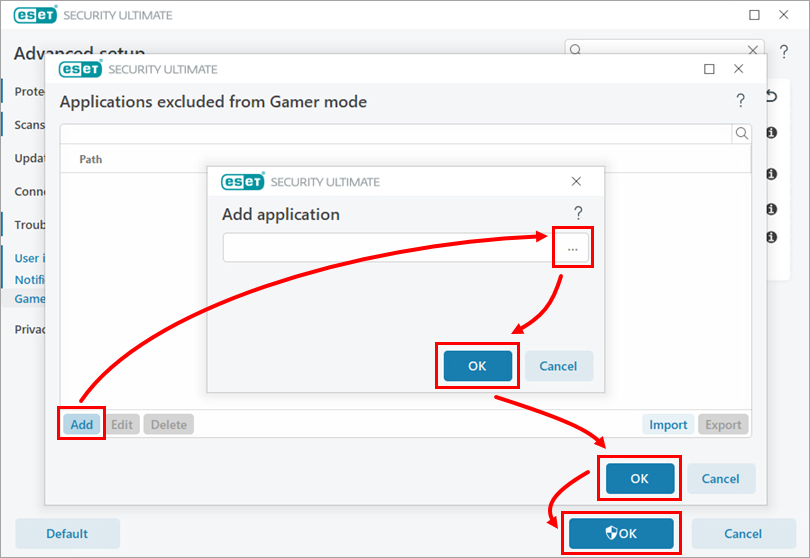
Klicken Sie auf Hinzufügen. Klicken Sie auf das Symbol Durchsuchen und wählen Sie die Anwendung aus. Klicken Sie auf OK → OK → OK.