Problem
- Aktivere spillmodus manuelt
- Sett spillmodus på pause (standardtilstand)
- Deaktiver automatisk aktivering av Gamer-modus
- Utelukke programmer fra spillmodus
Detaljer
Klikk for å utvide
Gamer-modus er en funksjon for brukere som krever uavbrutt programvarebruk, ikke ønsker å bli forstyrret av varslings-/advarselsvinduer og ønsker å minimere CPU-bruken fra ESET.
Aktivering av Gamer-modus vil:
- Maksimere ytelsen og minimere forstyrrelser når fullskjermprogrammer kjører
- Utsette planlagte oppgaver (for eksempel moduloppdateringer eller planlagte skanninger av datamaskinen)
- Deaktivere varslings-/advarselsvinduer
- Minimere CPU-bruken til ESET for å forbedre systemytelsen
Gamer-modus kan også brukes under presentasjoner som ikke bør avbrytes av antivirusaktivitet.
Gamer-modus er som standard i Paused-tilstand og aktiveres automatisk når et program kjører i fullskjermmodus. Du kan aktivere spillmodus manuelt, deaktivere automatisk aktivering av spillmodus eller ekskludere programmer fra å starte spillmodus automatisk.
Løsning
Aktiver Gamer-modus manuelt
-
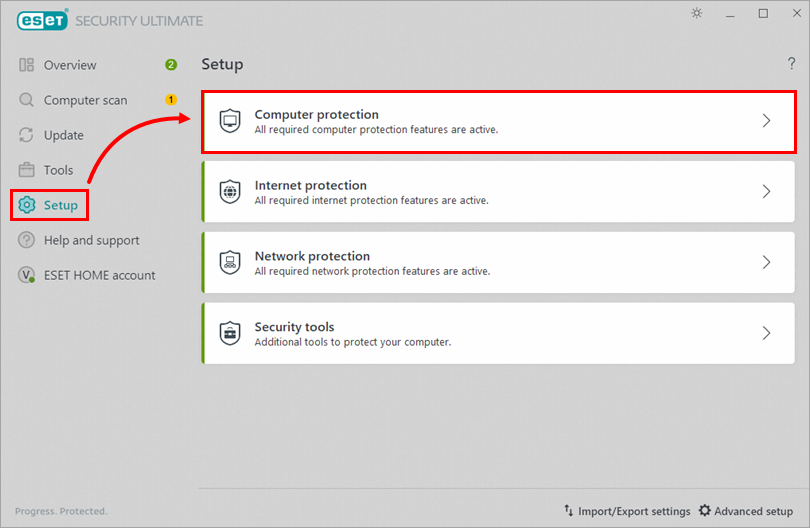
Klikk på Oppsett → Databeskyttelse.
-
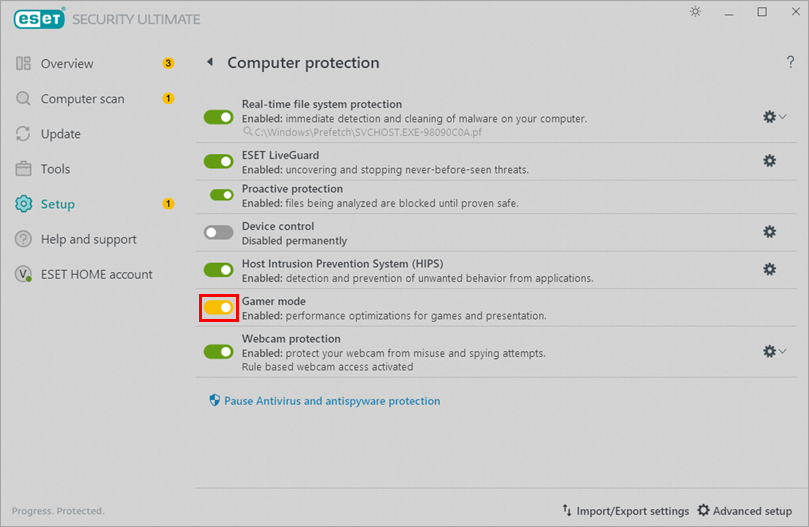
Klikk på bryteren ved siden av Gamer-modus for å aktivere den. Produktet ditt vil vise et gult varsel som indikerer at spillmodus er aktivert.
Sett spillmodus på pause (standardtilstand)
Følg trinnene nedenfor for å sette spillmodus på pause etter manuell aktivering. Hvis du avslutter programmer som kjører i fullskjermmodus, vil Gamer-modus automatisk gå tilbake til standardtilstanden (pauset).
-
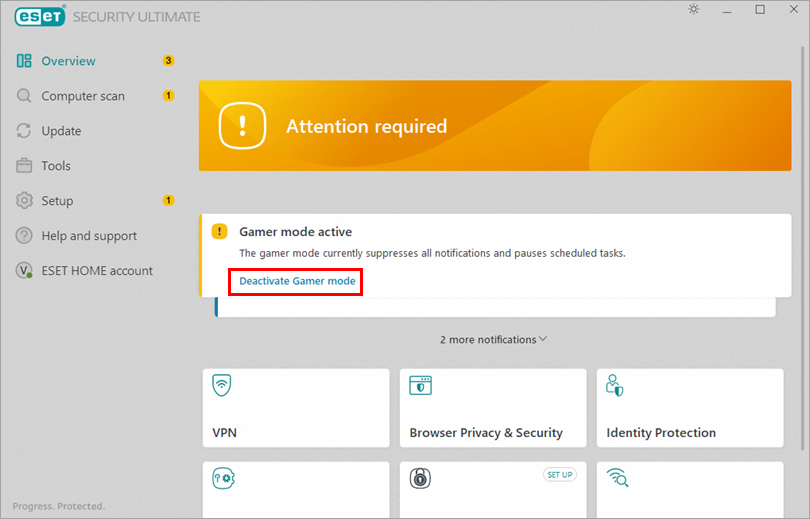
Klikk på Deaktiver spillmodus.
Deaktiver automatisk aktivering av Gamer-modus
ESETs Windows-hjemmeprodukter aktiverer automatisk spillmodus når du kjører en fullskjermsapp. Du kan deaktivere automatisk aktivering av spillmodus i Avansert oppsett:
-
Trykk på F5-tasten for å åpne Avansert oppsett.
-
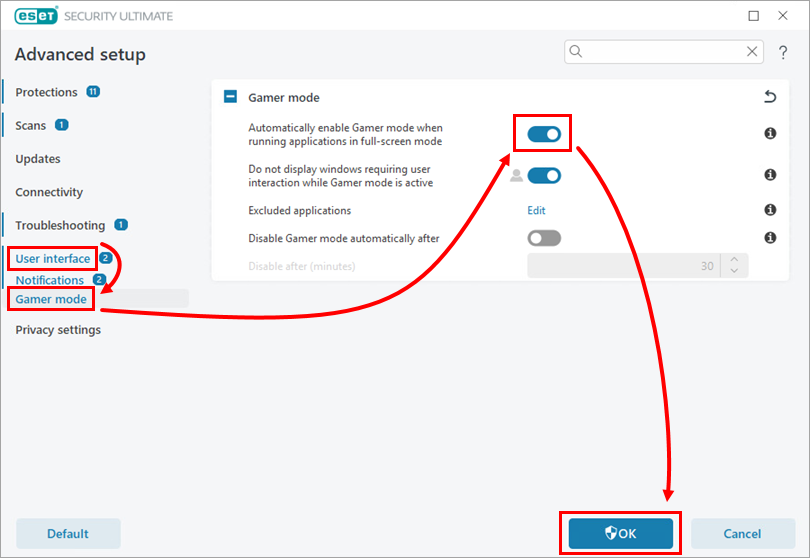
Klikk på Brukergrensesnitt → Spillermodus, og klikk på bryteren ved siden av Aktiver automatisk spillermodus når du kjører programmer i fullskjermmodus for å deaktivere den. Klikk på OK.
Ekskluder programmer fra Gamer-modus
-
Trykk på F5-tasten for å åpne Avansert oppsett.
-
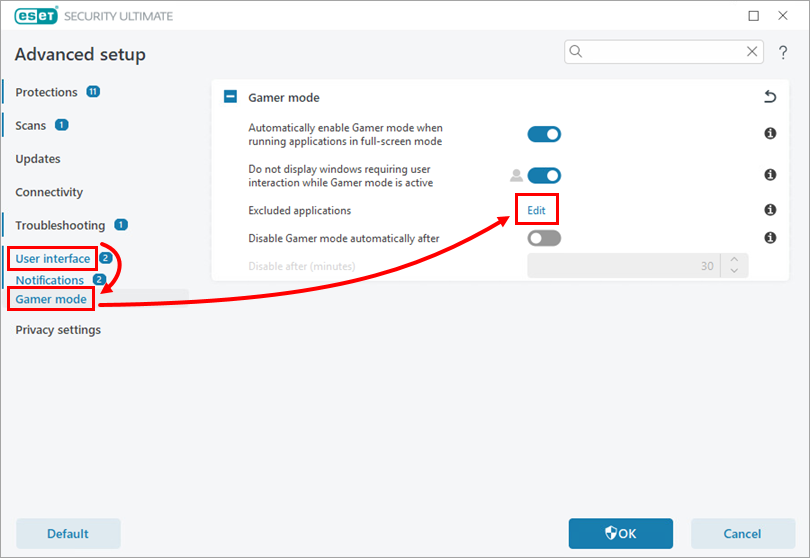
Klikk på Brukergrensesnitt → Spillermodus, og klikk på Rediger ved siden av Ekskluderte programmer.
-
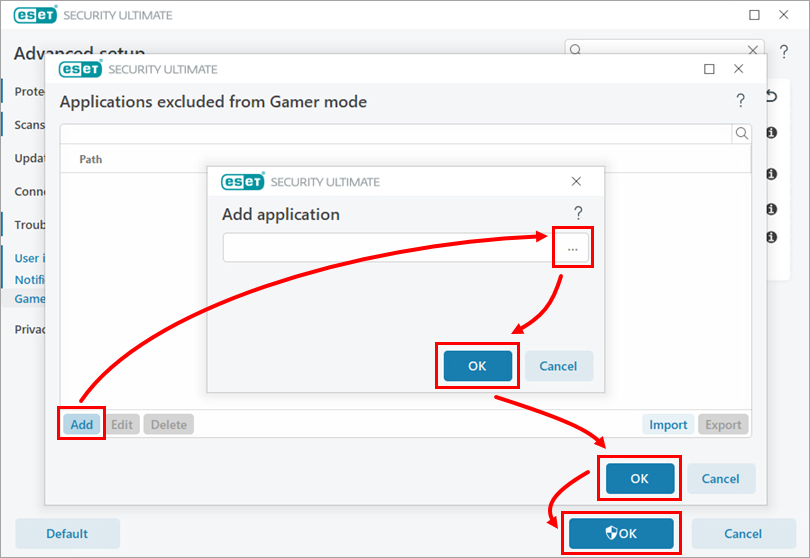
Klikk på Legg til. Klikk på bla gjennom-ikonet og velg appen. Klikk på OK → OK → OK.