Kysymys
- Pelaajatilan ottaminen käyttöön manuaalisesti
- Keskeytä pelitila (oletustila)
- Poista Gamer-tilan automaattinen aktivointi käytöstä
- Sovellusten sulkeminen pois Gamer-tilasta
Yksityiskohdat
Laajenna klikkaamalla
Pelaajatila on ominaisuus käyttäjille, jotka vaativat keskeytymätöntä ohjelmiston käyttöä, eivät halua tulla häirityksi ilmoitus-/hälytysikkunoista ja haluavat minimoida ESETin suorittimen käytön.
Gamer-tilan ottaminen käyttöön:
- Maksimoi suorituskyky ja minimoi häiriöt, kun koko näytön sovellukset ovat käynnissä
- Lykkää ajastettuja tehtäviä (esimerkiksi moduulipäivityksiä tai ajastettuja tietokoneen tarkistuksia)
- Poista ilmoitus/varoitusikkunat käytöstä
- Minimoi ESETin suorittimen käytön järjestelmän suorituskyvyn parantamiseksi
Gamer-tilaa voidaan käyttää myös esitysten aikana, joita virustorjuntatoiminnan ei pitäisi keskeyttää.
Gamer-tila on oletusarvoisesti Paused-tilassa, ja se otetaan automaattisesti käyttöön, kun sovellus on käynnissä koko näytön tilassa. Voit ottaa Gamer-tilan käyttöön manuaalisesti, poistaa Gamer-tilan automaattisen aktivoinnin käytöstä tai estää sovelluksia käynnistämästä Gamer-tilaa automaattisesti.
Ratkaisu
Ota pelitila käyttöön manuaalisesti
-
#@##publication_url id='351' target='_blank' content='Avaa Windowsin ESET-tuotteen pääohjelmaikkuna' focus=''#@#.
-
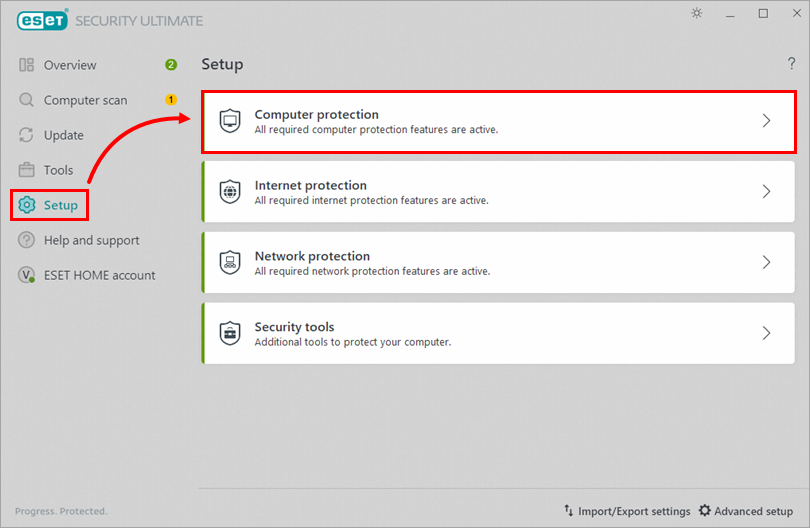
Napsauta Setup → Computer protection( Asetukset → Tietokoneen suojaus).
-
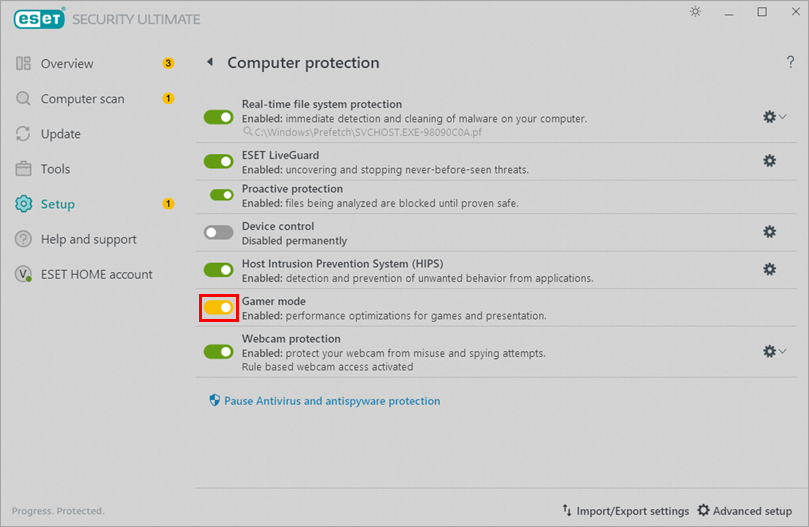
Ota Gamer-tila käyttöön napsauttamalla sen vieressä olevaa vaihtokytkintä. Tuotteesi näyttää keltaisen hälytyksen, joka osoittaa, että Gamer-tila on käytössä.
Keskeytä Gamer-tila (oletustila)
Voit keskeyttää pelaajamoodin manuaalisen aktivoinnin jälkeen noudattamalla seuraavia ohjeita. Koko näytön tilassa käynnissä olevien sovellusten poistuminen palauttaa Gamer-tilan automaattisesti oletustilaan (taukotilaan).
-
#@##publication_url id='351' target='_blank' content='Avaa Windowsin ESET-tuotteen pääohjelmaikkuna' focus=''#@#.
-
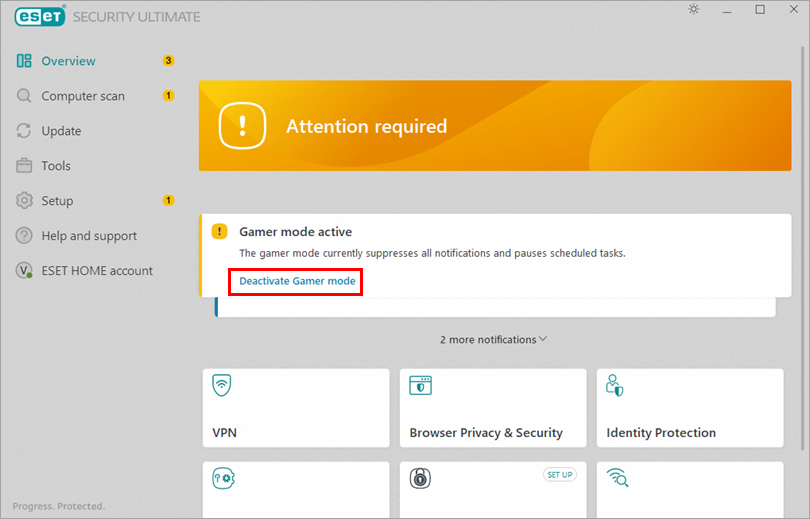
Napsauta Deactivate Gamer mode (Poista pelitila käytöstä).
Poista Gamer-tilan automaattinen aktivointi käytöstä
ESET Windows Home -tuotteet aktivoivat Gamer-tilan automaattisesti, kun käytät koko näytön sovellusta. Voit poistaa Gamer-tilan automaattisen aktivoinnin käytöstä Lisäasetuksissa:
-
#@##publication_url id='351' target='_blank' content='Avaa Windowsin ESET-tuotteen pääohjelmaikkuna' focus=''#@#.
-
Avaa Advanced setup (Lisäasetukset) painamalla F5-näppäintä.
-
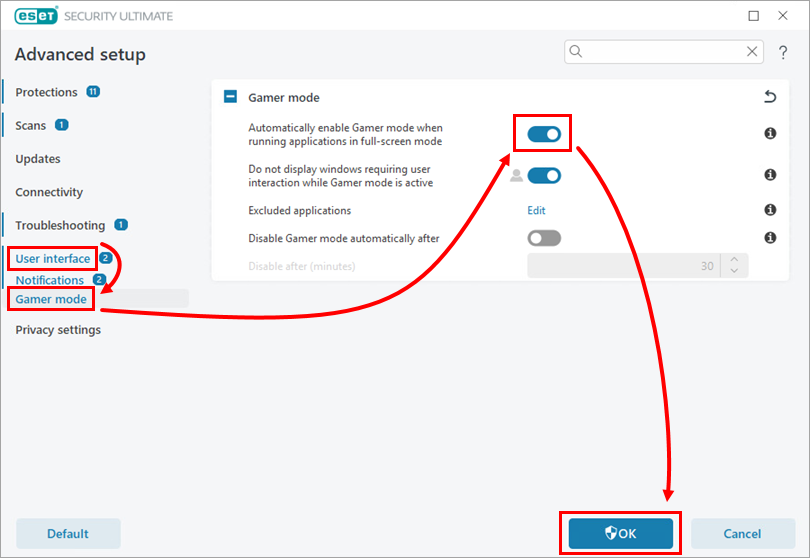
Napsauta User interface → Gamer mode ( Käyttöliittymä → Pelaajatila ) ja poista se käytöstä napsauttamalla vaihtoehtoa Automatically enable Gamer mode when running applications in full screen mode (Ota pelaajatila automaattisesti käyttöön, kun sovelluksia ajetaan koko näytön tilassa ) vieressä. Napsauta OK.
Sovellusten sulkeminen pois Gamer-tilasta
-
#@##publication_url id='351' target='_blank' content='Avaa Windowsin ESET-tuotteen pääohjelmaikkuna' focus=''#@#.
-
Avaa Lisäasetukset painamalla F5-näppäintä.
-
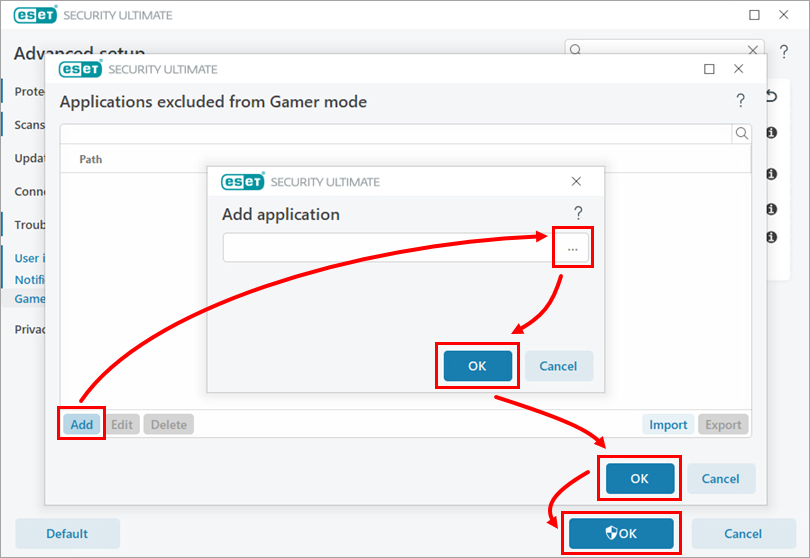
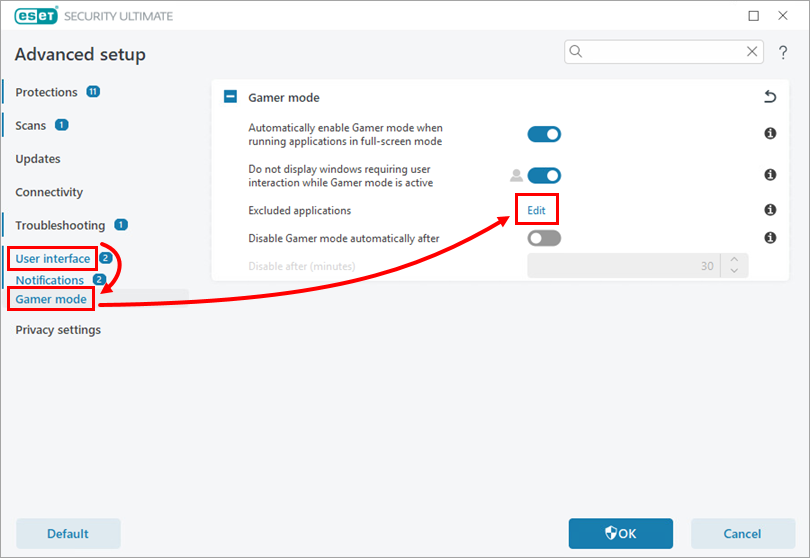
Napsauta Käyttäjän käyttöliittymä → Pelaajatila ja napsauta Muokkaa pois suljettujen sovellusten vieressä.
-
Napsauta Lisää. Napsauta selauskuvaketta ja valitse sovellus. Napsauta OK → OK → OK.