문제
세부 정보
클릭하여 확장
게이머 모드는 중단 없는 소프트웨어 사용을 원하고 알림/경고 창에 방해받고 싶지 않으며 ESET의 CPU 사용량을 최소화하려는 사용자를 위한 기능입니다.
게이머 모드를 활성화하면
- 전체 화면 애플리케이션이 실행 중일 때 성능을 극대화하고 침입을 최소화합니다
- 예약된 작업(예: 모듈 업데이트 또는 예약된 컴퓨터 검사)을 연기합니다
- 알림/경고 창 비활성화
- 시스템 성능 향상을 위한 ESET의 CPU 사용 최소화
바이러스 백신 활동으로 인해 중단되어서는 안 되는 프레젠테이션 중에도 게이머 모드를 사용할 수 있습니다.
게이머 모드는 기본적으로 일시 중지 상태이며 애플리케이션이 전체 화면 모드로 실행 중일 때 자동으로 활성화됩니다. 게이머 모드를 수동으로 활성화하거나, 자동 게이머 모드 활성화를 비활성화하거나, 애플리케이션이 자동으로 게이머 모드를 시작하지 못하도록 제외할 수 있습니다.
해결 방법
수동으로 게이머 모드 활성화
-
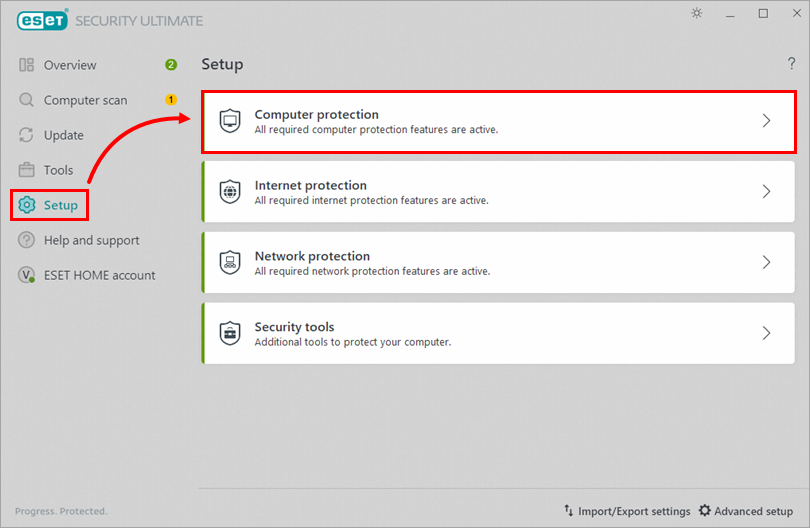
설정 → 컴퓨터 보호를 클릭합니다.
-
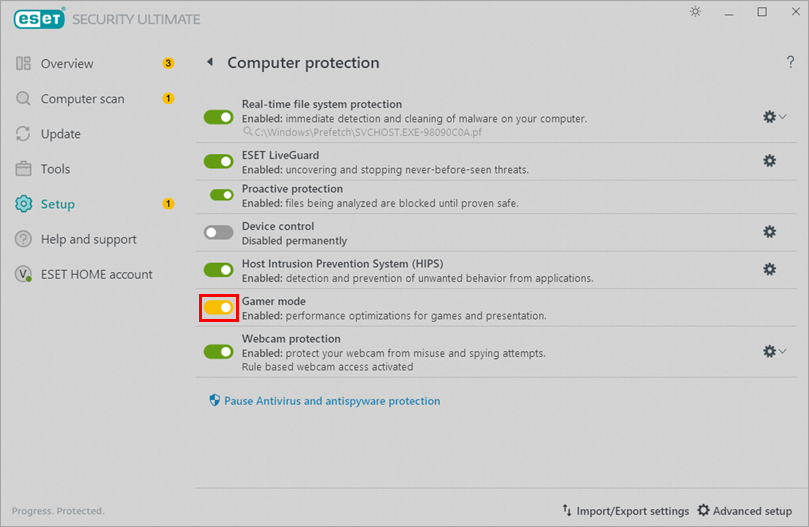
게이머 모드 옆의 토글을 클릭하여 활성화합니다. 제품에 게이머 모드가 활성화되었음을 나타내는 노란색 경고가 표시됩니다.
게이머 모드 일시 중지하기(기본 상태)
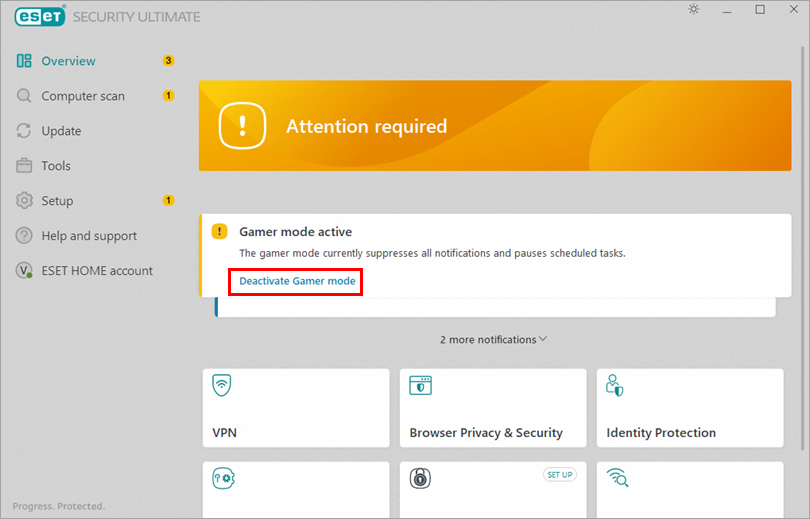
수동으로 활성화한 후 게이머 모드를 일시 중지하려면 아래 단계를 따르세요. 전체 화면 모드로 실행 중인 애플리케이션을 종료하면 게이머 모드가 자동으로 기본(일시 중지) 상태로 돌아갑니다.
-
게이머 모드 비활성화를 클릭합니다.
게이머 모드 자동 활성화 비활성화
ESET Windows 홈 제품은 전체 화면 앱을 실행할 때 게이머 모드를 자동으로 활성화합니다. 고급 설정에서 자동 게이머 모드 활성화를 비활성화할 수 있습니다:
-
F5 키를 눌러 고급 설정을 엽니다.
-
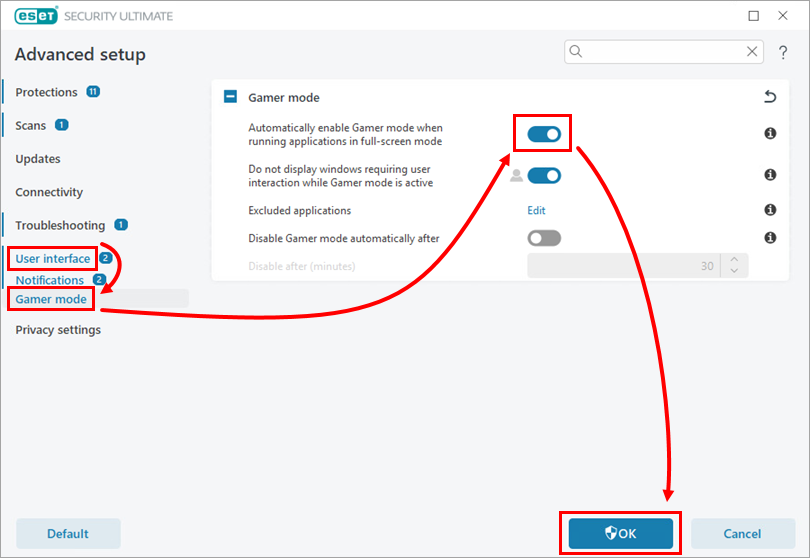
사용자 인터페이스 → 게이머 모드를 클릭하고 전체 화면 모드에서 애플리케이션을 실행할 때 자동으로 게이머 모드 활성화 옆의 토글을 클릭하여 비활성화합니다. 확인을 클릭합니다.
게이머 모드에서 애플리케이션 제외하기
-
F5 키를 눌러 고급 설정을 엽니다.
-
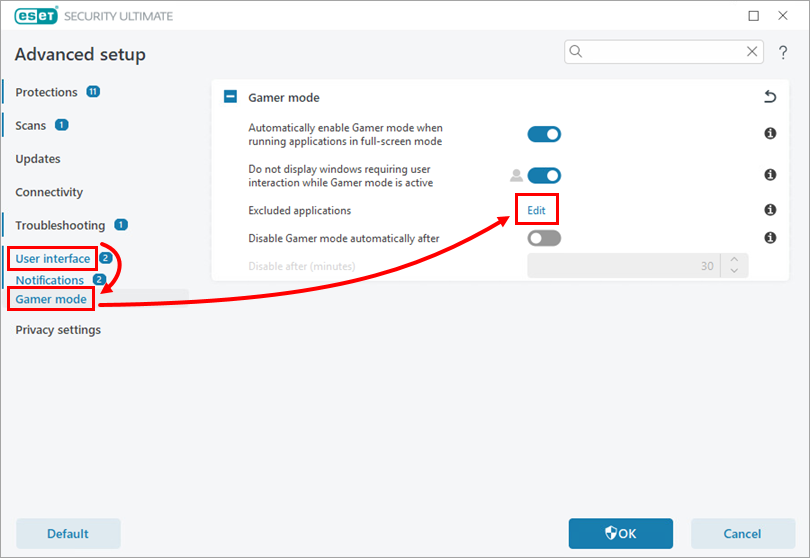
사용자 인터페이스 → 게이머 모드를 클릭하고 제외된 애플리케이션 옆의 편집을 클릭합니다.
-
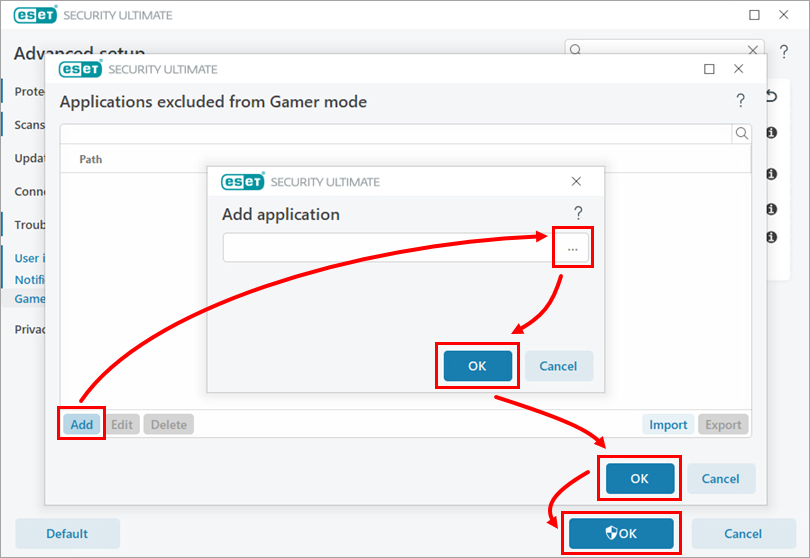
추가를 클릭합니다. 찾아보기 아이콘을 클릭하고 앱을 선택합니다. 확인 → 확인 → 확인을 클릭합니다.