Izdaja
- Ročno omogočanje načina Gamer
- Ustavitev načina Gamer (privzeto stanje)
- Onemogoči samodejno aktiviranje načina Gamer
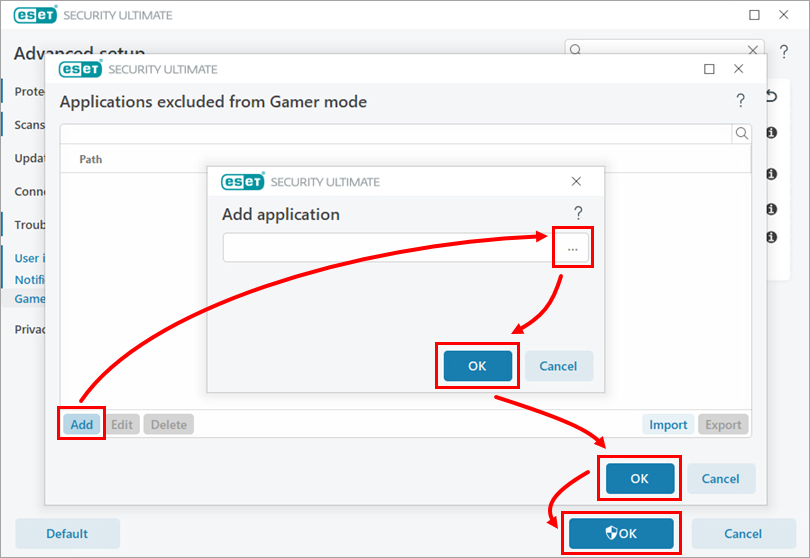
- Izključitev aplikacij iz igralnega načina
Podrobnosti
Kliknite za razširitev
Način za igralce je funkcija za uporabnike, ki zahtevajo neprekinjeno uporabo programske opreme, ne želijo, da jih motijo okna z obvestili/opozorili, in želijo čim bolj zmanjšati porabo procesorja s programom ESET.
Če omogočite način Gamer, boste:
- Povečala zmogljivost in zmanjšala motnje, ko so zagnane celozaslonske aplikacije
- Odložil načrtovana opravila (na primer posodobitve modulov ali načrtovano pregledovanje računalnika)
- Onemogočil okna z obvestili/opozorili
- Zmanjša uporabo procesorja s strani programa ESET in tako izboljša delovanje sistema
Način Gamer lahko uporabite tudi med predstavitvami, ki jih protivirusna dejavnost ne sme prekiniti.
Način Gamer je privzeto v stanju Paused (Ustavljeno) in se omogoči samodejno, ko aplikacija deluje v celozaslonskem načinu. Način Gamer lahko omogočite ročno, onemogočite samodejno aktiviranje načina Gamer ali izključite aplikacije iz samodejnega zagona načina Gamer.
Rešitev
Ročno omogočite način Gamer
-
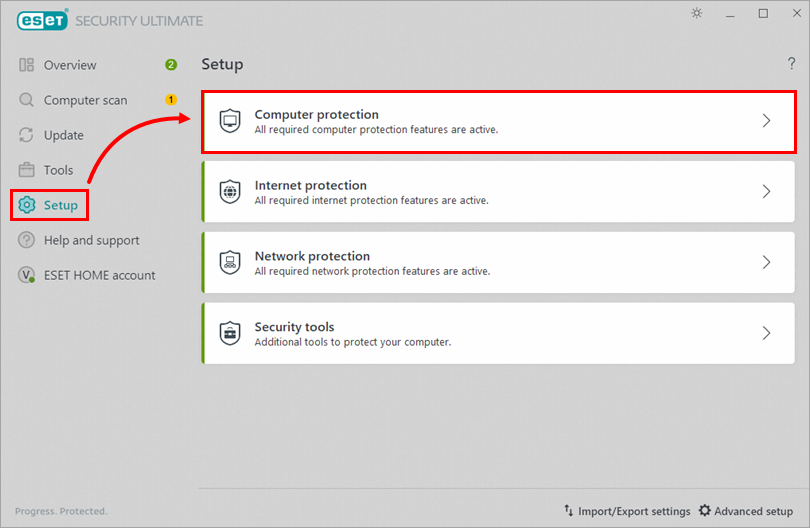
Kliknite Nastavitev → Zaščita računalnika.
-
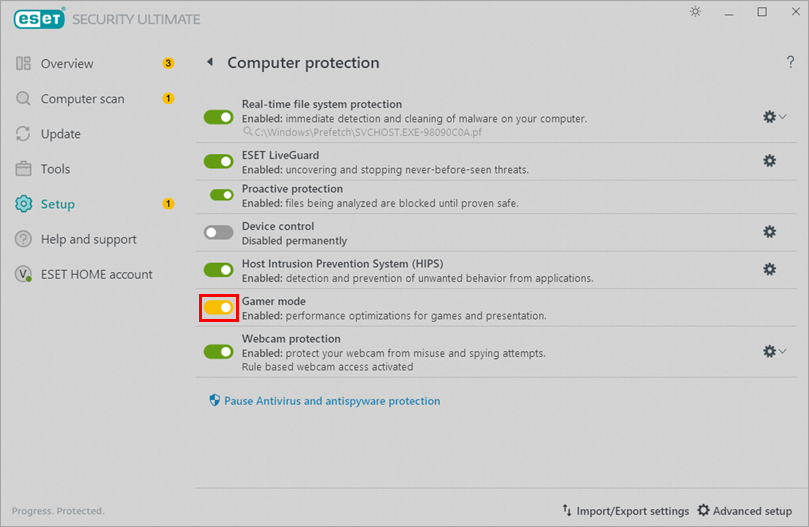
Kliknite preklopno stikalo poleg igralnega načina, da ga omogočite. Vaš izdelek bo prikazal rumeno opozorilo, ki označuje, da je način Gamer omogočen.
Prekinitev načina Gamer (privzeto stanje)
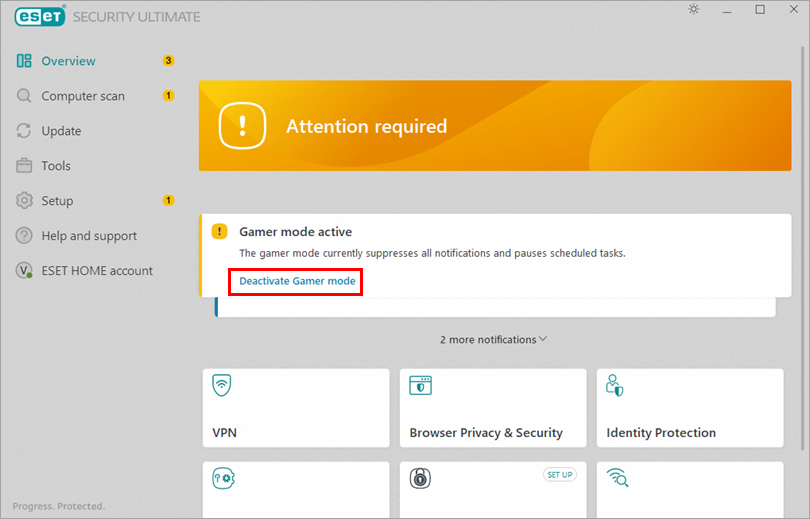
Če želite po ročni aktivaciji zaustaviti način za igralce, sledite spodnjim korakom. Če zapustite aplikacije, ki delujejo v celozaslonskem načinu, se igralni način samodejno vrne v privzeto (zaustavljeno) stanje.
-
Kliknite Deaktivirati igralni način.
Onemogočite samodejno aktiviranje načina Gamer mode
Izdelki ESET za domači sistem Windows samodejno aktivirajo način Gamer, ko zaženete celozaslonsko aplikacijo. Samodejno aktivacijo načina Gamer lahko onemogočite v napredni nastavitvi:
-
Pritisnite tipko F5, da odprete Napredno nastavitev.
-
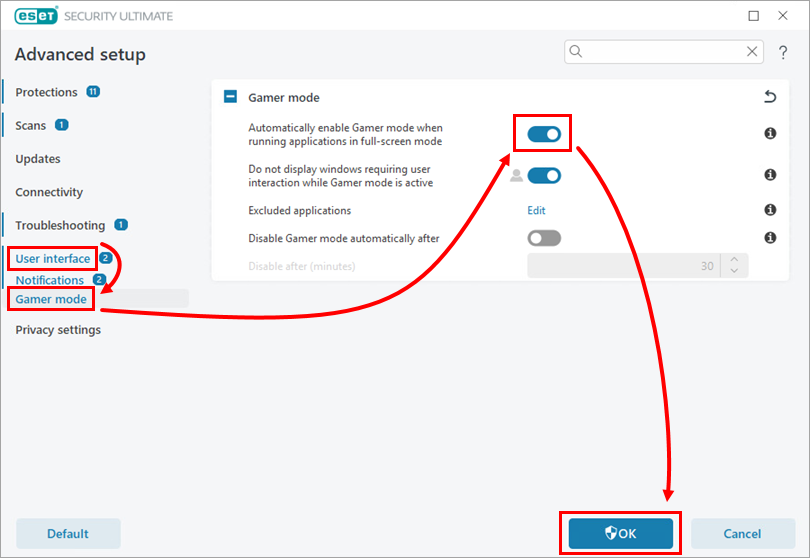
Kliknite Uporabniški vmesnik → Način za igralce in kliknite preklopnik poleg možnosti Samodejno omogoči način za igralce, ko zaženete aplikacije v celozaslonskem načinu, da ga onemogočite. Kliknite V redu.
Izključitev aplikacij iz igralnega načina
-
Pritisnite tipko F5, da odprete program Napredna nastavitev.
-
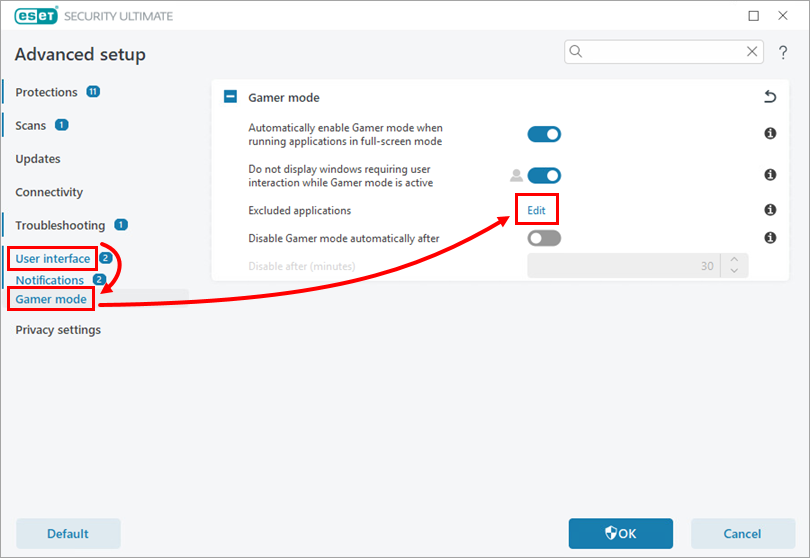
Kliknite Uporabniški vmesnik → Igralni način in kliknite Uredi poleg možnosti Izključeni programi.
-
Kliknite Dodaj. Kliknite ikono za brskanje in izberite aplikacijo. Kliknite V redu → V redu → V redu.