Problem
- Aktivera Gamer-läget manuellt
- Pausa Gamer-läget (standardläge)
- Inaktivera automatisk aktivering av Gamer-läge
- Exkludera program från Gamer-läget
Mer information
Klicka för att expandera
Gamer-läge är en funktion för användare som kräver oavbruten programvaruanvändning, inte vill störas av meddelande-/varningsfönster och vill minimera ESET:s CPU-användning.
Om du aktiverar Gamer-läget kommer du att:
- Maximera prestanda och minimera intrång när helskärmsapplikationer körs
- Skjuta upp schemalagda uppgifter (t.ex. moduluppdateringar eller schemalagda datorskanningar)
- Inaktivera aviserings/varningsfönster
- Minimera CPU-användningen av ESET för att förbättra systemets prestanda
Gamer-läget kan också användas under presentationer som inte bör avbrytas av antivirusaktivitet.
Gamer-läget är som standard i läget Pausad och aktiveras automatiskt när ett program körs i helskärmsläge. Du kan aktivera Gamer-läget manuellt, inaktivera automatisk aktivering av Gamer-läget eller utesluta program från att automatiskt starta Gamer-läget.
Lösning
Aktivera Gamer-läget manuellt
-
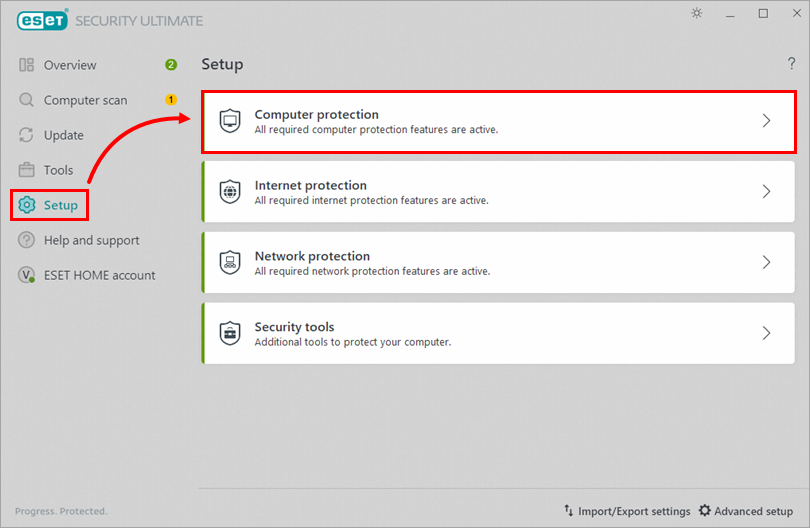
Klicka på Inställningar → Datorskydd.
-
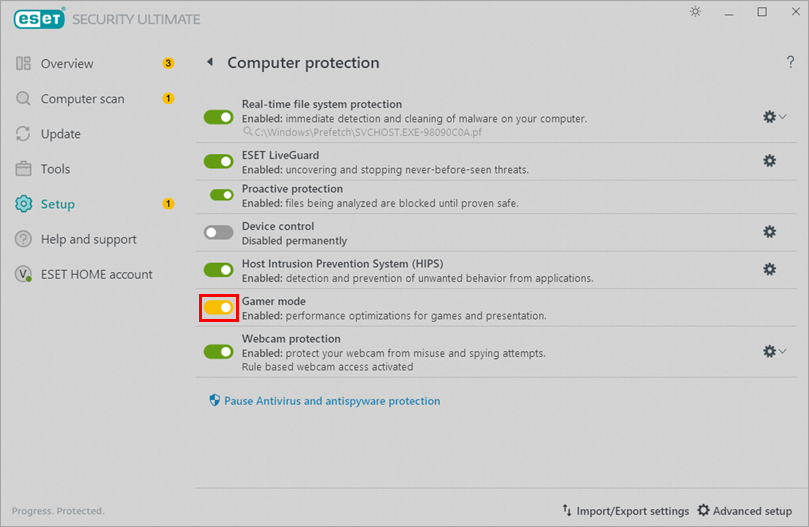
Klicka på växlingsknappen bredvid Gamer-läget för att aktivera det. Din produkt kommer att visa en gul varning som indikerar att spelläget är aktiverat.
Pausa Gamer-läget (standardläge)
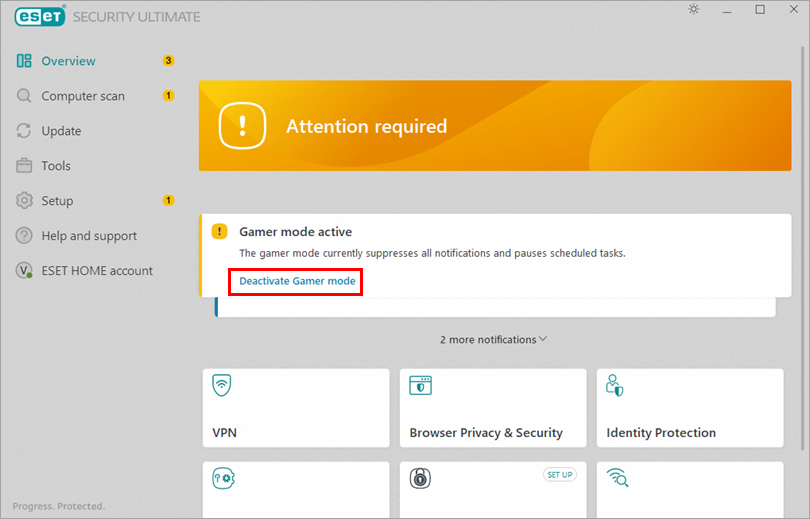
Följ stegen nedan för att pausa gamer-läget efter manuell aktivering. Om du avslutar program som körs i helskärmsläge återgår Gamer-läget automatiskt till standardläget (pausat).
-
Klicka på Avaktivera spelläge.
Inaktivera automatisk aktivering av Gamer-läge
ESET:s Windows Home-produkter aktiverar automatiskt Gamer-läget när du kör en app i helskärmsläge. Du kan inaktivera automatisk aktivering av spelläget i Avancerad installation:
-
Tryck på F5 för att öppna Avancerade inställningar.
-
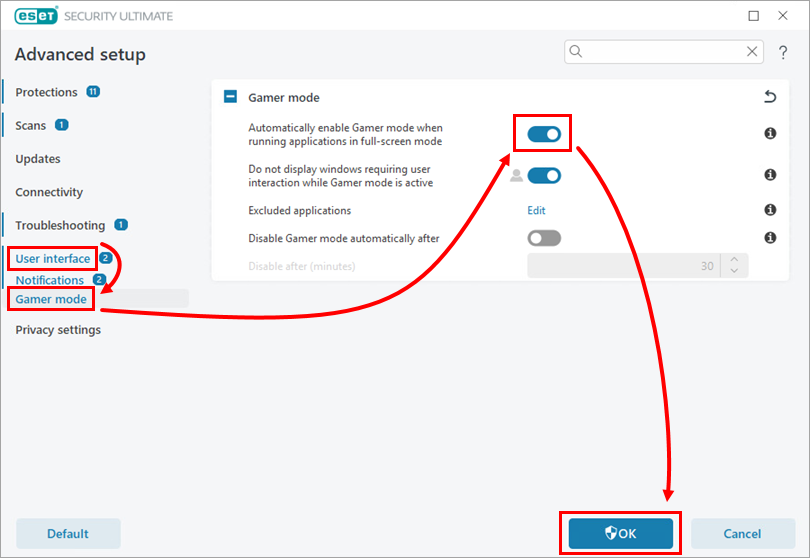
Klicka på Användargränssnitt → Gamer-läge och klicka på växlingsknappen bredvid Aktivera automatiskt Gamer-läge när du kör program i helskärmsläge för att inaktivera det. Klicka på OK.
Utesluta program från Gamer-läget
-
Tryck på F5-tangenten för att öppna Avancerad installation.
-
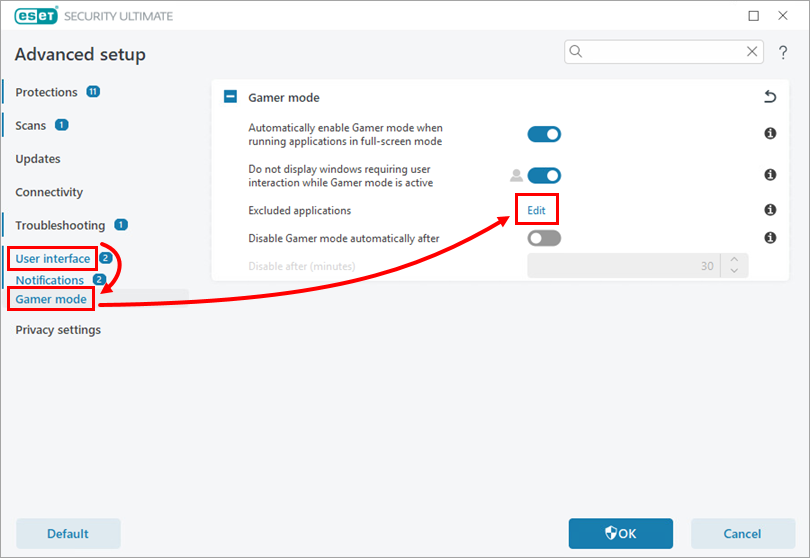
Klicka på Användargränssnitt → Gamer-läge och klicka på Redigera bredvid Exkluderade program.
-
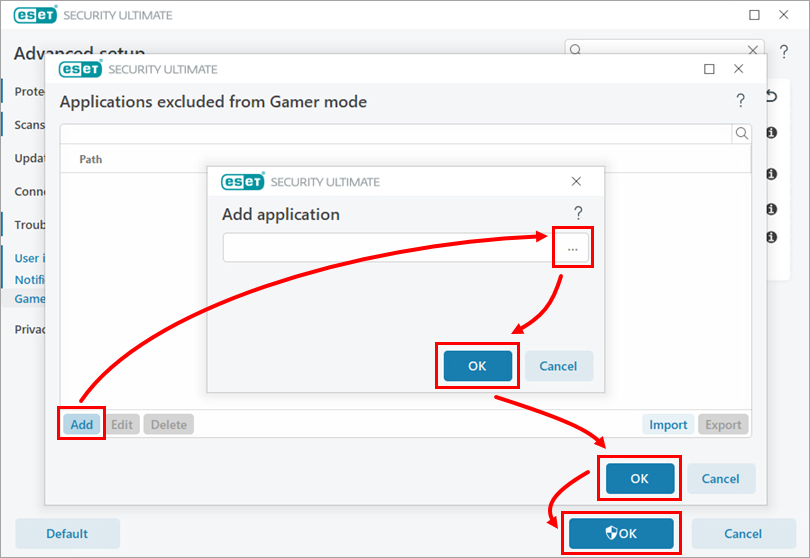
Klicka på Lägg till. Klicka på bläddringsikonen och välj appen. Klicka på OK → OK → OK.