Väljaanne
- Mängurežiimi käsitsi sisselülitamine
- Mängurežiimi peatamine (vaikimisi olek)
- Lülita mängurežiimi automaatne aktiveerimine välja
- Rakenduste välistamine mängurežiimist
Details
Klõpsake laiendamiseks
Mängijarežiim on funktsioon kasutajatele, kes nõuavad katkematut tarkvara kasutamist, ei soovi, et neid häiriksid teavitused/helisignaalide aknad, ja soovivad vähendada ESETi protsessorikasutust.
Mängurežiimi sisselülitamine võimaldab:
- Maksimeerib jõudluse ja minimeerib häirimist, kui täisekraaniga rakendused on käimas
- Edasilükkab plaanilised ülesanded (näiteks mooduliuuendused või plaanilised arvutikontrollid)
- Lülitab välja teavitus-/kuulutusaknad
- Minimeerib ESETi protsessorikasutuse, et parandada süsteemi jõudlust
Mängurežiimi saab kasutada ka esitluste ajal, mida viirusetõrje tegevus ei tohiks katkestada.
Mängijarežiim on vaikimisi olekus Paused ja see aktiveeritakse automaatselt, kui rakendus töötab täisekraani režiimis. Mängurežiimi saab aktiveerida käsitsi, keelata automaatse mängurežiimi aktiveerimise või välistada rakenduste automaatse käivitamise mängurežiimis.
Lahendus
Lubage mängurežiim käsitsi sisse
-
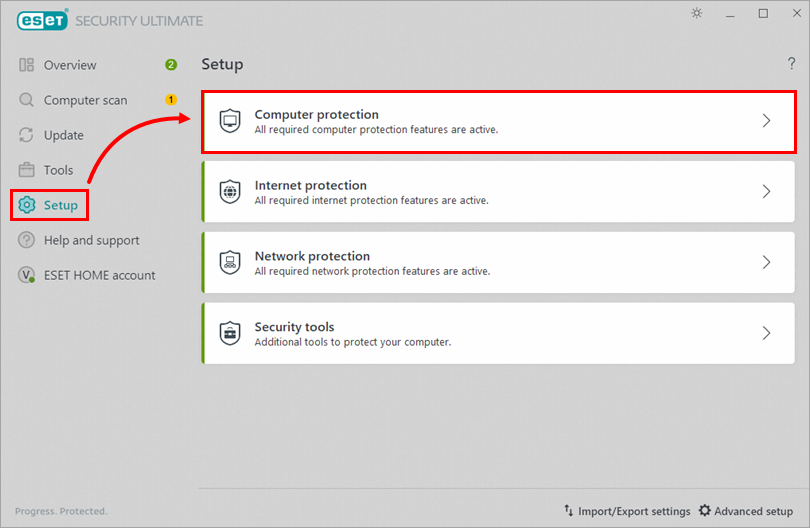
Klõpsake Setup → Computer protection.
-
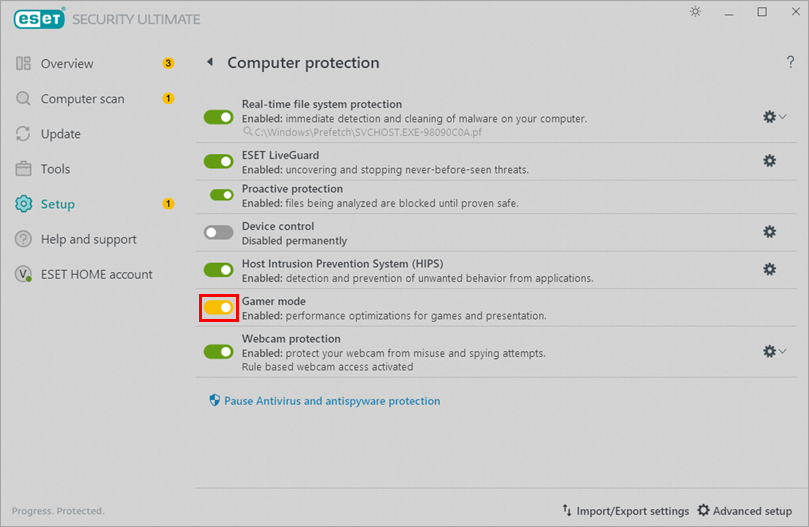
Klõpsake selle lubamiseks Gamer mode 'i kõrval oleval lülitusel. Teie tootes kuvatakse kollane hoiatus, mis näitab, et Gamer-režiim on lubatud.
Gamer-režiimi peatamine (vaikimisi olek)
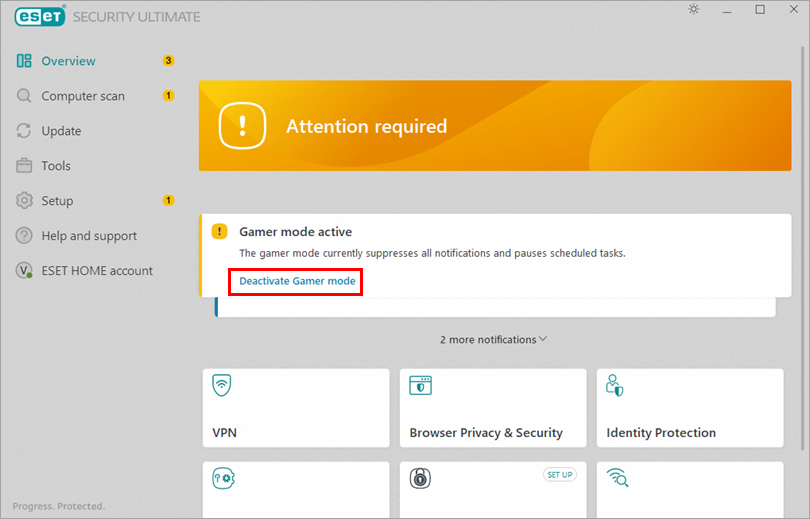
Mängijarežiimi peatamiseks pärast käsitsi aktiveerimist järgige alljärgnevaid samme. Täisekraanirežiimil töötavate rakenduste lõpetamine lülitab mängurežiimi automaatselt vaikimisi (pausitud) olekusse.
-
Klõpsake nuppu Deaktiveeri mängurežiim.
Deaktiveerige Gamer mode'i automaatne aktiveerimine
ESET Windowsi kodutooted aktiveerivad automaatselt Gamer-režiimi, kui käivitate täisekraanilise rakenduse. Saate automaatse Gamer mode'i aktiveerimise keelata Advanced setup'is:
-
Vajutage klahvi F5, et avada Advanced setup.
-
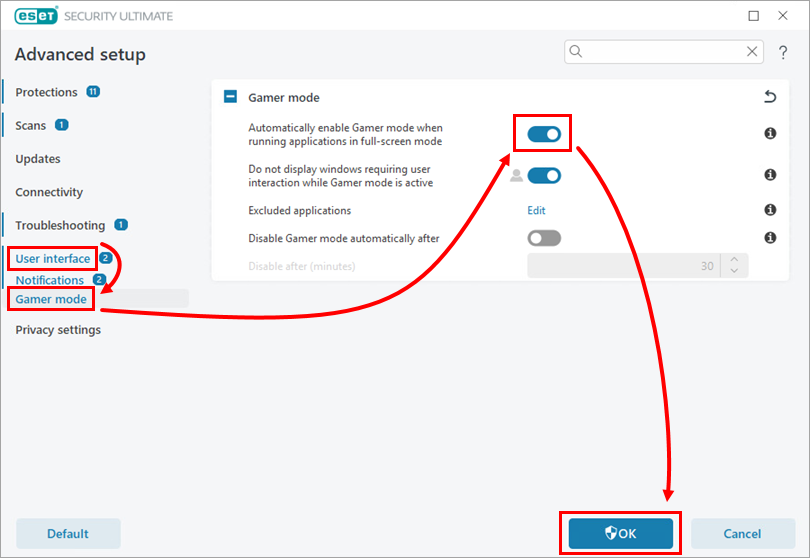
Klõpsake User interface → Gamer mode ja klõpsake selle keelamiseks lülitit Automatically enable Gamer mode when running applications in full screen mode. Klõpsake OK.
Rakenduste välistamine mängurežiimist
-
Vajutage klahvi F5, et avada Advanced setup.
-
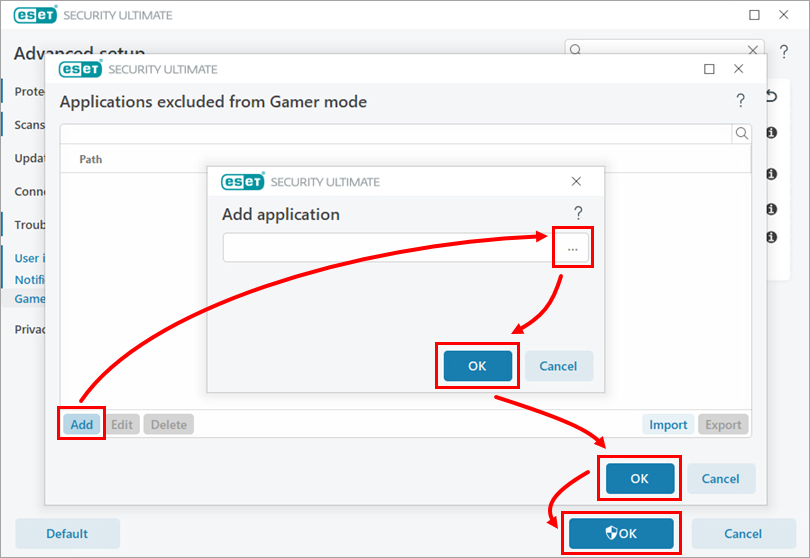
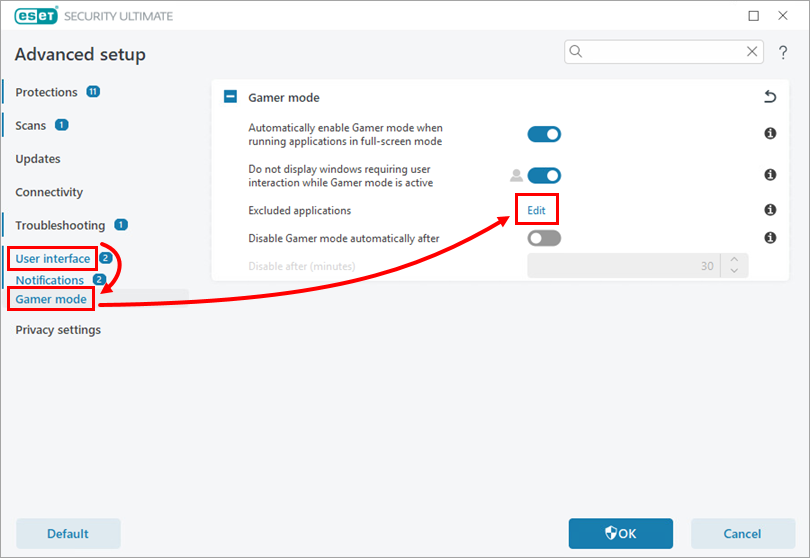
Klõpsake kasutajaliides → Mängurežiim ja klõpsake Väljajäetud rakenduste kõrval nuppu Edit (Muuda ).
-
Klõpsake nuppu Add. Klõpsake sirvimise ikoonil ja valige rakendus. Klõpsake OK → OK → OK.