Издание
- Ръчно активиране на режима за играчи
- Спиране на режима на игра (състояние по подразбиране)
- Деактивиране на автоматичното активиране на режима на игра
- Изключване на приложенията от режима на игра
Подробности
Натиснете, за да разширите
Режимът на играча е функция за потребители, които изискват непрекъсната употреба на софтуера, не искат да бъдат обезпокоявани от прозорци с известия/предупреждения и искат да сведат до минимум използването на процесора от ESET.
Активирането на режима Gamer ще:
- Увеличава производителността и свежда до минимум смущенията, когато са стартирани приложения на цял екран
- Отложи планирани задачи (например актуализации на модули или планирани сканирания на компютъра)
- Деактивира прозорците за уведомяване/предупреждение
- Минимизира използването на процесора от ESET, за да подобри производителността на системата
Игровият режим може да се използва и по време на презентации, които не трябва да се прекъсват от антивирусна дейност.
По подразбиране режимът Gamer е в състояние на пауза и се активира автоматично, когато дадено приложение работи в режим на цял екран. Можете да активирате режима Gamer ръчно, да деактивирате автоматичното активиране на режима Gamer или да изключите приложенията от автоматично стартиране на режима Gamer.
Решение
Разрешете ръчно режима на играчите
-
Отворете главния програмен прозорец на вашия Windows продукт на ESET.
-
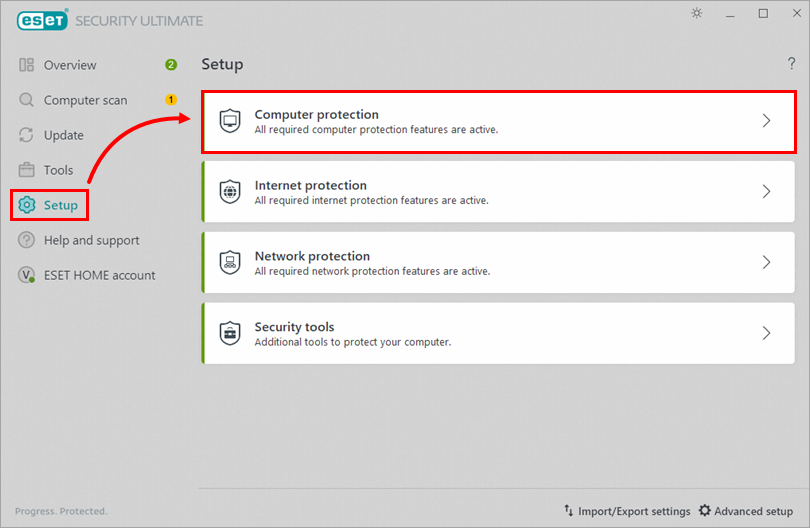
Щракнете върху Настройки → Защита на компютъра.
-
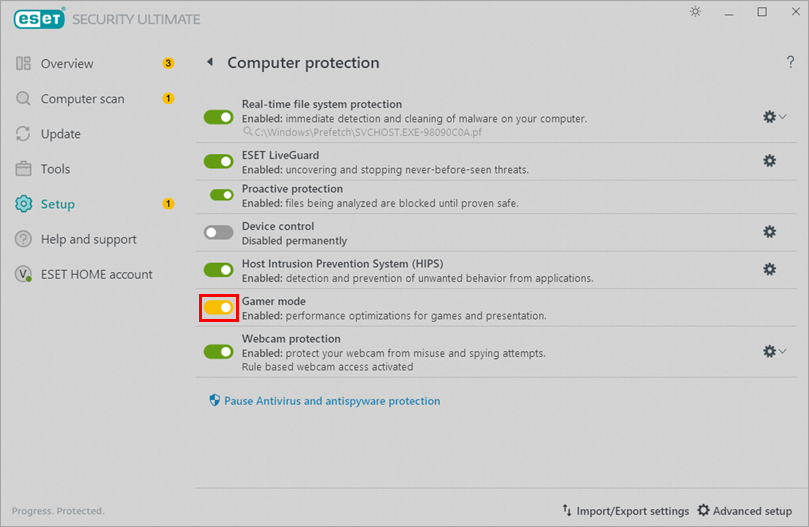
Щракнете върху превключвателя до Геймърски режим, за да го активирате. Вашият продукт ще покаже жълто предупреждение, указващо, че режимът Gamer е активиран.
Пауза на режима Gamer (състояние по подразбиране)
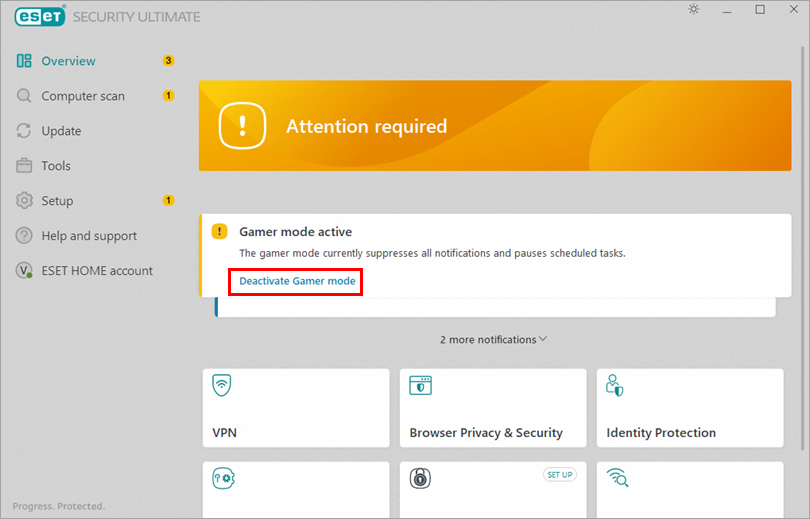
За да спрете геймърския режим след ръчно активиране, следвайте стъпките по-долу. Излизането от приложения, работещи в режим на цял екран, автоматично ще върне режима на играч в състояние по подразбиране (спрян).
-
Щракнете върху Деактивиране на режима за игра.
Деактивиране на автоматичното активиране на режима Gamer
Продуктите на ESET за домашна употреба на Windows автоматично активират режима Gamer, когато стартирате приложение на цял екран. Можете да деактивирате автоматичното активиране на режима Gamer в Разширената настройка:
-
Натиснете клавиша F5, за да отворите Разширена настройка.
-
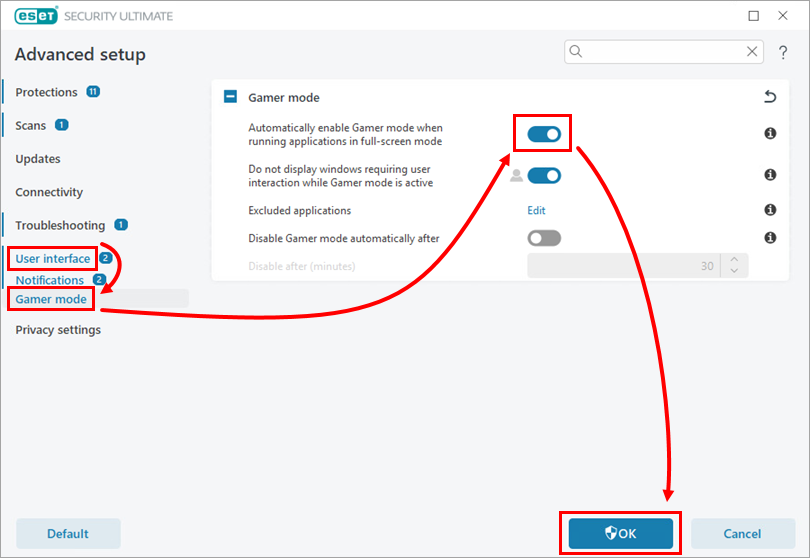
Щракнете върху Потребителски интерфейс → Режим на игра и щракнете върху превключвателя до Автоматично активиране на режима на игра при стартиране на приложения в режим на цял екран, за да го деактивирате. Щракнете върху OK.
Изключване на приложенията от режима Gamer
-
Натиснете клавиша F5, за да отворите Разширена настройка.
-
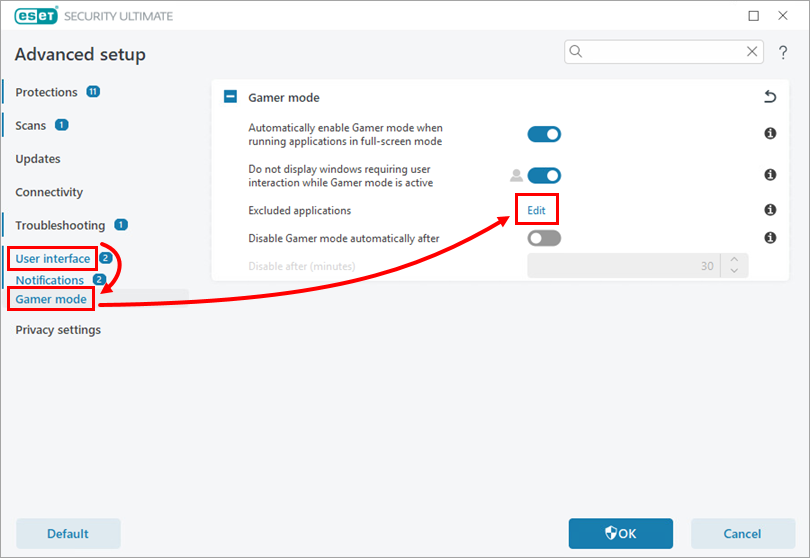
Щракнете върху Потребителски интерфейс → Геймърски режим и щракнете върху Редактиране до Изключени приложения.
-
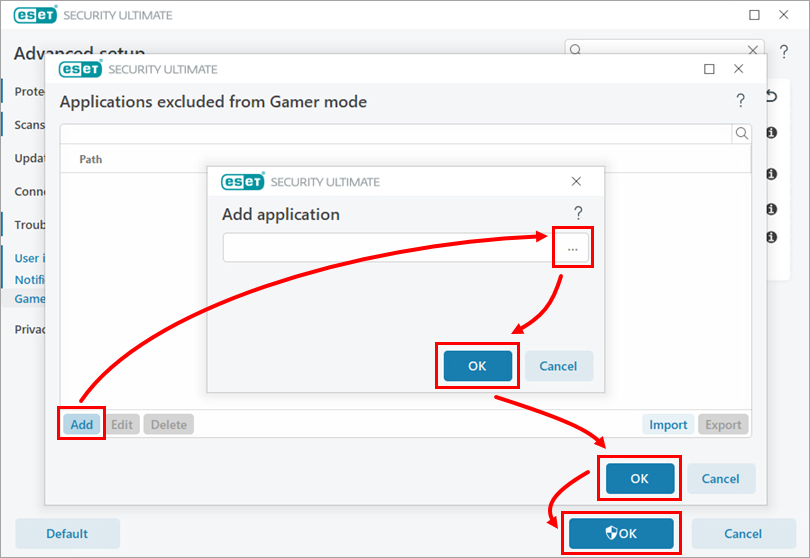
Щракнете върху Добавяне. Щракнете върху иконата за браузване и изберете приложението. Щракнете върху OK → OK → OK.