Problema
- Rankiniu būdu įjungti žaidėjo režimą
- Sustabdyti žaidėjo režimą (numatytoji būsena)
- Išjungti automatinį žaidėjo režimo įjungimą
- Neįtraukti programų į "Gamer" režimą
Išsami informacija
Spustelėkite norėdami išplėsti
Žaidėjo režimas - tai funkcija, skirta naudotojams, kurie reikalauja nepertraukiamo programinės įrangos naudojimo, nenori, kad juos trikdytų pranešimų / įspėjimų langai, ir nori sumažinti ESET procesoriaus naudojimą.
Įjungus Žaidėjo režimą:
- Maksimaliai padidins našumą ir sumažins trukdžius, kai veikia viso ekrano programos
- Atidės suplanuotas užduotis (pavyzdžiui, modulių atnaujinimus ar suplanuotą kompiuterio tikrinimą)
- Išjungti pranešimų/įspėjimų langus
- Sumažinsite ESET procesoriaus naudojimą, kad pagerintumėte sistemos našumą
Žaidėjo režimas taip pat gali būti naudojamas prezentacijų metu, kurių neturėtų nutraukti antivirusinė veikla.
Žaidėjo režimas pagal numatytuosius nustatymus yra pristabdytos būsenos ir įjungiamas automatiškai, kai programa veikia viso ekrano režimu. Žaidėjo režimą galite įjungti rankiniu būdu, išjungti automatinį žaidėjo režimo įjungimą arba neleisti programoms automatiškai įjungti žaidėjo režimo.
Sprendimas
Rankiniu būdu įjunkite "Gamer" režimą
-
Atidarykite pagrindinį savo Windows ESET produkto programos langą.
-
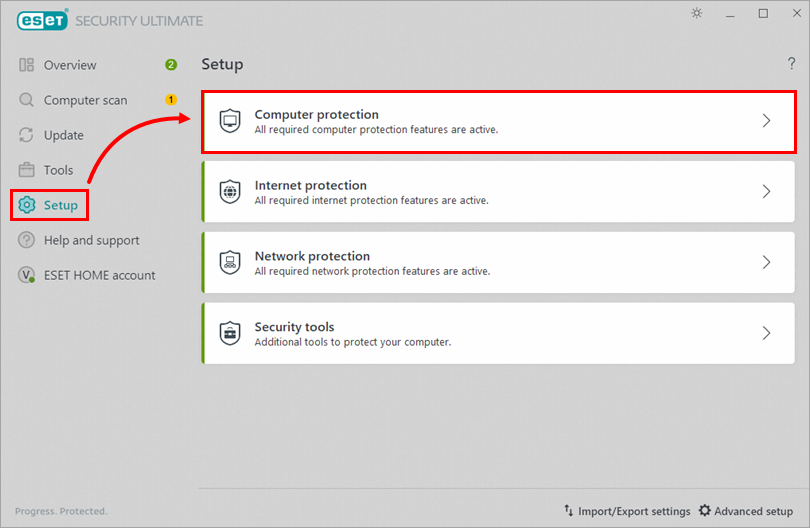
Spustelėkite Nustatymas → Kompiuterio apsauga.
-
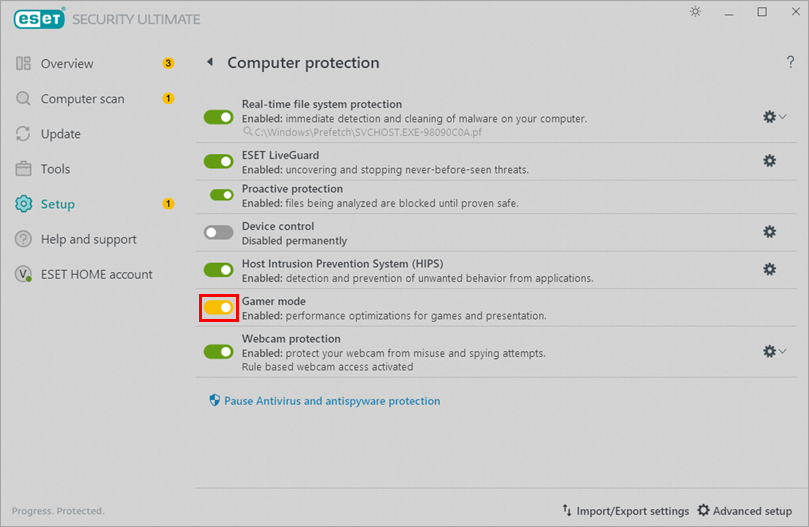
Spustelėkite perjungiklį šalia Žaidėjo režimas, kad jį įjungtumėte. Jūsų gaminyje bus rodomas geltonas įspėjimas, rodantis, kad Gamer režimas įjungtas.
Sustabdyti Žaidėjo režimą (numatytoji būsena)
Norėdami pristabdyti žaidėjo režimą po rankinio įjungimo, atlikite toliau nurodytus veiksmus. Išėjus iš programų, veikiančių viso ekrano režimu, žaidimų režimas automatiškai grįš į numatytąją (pristabdytąją) būseną.
-
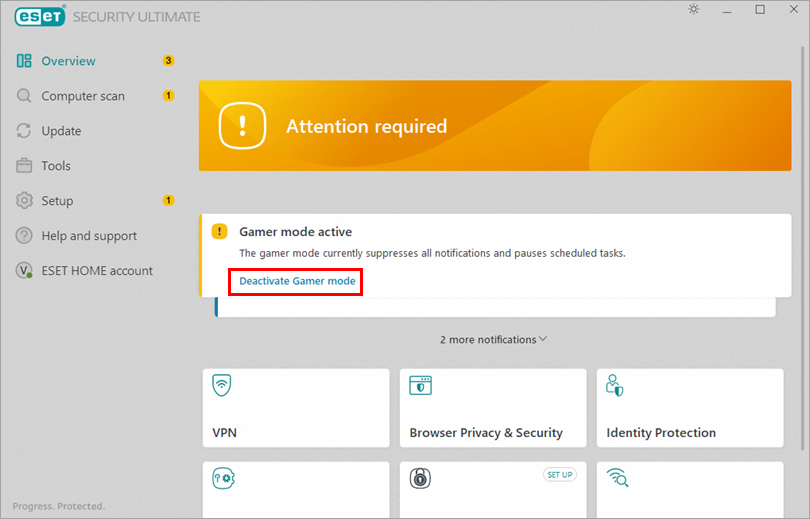
Spustelėkite Deaktyvuoti žaidėjo režimą.
Išjungti automatinį Žaidėjo režimo įjungimą
ESET Windows namų produktai automatiškai įjungia Gamer režimą, kai paleidžiate viso ekrano programą. Automatinį Žaidėjo režimo įjungimą galite išjungti Išplėstinėje sąrankoje:
-
Paspauskite klavišą F5, kad atidarytumėte Išplėstinę sąranką.
-
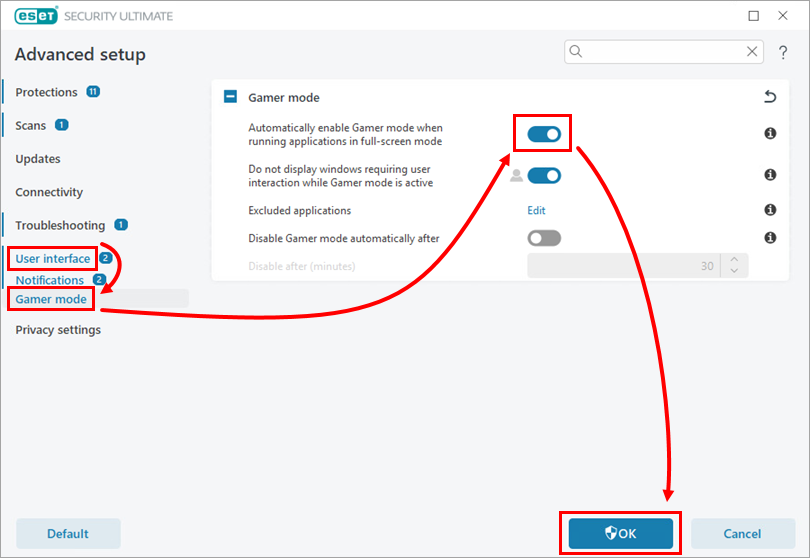
Spustelėkite Vartotojo sąsaja → Žaidėjo režimas ir spustelėkite perjungiklį šalia Automatiškai įjungti žaidėjo režimą, kai programos veikia viso ekrano režimu, kad jį išjungtumėte. Spustelėkite Gerai.
Neįtraukti programų į "Gamer" režimą
-
Paspauskite klavišą F5, kad atidarytumėte Išplėstinę sąranką.
-
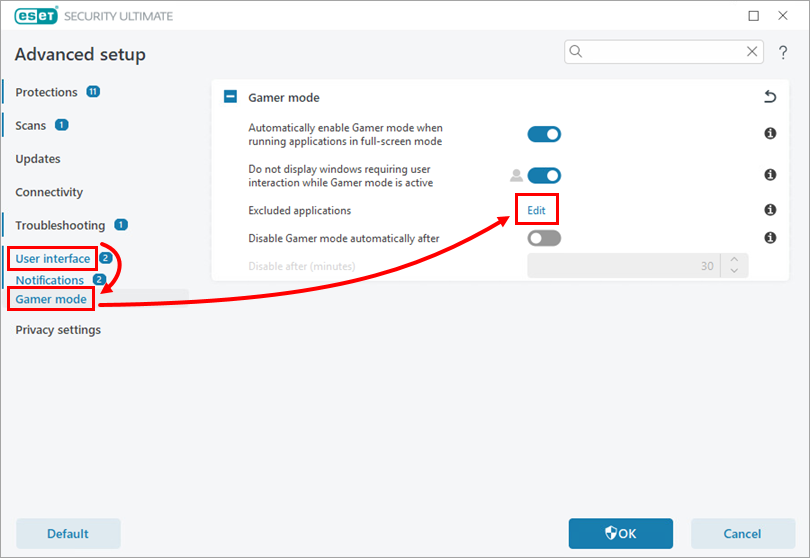
Spustelėkite Vartotojo sąsaja → Žaidėjo režimas ir spustelėkite Redaguoti šalia Išskirtos programos.
-
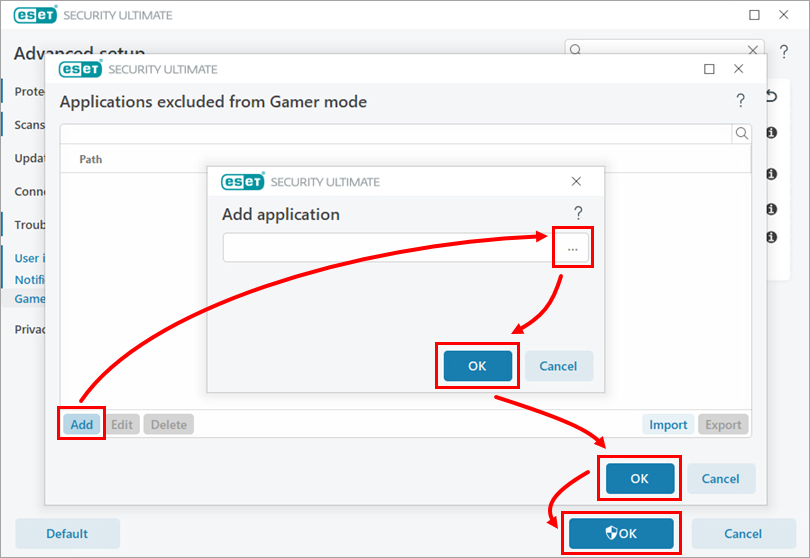
Spustelėkite Pridėti. Spustelėkite naršymo piktogramą ir pasirinkite programą. Spustelėkite Gerai → Gerai → Gerai.