Izdevums
- Spēlētāja režīma manuāla ieslēgšana
- Gamer režīma apturēšana (noklusējuma stāvoklis)
- Atslēgt automātisko Gamer režīma aktivizēšanu
- Izslēgt lietojumprogrammas no Gamer režīma
Sīkāka informācija
Noklikšķiniet, lai paplašinātu
Spēlētāja režīms ir funkcija lietotājiem, kuri pieprasa nepārtrauktu programmatūras lietošanu, nevēlas, lai viņus traucē paziņojumu/ brīdinājumu logi, un vēlas samazināt ESET procesora izmantošanu.
Ieslēdzot Gamer režīmu:
- Maksimizē veiktspēju un samazina traucējumus, kad darbojas pilnekrāna programmas
- Atlikt plānotos uzdevumus (piemēram, moduļu atjauninājumus vai plānoto datora skenēšanu)
- Atslēgs paziņojumu/ brīdinājuma logus
- Minimizēt ESET procesora izmantošanu, lai uzlabotu sistēmas veiktspēju
Spēlēšanas režīmu var izmantot arī prezentāciju laikā, kuras nevajadzētu pārtraukt ar antivīrusa darbību.
Pēc noklusējuma Gamer režīms ir Paused stāvoklī, un tas tiek ieslēgts automātiski, ja lietojumprogramma darbojas pilna ekrāna režīmā. Varat manuāli ieslēgt Gamer režīmu, atspējot automātisko Gamer režīma aktivizēšanu vai liegt lietojumprogrammām automātiski ieslēgt Gamer režīmu.
Risinājums
Manuāli ieslēdziet Gamer režīmu
-
Atveriet sava Windows ESET produkta galveno programmas logu.
-
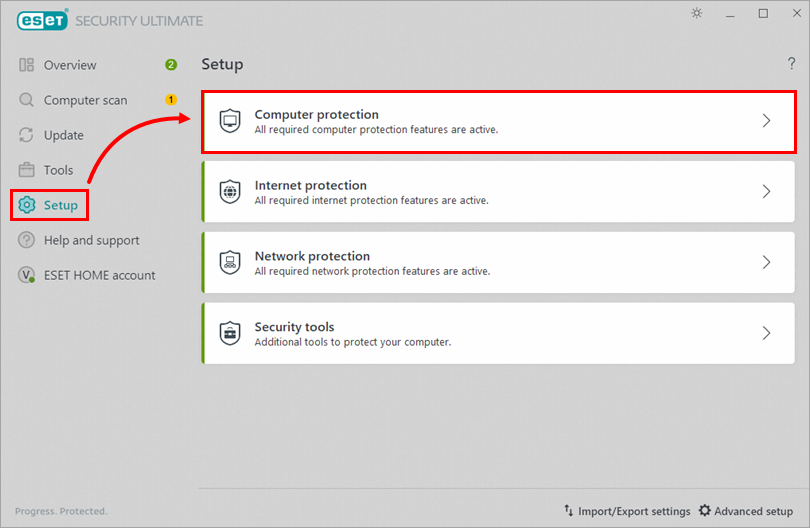
Noklikšķiniet uz Iestatīšana → Datora aizsardzība.
-
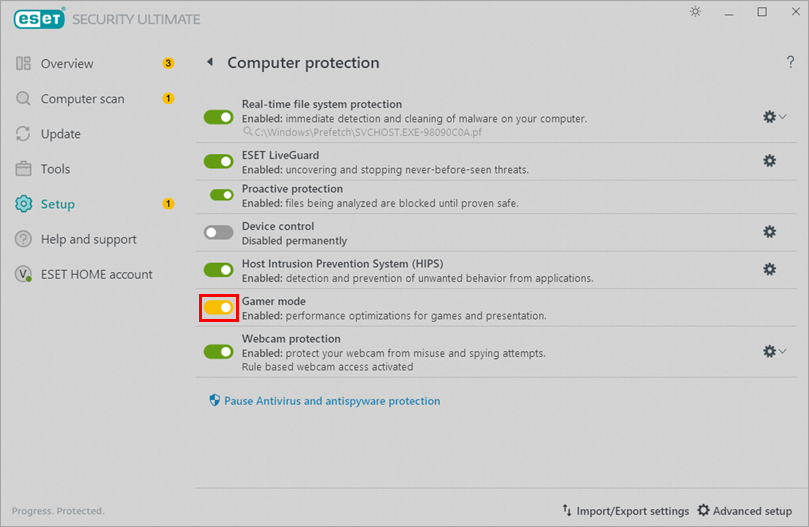
Noklikšķiniet uz pārslēdzēja blakus Gamer režīmam, lai to aktivizētu. Jūsu produktā tiks parādīts dzeltens brīdinājums, kas norāda, ka Gamer režīms ir ieslēgts.
Gamer režīma apturēšana (noklusējuma stāvoklis)
Lai pēc manuālas aktivizēšanas apturētu spēlētāja režīmu, izpildiet tālāk norādītās darbības. Iziet no lietojumprogrammām, kas darbojas pilnekrāna režīmā, un Gamer režīms automātiski atgriezīsies noklusējuma (apturēts) stāvoklī.
-
Atveriet sava Windows ESET produkta galveno programmas logu.
-
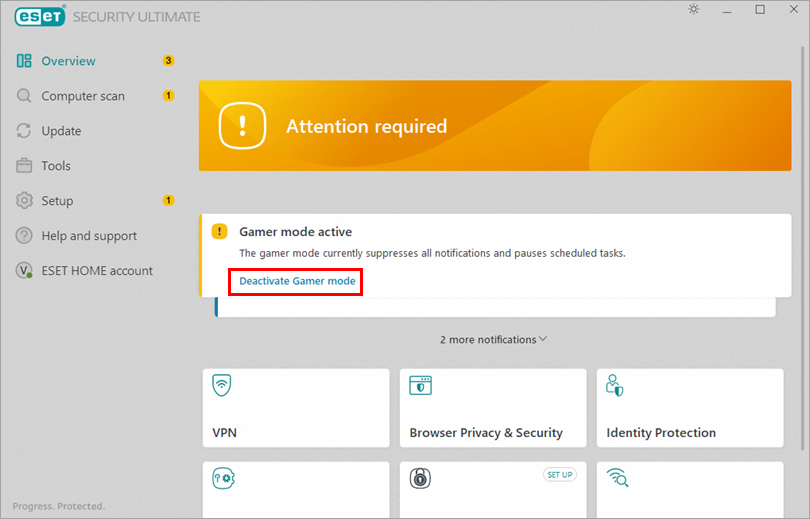
Noklikšķiniet uz Deaktivēt spēles režīmu.
Atslēgt automātisko Gamer režīma aktivizēšanu
ESET Windows Home Windows produkti automātiski aktivizē Gamer režīmu, kad tiek palaista pilnekrāna programma. Automātisko Gamer režīma aktivizēšanu varat atspējot programmā Advanced setup (Paplašinātā iestatīšana):
-
Nospiediet taustiņu F5, lai atvērtu Paplašināto iestatīšanu.
-
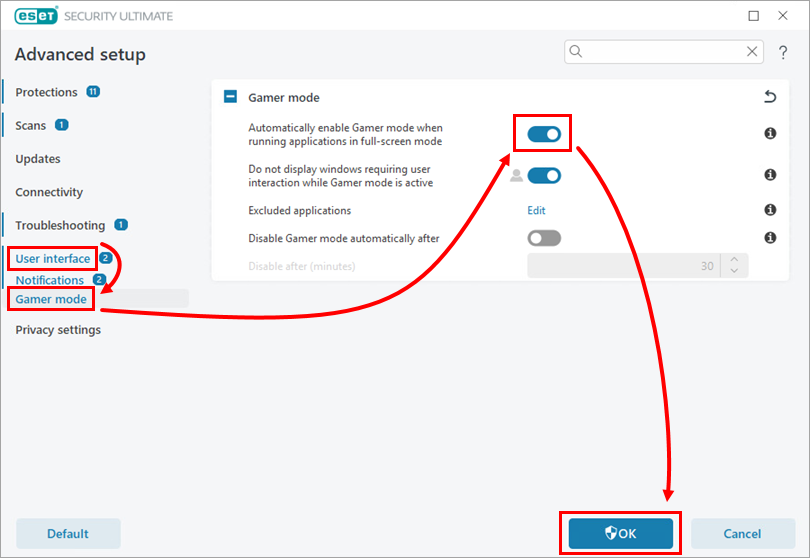
Noklikšķiniet uz Lietotāja interfeiss → Spēlētāja režīms un noklikšķiniet uz pārslēdzēja blakus Automātiski ieslēgt spēlēšanas režīmu, kad lietojumprogrammas darbojas pilnekrāna režīmā, lai to atspējotu. Noklikšķiniet uz Labi.
Izslēgt programmas no Gamer režīma
-
Atveriet sava Windows ESET produkta galveno programmas logu.
-
Nospiediet taustiņu F5, lai atvērtu paplašināto iestatīšanu.
-
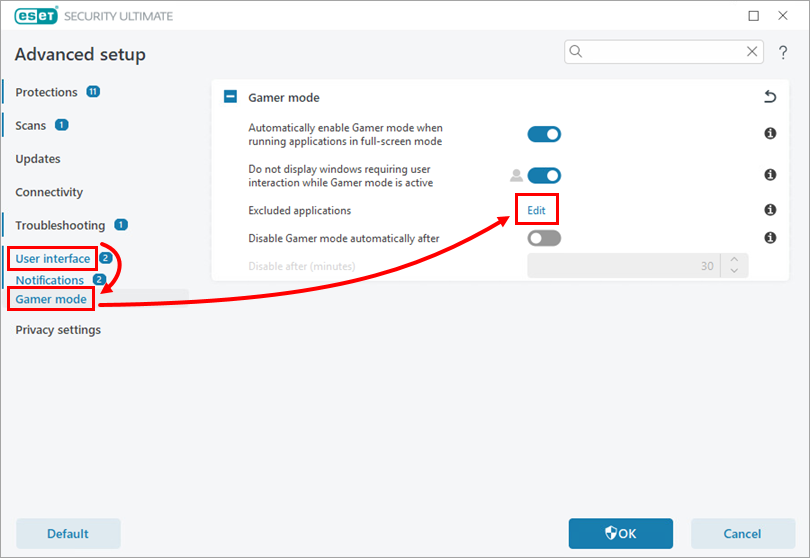
Noklikšķiniet uz Lietotāja saskarne → Spēļu režīms un noklikšķiniet uz Rediģēt blakus Izslēgtās programmas.
-
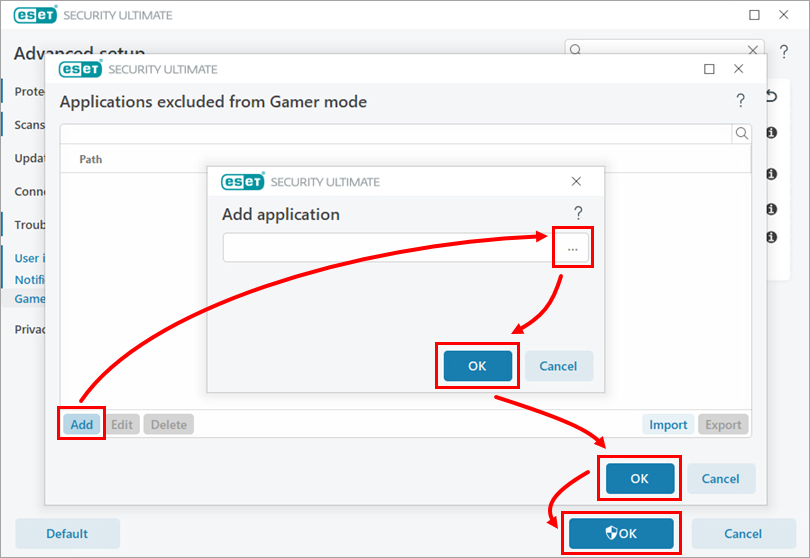
Noklikšķiniet uz Pievienot. Noklikšķiniet uz pārlūkošanas ikonas un izvēlieties programmu. Noklikšķiniet uz Labi → Labi → Labi.