Obsah
- Ruční zapnutí herního režimu
- Pozastavení režimu Gamer (výchozí stav)
- Zakázat automatickou aktivaci režimu Gamer
- Vyloučení aplikací z režimu Gamer
Podrobnosti
Kliknutím rozbalte
Herní režim je funkce pro uživatele, kteří vyžadují nepřerušované používání softwaru, nechtějí být rušeni okny s upozorněními/upozorněními a chtějí minimalizovat využití procesoru ESETem.
Povolením herního režimu:
- Maximalizace výkonu a minimalizace rušivých vlivů při spuštěných aplikacích na celé obrazovce
- Odložení naplánovaných úloh (například aktualizací modulů nebo plánovaného skenování počítače)
- Zakázání oken s oznámeními/upozorněními
- Minimalizace využití procesoru společností ESET pro zvýšení výkonu systému
Herní režim lze používat i během prezentací, které by neměly být přerušovány činností antiviru.
Herní režim je ve výchozím nastavení ve stavu pozastavení a je automaticky aktivován, když je aplikace spuštěna v režimu celé obrazovky. Režim Gamer můžete zapnout ručně, zakázat automatickou aktivaci režimu Gamer nebo vyloučit aplikace z automatického spouštění režimu Gamer.
Řešení
Ruční zapnutí herního režimu
-
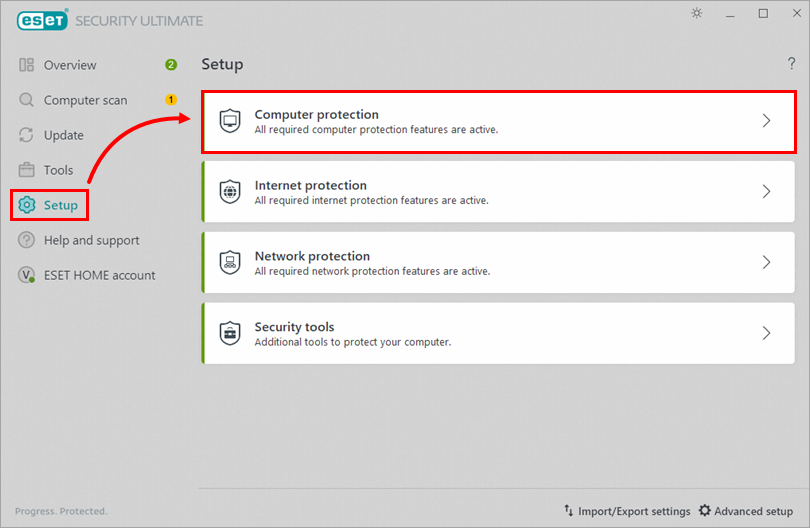
Klikněte na tlačítko Nastavení → Ochrana počítače.
-
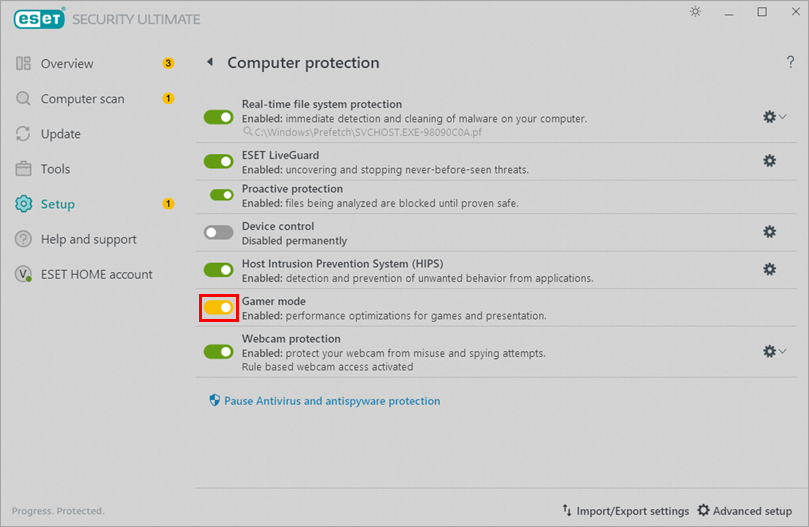
Kliknutím na přepínač vedle položky Režim hráče jej povolíte. Váš produkt zobrazí žluté upozornění, že je povolen režim Gamer.
Pozastavení režimu Gamer (výchozí stav)
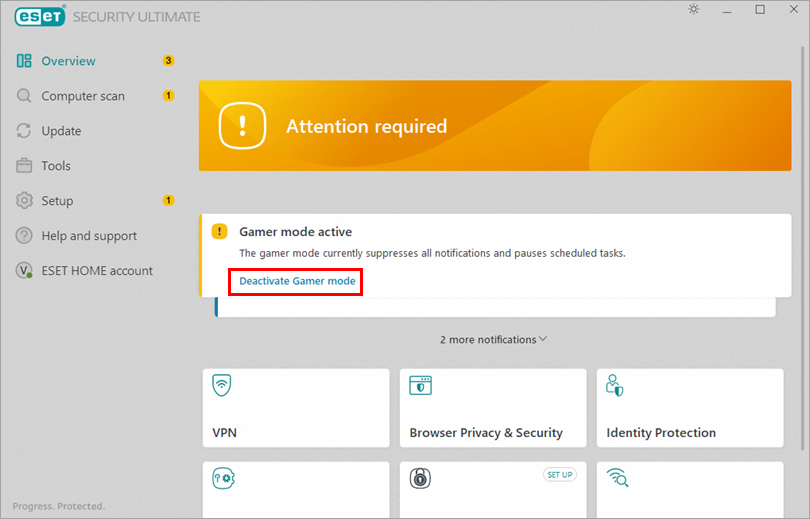
Chcete-li pozastavit herní režim po ruční aktivaci, postupujte podle následujících kroků. Ukončením aplikací spuštěných v celoobrazovkovém režimu se automaticky vrátí režim Gamer do výchozího (pozastaveného) stavu.
-
Klikněte na tlačítko Deaktivovat herní režim.
Zakázat automatickou aktivaci režimu Gamer
Domácí produkty ESET pro Windows automaticky zapínají herní režim při spuštění aplikace na celou obrazovku. Automatickou aktivaci herního režimu můžete zakázat v pokročilém nastavení:
-
Stisknutím klávesy F5 otevřete Rozšířená nastavení.
-
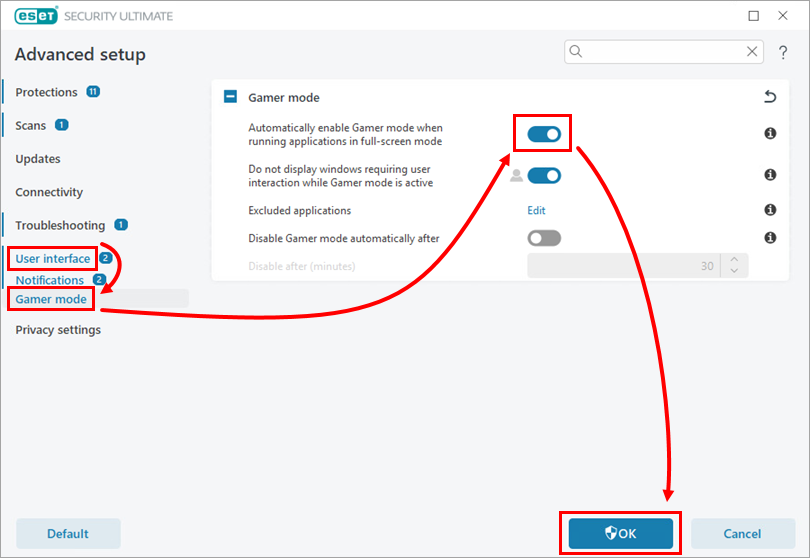
Klikněte na položku Uživatelské rozhraní → Režim hry a kliknutím na přepínač vedle položky Automaticky povolit režim hry při spuštění aplikací v celoobrazovkovém režimu jej zakažte. Klikněte na OK.
Vyloučení aplikací z režimu Gamer
-
Stisknutím klávesy F5 otevřete Rozšířená nastavení.
-
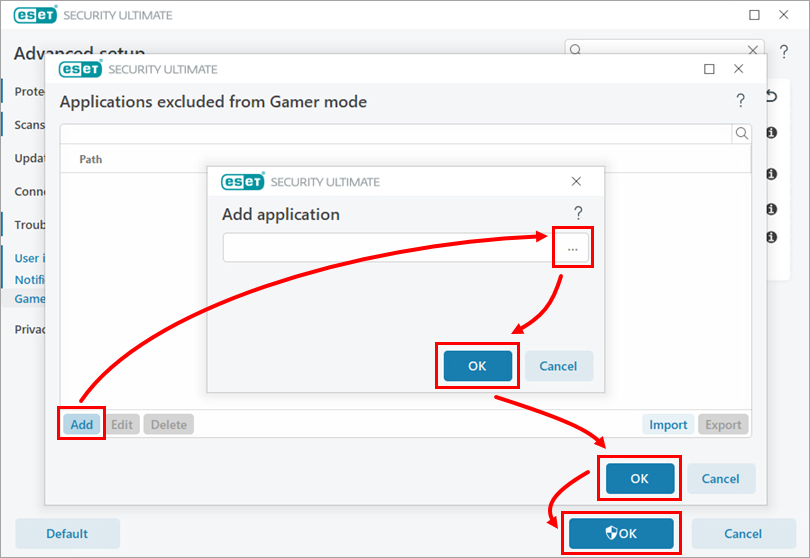
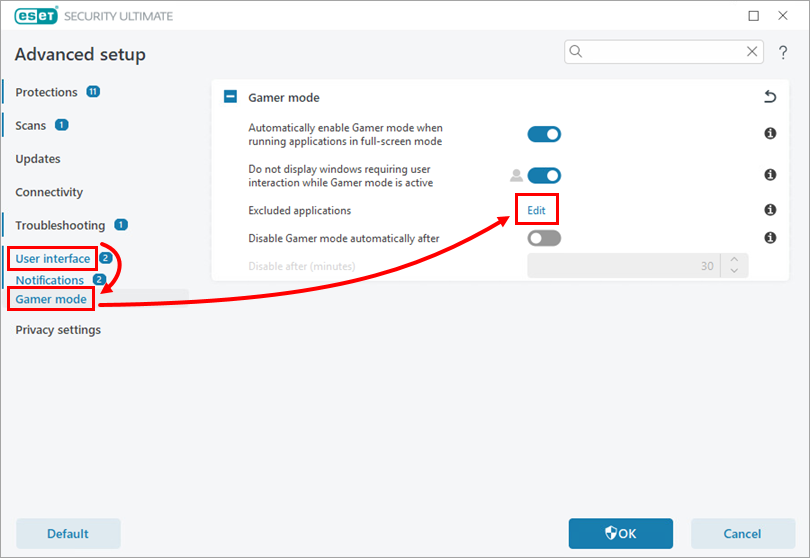
Klikněte na položku Uživatelské rozhraní → Režim hráče a klikněte na tlačítko Upravit vedle položky Vyloučené aplikace.
-
Klikněte na tlačítko Přidat. Klikněte na ikonu procházení a vyberte aplikaci. Klikněte na tlačítko OK → OK → OK.