Sorun
- Gamer modunu manuel olarak etkinleştirin
- Oyuncu modunu duraklat (varsayılan durum)
- Otomatik Gamer modu aktivasyonunu devre dışı bırakma
- Uygulamaları Gamer modundan hariç tutma
Detaylar
Genişletmek için tıkla
Oyuncu modu, kesintisiz yazılım kullanımı talep eden, bildirim/uyarı pencereleri tarafından rahatsız edilmek istemeyen ve ESET tarafından CPU kullanımını en aza indirmek isteyen kullanıcılar için bir özelliktir.
Oyuncu modunu etkinleştirmek:
- Tam ekran uygulamalar çalışırken performansı en üst düzeye çıkarın ve izinsiz girişi en aza indirin
- Zamanlanmış görevleri erteleme (örneğin, modül güncellemeleri veya zamanlanmış bilgisayar taramaları)
- Bildirim/uyarı pencerelerini devre dışı bırakma
- Sistem performansını artırmak için ESET'in CPU kullanımını en aza indirin
Oyun modu, antivirüs etkinliği tarafından kesintiye uğratılmaması gereken sunumlar sırasında da kullanılabilir.
Gamer modu varsayılan olarak Duraklatılmış durumdadır ve bir uygulama tam ekran modunda çalışırken otomatik olarak etkinleştirilir. Gamer modunu manuel olarak etkinleştirebilir, otomatik Gamer modu etkinleştirmesini devre dışı bırakabilir veya uygulamaların otomatik olarak Gamer modunu başlatmasını engelleyebilirsiniz.
Çözüm
Gamer modunu manuel olarak etkinleştirin
-
Kurulum → Bilgisayar koruması üzerine tıklayın.
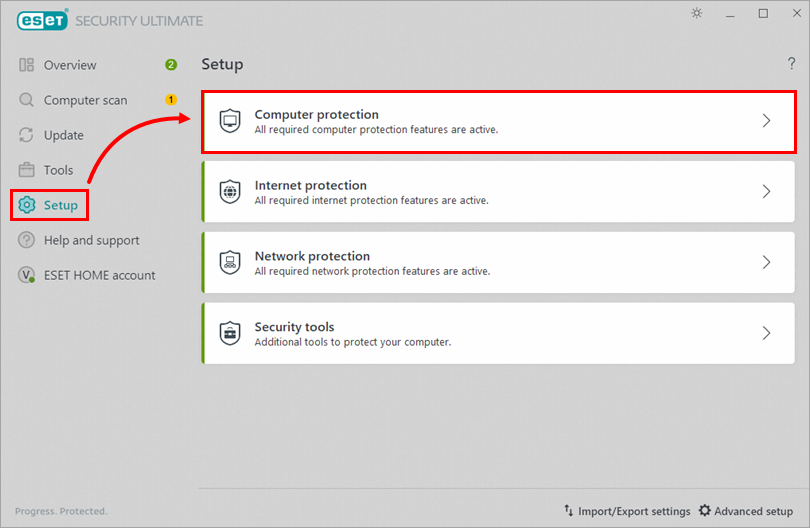
Şekil 1-1 -
Etkinleştirmek için Gamer modunun yanındaki geçişe tıklayın. Ürününüzde Gamer modunun etkin olduğunu gösteren sarı bir uyarı görüntülenecektir.
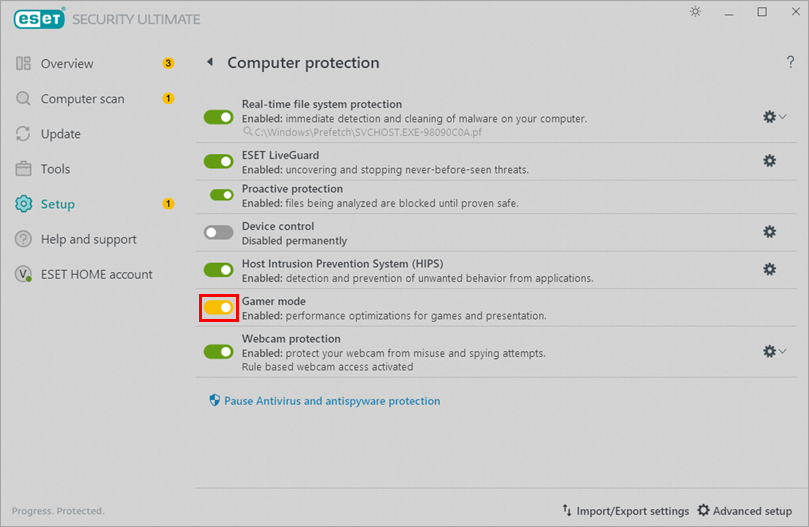
Şekil 1-2
Oyuncu modunu duraklat (varsayılan durum)
Manuel aktivasyondan sonra oyun modunu duraklatmak için aşağıdaki adımları izleyin. Tam ekran modunda çalışan uygulamalardan çıkmak, Oyun modunu otomatik olarak varsayılan (duraklatılmış) duruma döndürecektir.
-
Gamer modunu devre dışı bırak öğesine tıklayın.
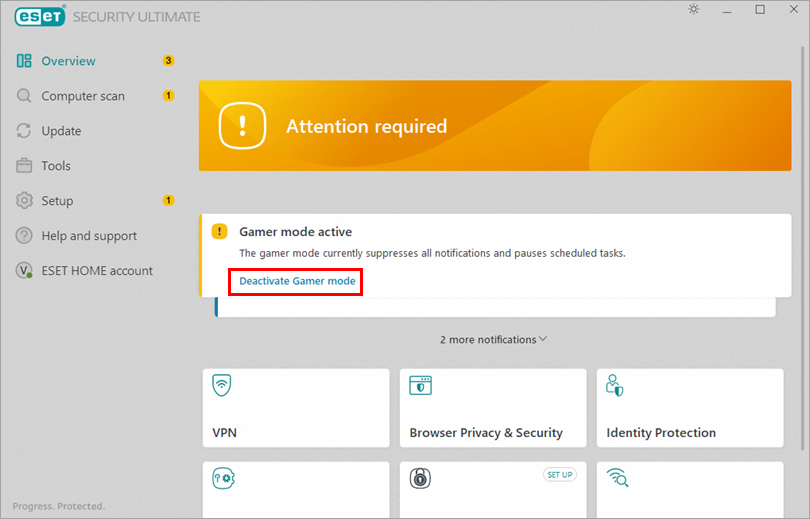
Şekil 2-1
Otomatik Gamer modu aktivasyonunu devre dışı bırakma
ESET Windows ev ürünleri, tam ekran bir uygulama çalıştırdığınızda Oyun modunu otomatik olarak etkinleştirir. Gelişmiş kurulumda otomatik Gamer modu etkinleştirmesini devre dışı bırakabilirsiniz:
-
Gelişmiş kurulumu açmak için F5 tuşuna basın.
-
Kullanıcı arayüzü → Oyun modu öğesine tıklayın ve devre dışı bırakmak için Uygulamaları tam ekran modunda çalıştırırken Oyun modunu otomatik olarak etkinleştir seçeneğinin yanındaki geçişe tıklayın. Tamam'a tıklayın.
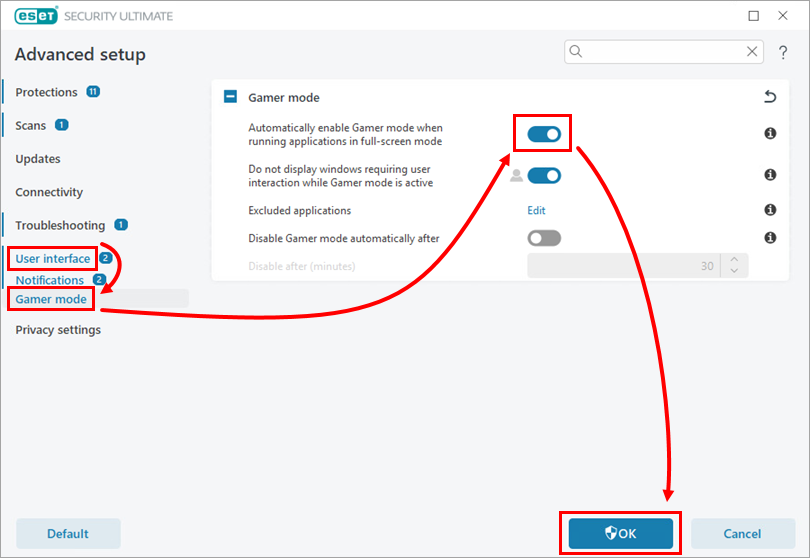
Şekil 3-1
Uygulamaları Gamer modundan hariç tutma
-
Gelişmiş kurulumu açmak için F5 tuşuna basın.
-
Kullanıcı arayüzü → Gamer modu öğesine tıklayın ve Hariç tutulan uygulamalar öğesinin yanındaki Düzenle öğesine tıklayın.
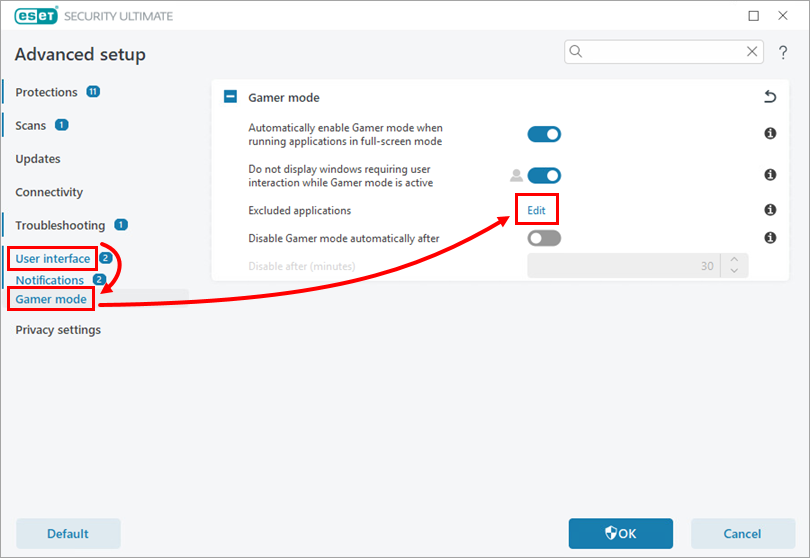
Şekil 4-1 -
Ekle'ye tıklayın. Gözat simgesine tıklayın ve uygulamayı seçin. Tamam → Tamam → Tamam'a tıklayın.
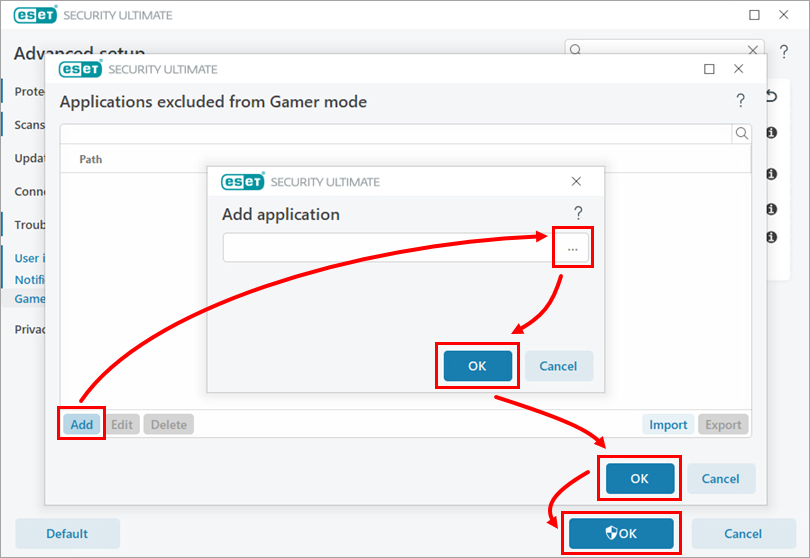
Şekil 4-2


