Izdevums
- ESET pārvaldības aģenta izvietošana, izmantojot Microsoft Intune vai Microsoft Endpoint Manager
Risinājums
-
Pārbaudiet, vai jums ir piekļuve Microsoft Win32 Content Prep Tool un Microsoft Intune.
-
Novietojiet aģenta
.msifailu uninstall_config.inifailu tajā pašā direktorijā.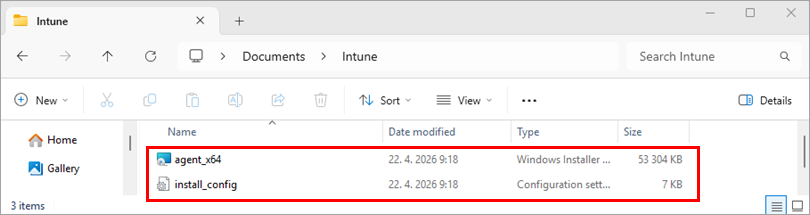
-
Izveidojiet
.intunewinpaketi, palaižot Microsoft Win32 satura sagatavošanas rīku(IntuneWinAppUtil.exe).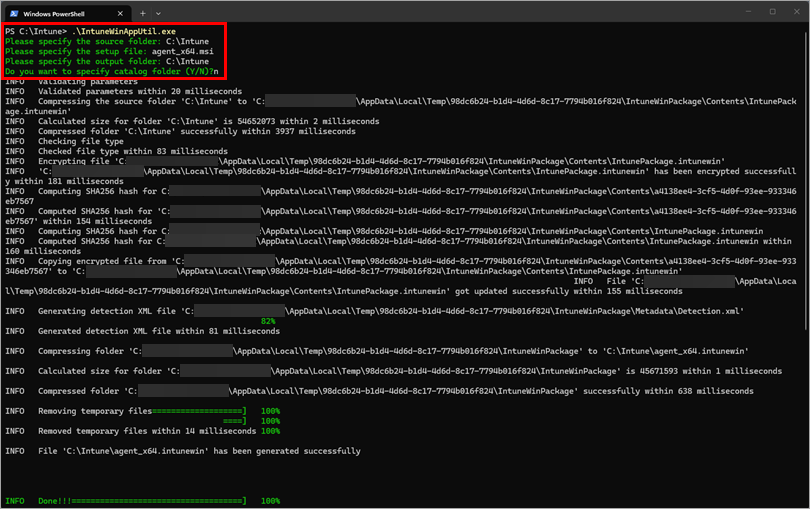
-
Piesakieties Microsoft Intune administratora centrā.
-
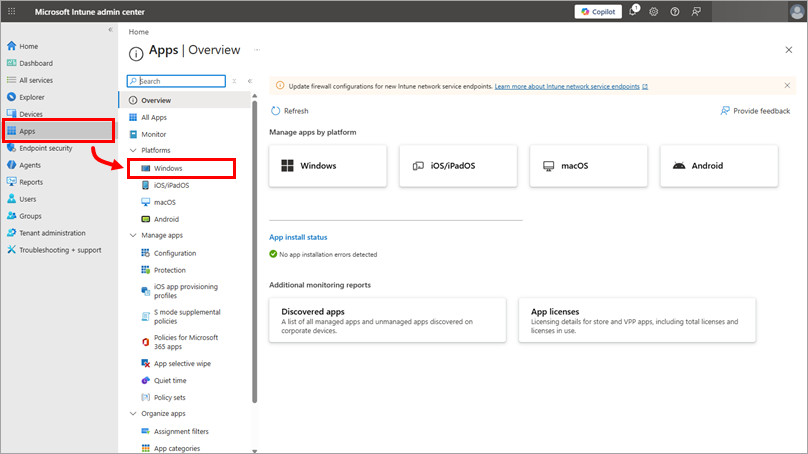
Noklikšķiniet uz Lietotnes → Windows.
-
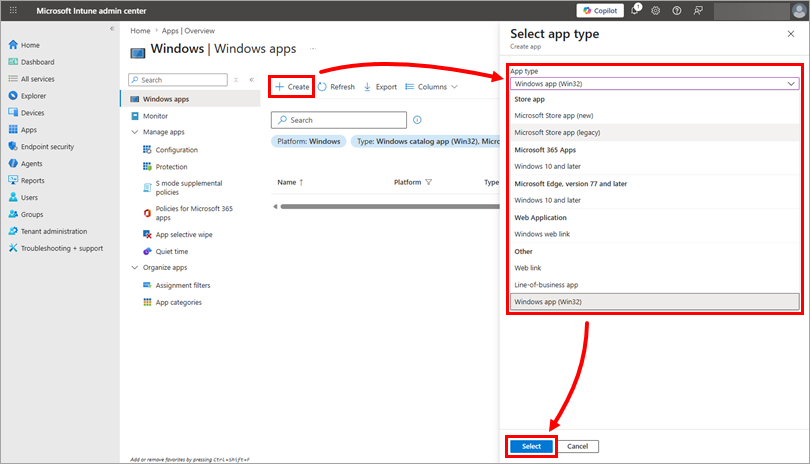
Noklikšķiniet uz Izveidot, izvēlnē App type (Lietojumprogrammas tips) izvēlnē atlasiet Windows app (Win32 ) un noklikšķiniet uz Atlasīt.
-
Noklikšķiniet uz Izvēlieties lietotnes paketes failu, dodieties uz iepriekš izveidoto
.intunewinpakotni un izvēlieties to, un noklikšķiniet uz Labi.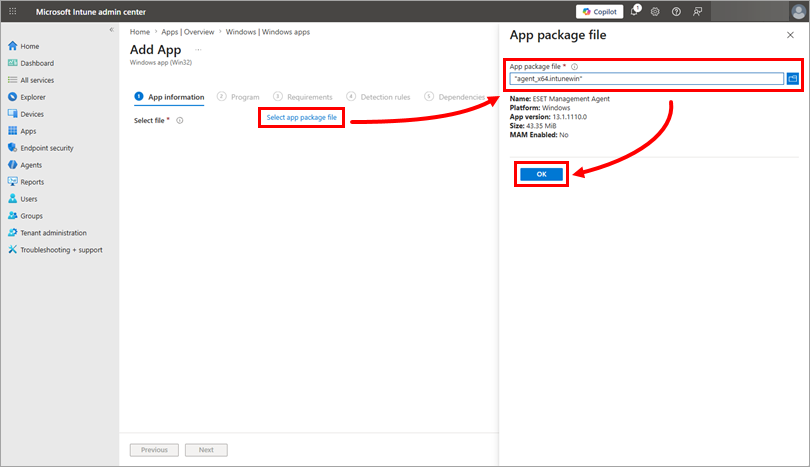
-
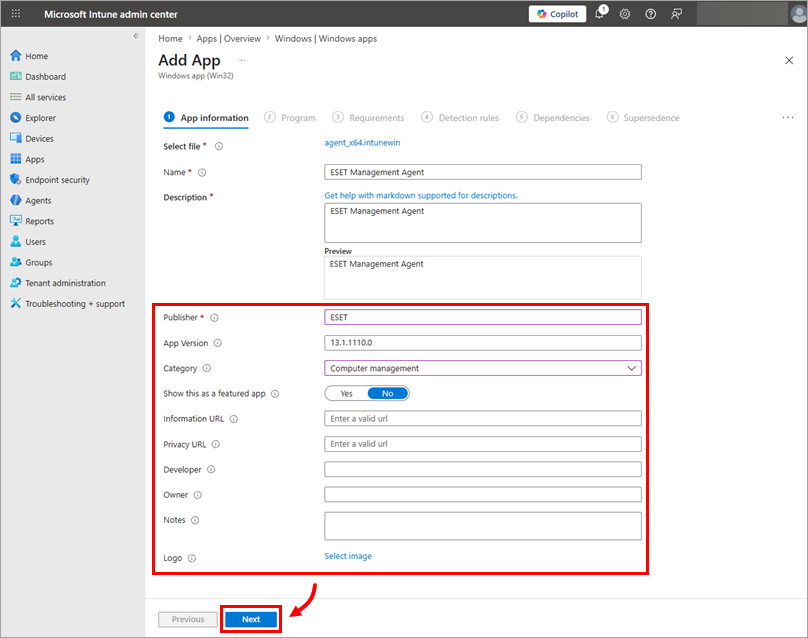
Sadaļā App Information (Informācija par lietojumprogrammu) pievienojiet papildu informāciju( ir nepieciešamsPublisher (Izdevējs) ) un noklikšķiniet uz Next (Tālāk).
-
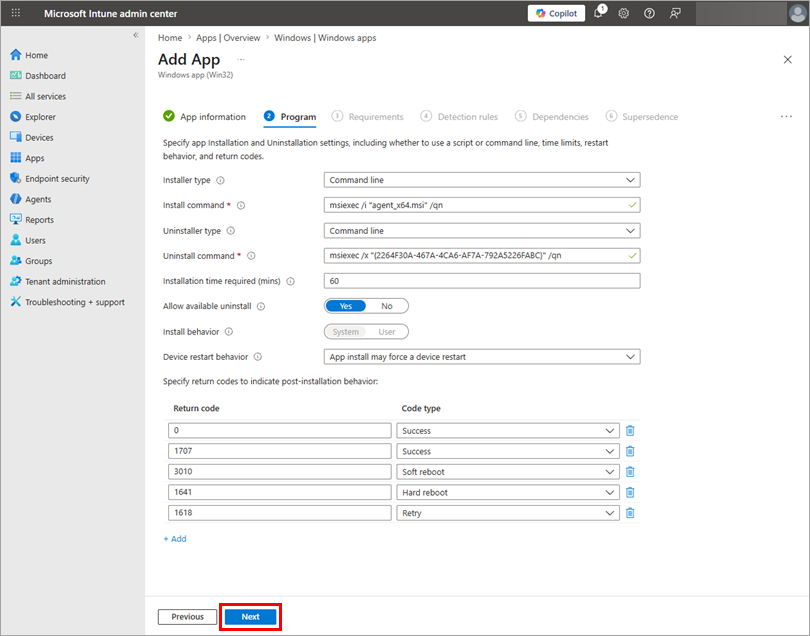
Mēs iesakām atstāt sadaļu Programma automātiski aizpildītu. Noklikšķiniet uz Tālāk.
-
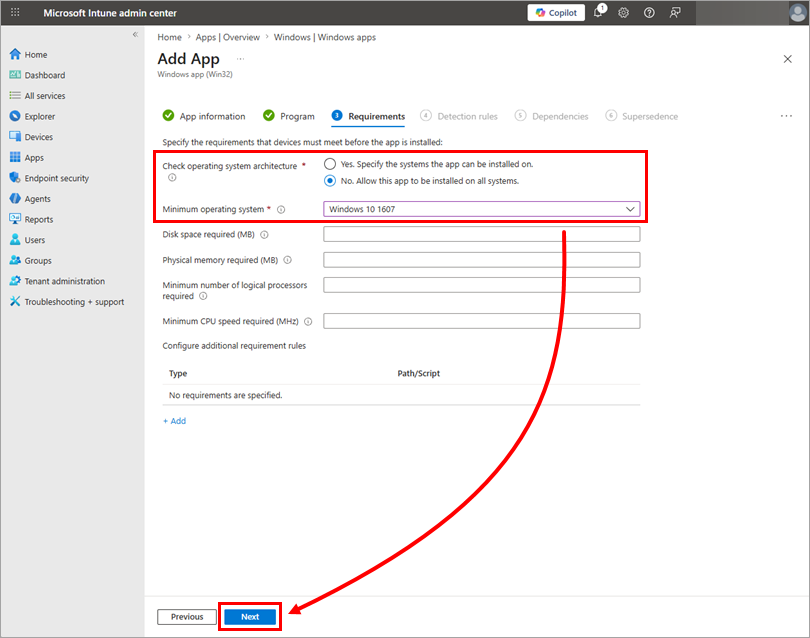
Sadaļā Prasības atlasiet, vai vēlaties, lai Microsoft Intune pārbauda operētājsistēmas arhitektūru, un no nolaižamajā izvēlnē Minimālā operētājsistēma atlasiet minimālo operētājsistēmu, uz kuras instalēt šo paketi. Noklikšķiniet uz Tālāk.
-
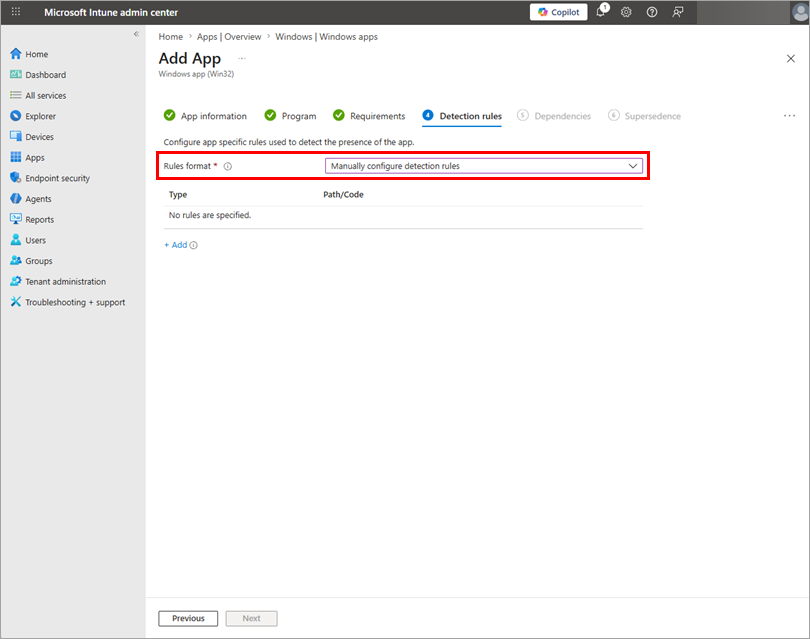
Sadaļā Noteikšanas noteikumi varat konfigurēt noteikumus, lai noteiktu, vai ESET vadības aģents jau ir instalēts. Izlaižamajā izvēlnē Noteikumu formāts atlasiet Manuāli konfigurēt noteikšanas noteikumus un izvēlieties vienu no šiem konfigurējamiem noteikumiem:
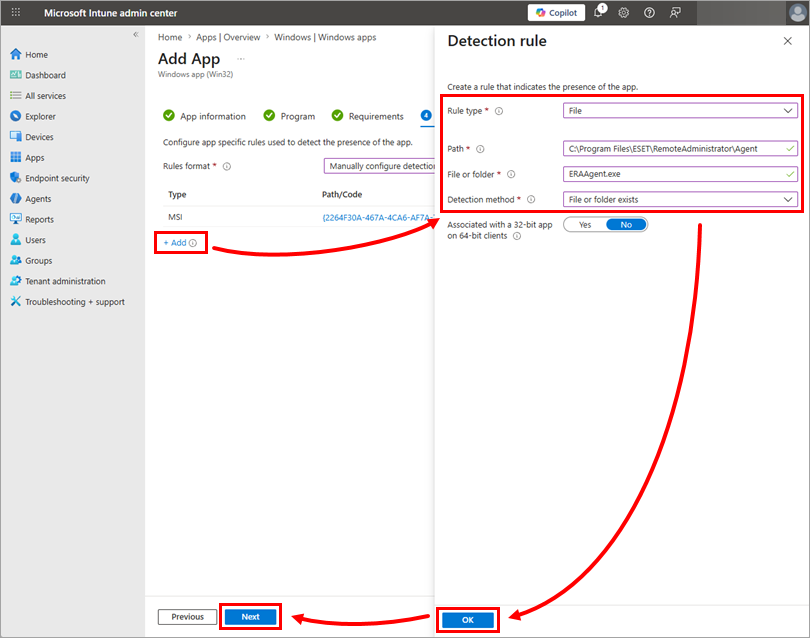
Noteikums ar iespējotu ESET vadības aģenta automātisko atjaunināšanu
Noteikumu tipa nolaižamajā izvēlnē izvēlieties Fails.
Laukā Ceļš ierakstiet vai kopējiet/ielīmējiet ceļu līdz ESET Management Agent instalācijai (pēc noklusējuma
C:\Program Files\ESET\RemoteAdministrator\Agent) un laukā Faili vai mape ierakstietERAAgent.exe.Izlaižamajā izvēlnē Atklāšanas metode izvēlieties File or folder exists un noklikšķiniet uz OK → Next. Jūs varat atstāt iespējotu ESET Management Agent automātisko atjaunināšanu.
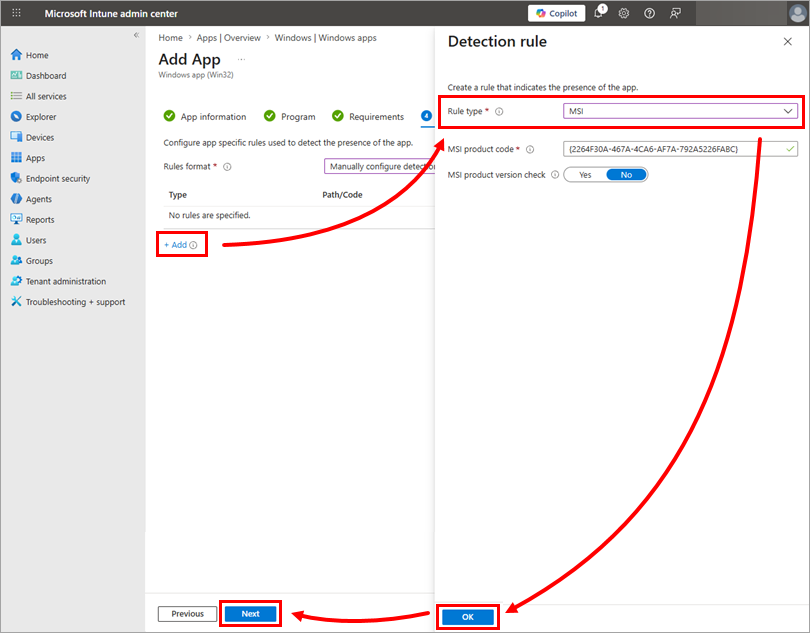
Noteikums ar atspējotu ESET Management Agent automātisko atjaunināšanu
Noteikuma tipa nolaižamajā izvēlnē atlasiet MSI un noklikšķiniet uz Labi → Tālāk. MSI produkta koda lauks tiks aizpildīts automātiski.
Šajā gadījumā ir nepieciešams atslēgt ESET Management Agent automātiskos atjauninājumus un pārvaldīt jaunu ESET Management Agent versiju izvietošanu Microsoft Intune.
-
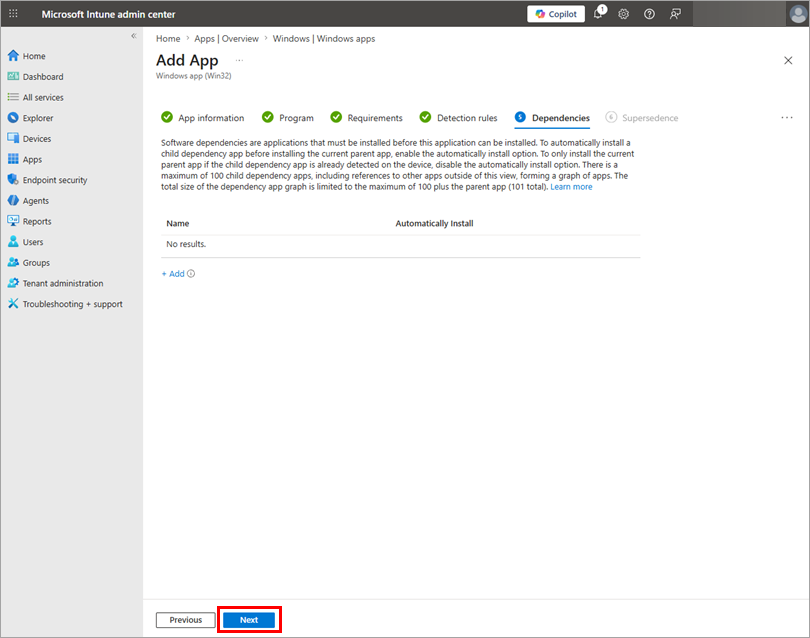
Mēs iesakām atstāt sadaļu Atkarības tukšu. Noklikšķiniet uz Tālāk.
-
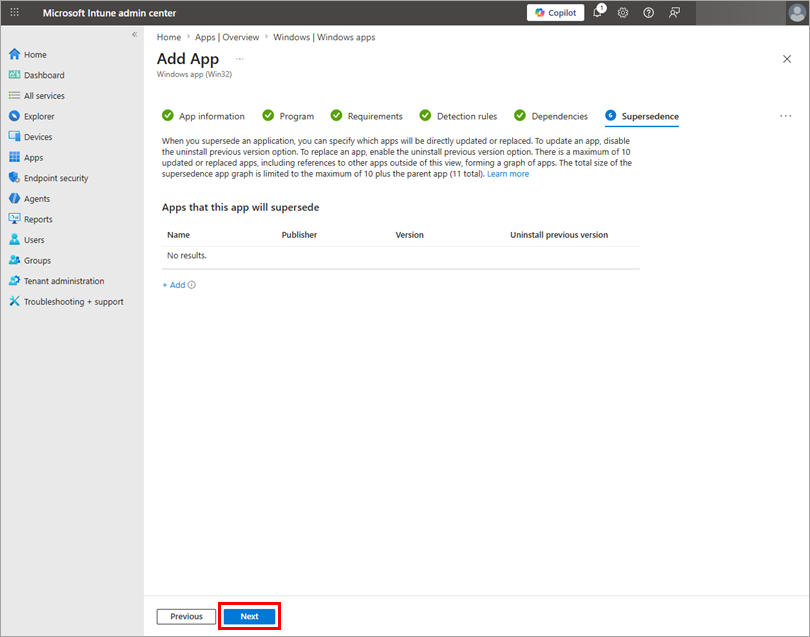
Sadaļu Supersedence iesakām atstāt tukšu. Noklikšķiniet uz Tālāk.
-
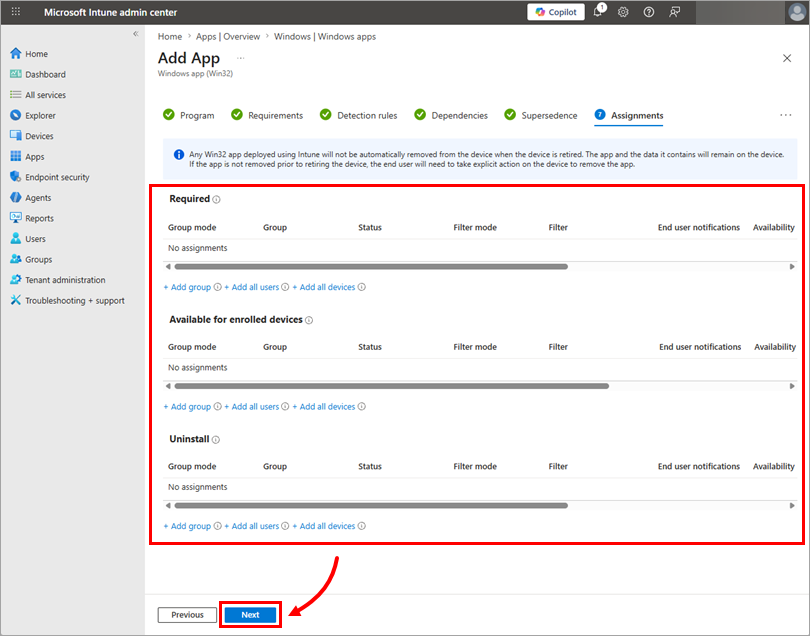
Konfigurējiet sadaļu Piešķīrumi, pamatojoties uz savu vidi, un noklikšķiniet uz Tālāk.
-
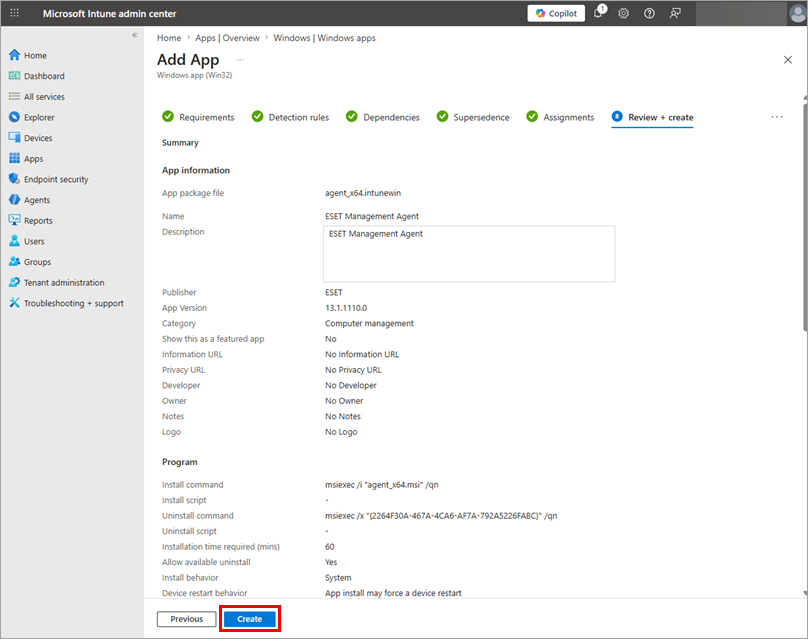
Pārskatiet lietotnes konfigurāciju un noklikšķiniet uz Izveidot. Tagad Microsoft Intune sāks instalēt ESET pārvaldības aģentu pārvaldāmajos datoros.