Проблема
- Розгортання ESET Management Agent за допомогою Microsoft Intune або Microsoft Endpoint Manager
Рішення
-
Переконайтеся, що у вас є доступ до Microsoft Win32 Content Prep Tool і Microsoft Intune.
-
Розмістіть файл Agent
.msiта файлinstall_config.iniв одному каталозі.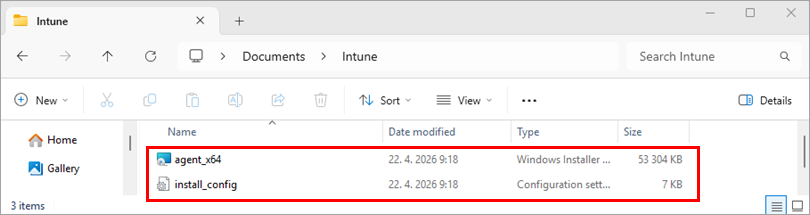
-
Створіть пакет
.intunewin, запустивши Microsoft Win32 Content Prep Tool(IntuneWinAppUtil.exe).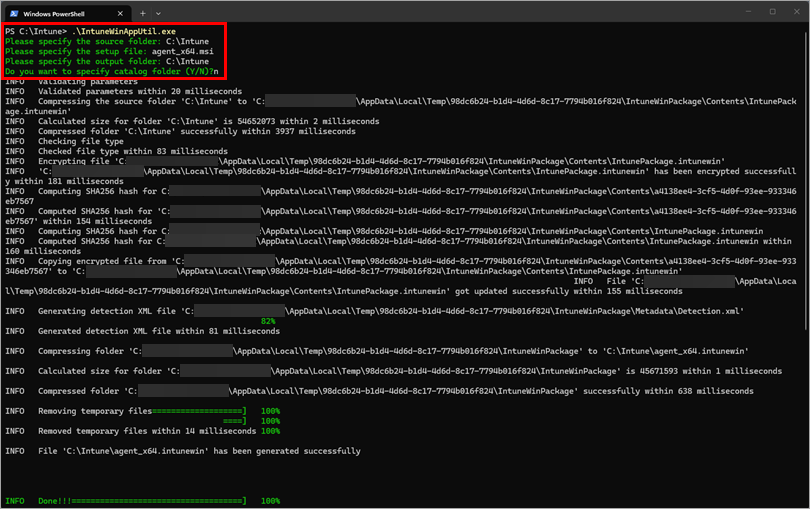
-
Увійдіть до центру адміністрування Microsoft Intune.
-
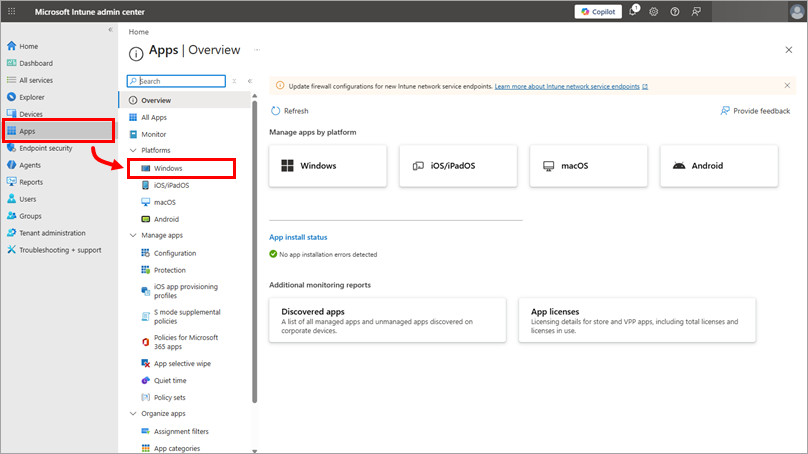
Клацніть Програми → Windows.
-
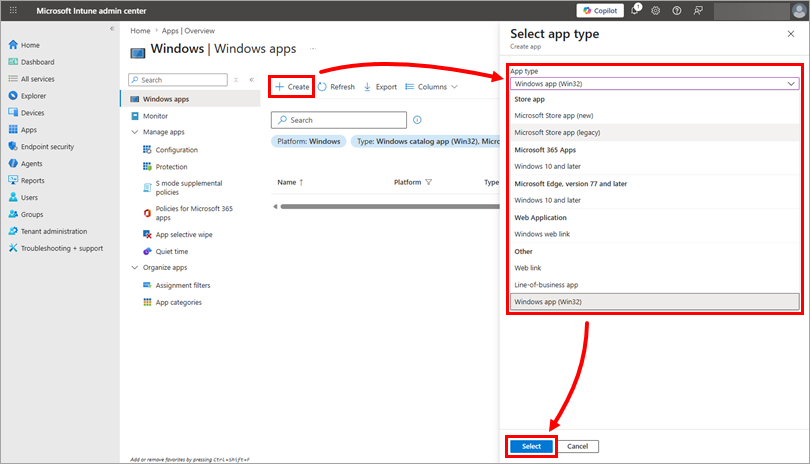
Натисніть Створити, виберіть програму Windows (Win32 ) зі спадного меню Тип програми і натисніть Вибрати.
-
Натисніть кнопку Вибрати файл пакунка програми, знайдіть і виберіть створений раніше пакунок
.intunewinі натисніть кнопку ОК.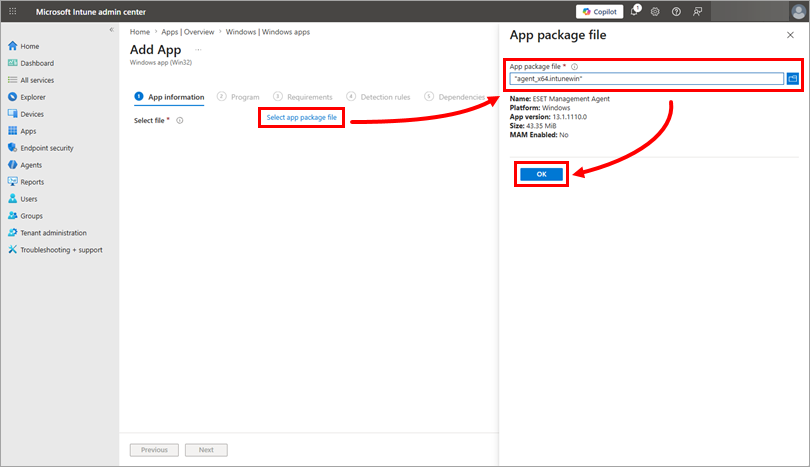
-
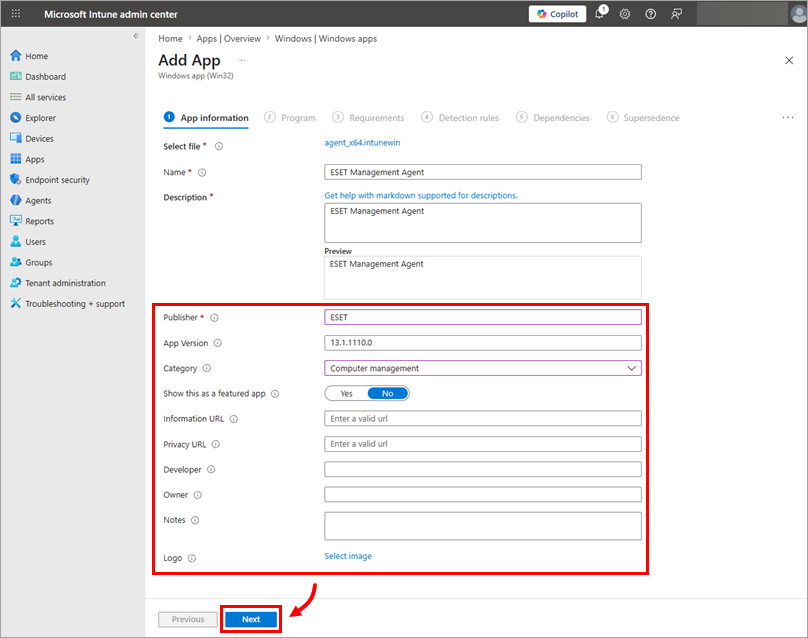
У розділі Інформація про програму додайте додаткову інформацію( потрібенвидавець ) і натисніть Далі.
-
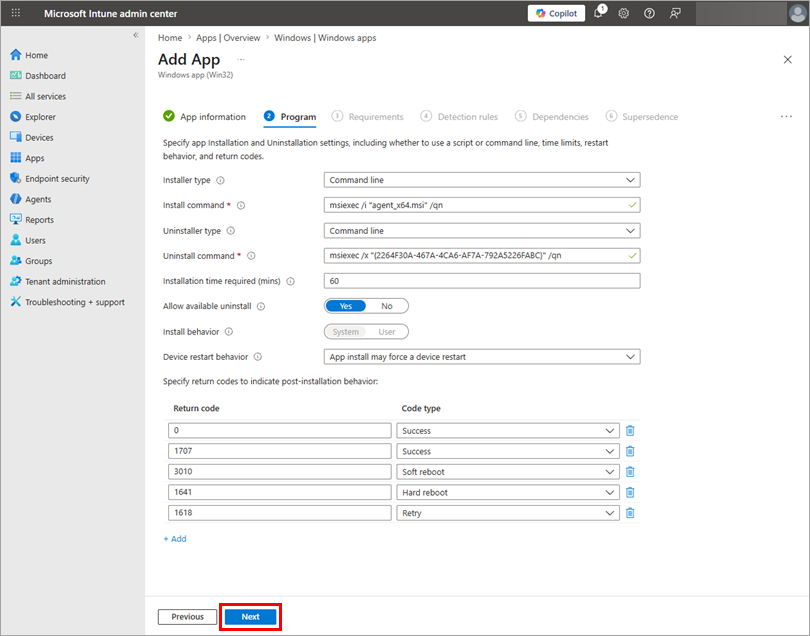
Рекомендуємо залишити розділ Програма автоматично заповненим. Натисніть кнопку Далі.
-
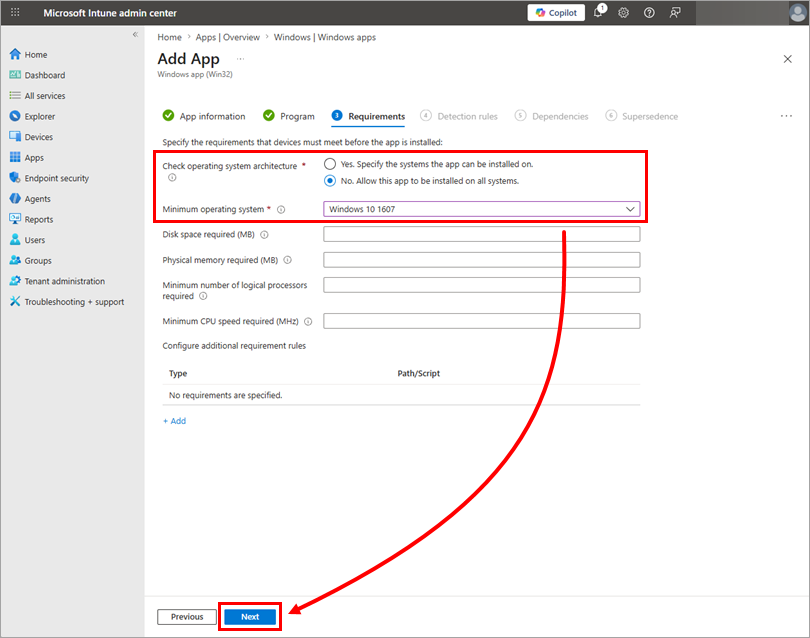
У розділі Вимоги виберіть, чи потрібно Microsoft Intune перевіряти архітектуру операційної системи, і виберіть мінімальну операційну систему для інсталяції цього пакунка зі спадного меню Мінімальна операційна система. Натисніть кнопку Далі.
-
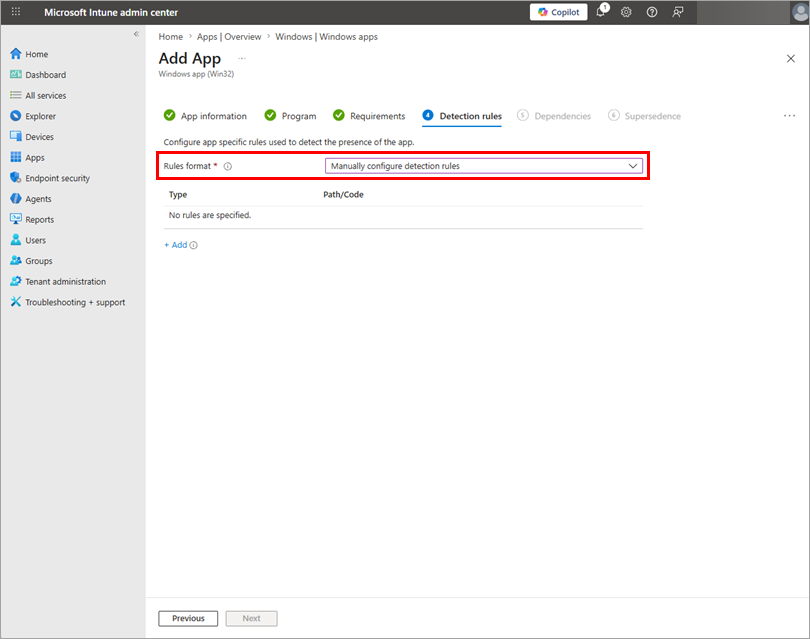
У розділі Правила виявлення ви можете налаштувати правила для виявлення, якщо ESET Management Agent вже інстальовано. У спадному меню Формат правил виберіть пункт Налаштувати правила виявлення вручну та виберіть одне з наведених нижче правил для налаштування:
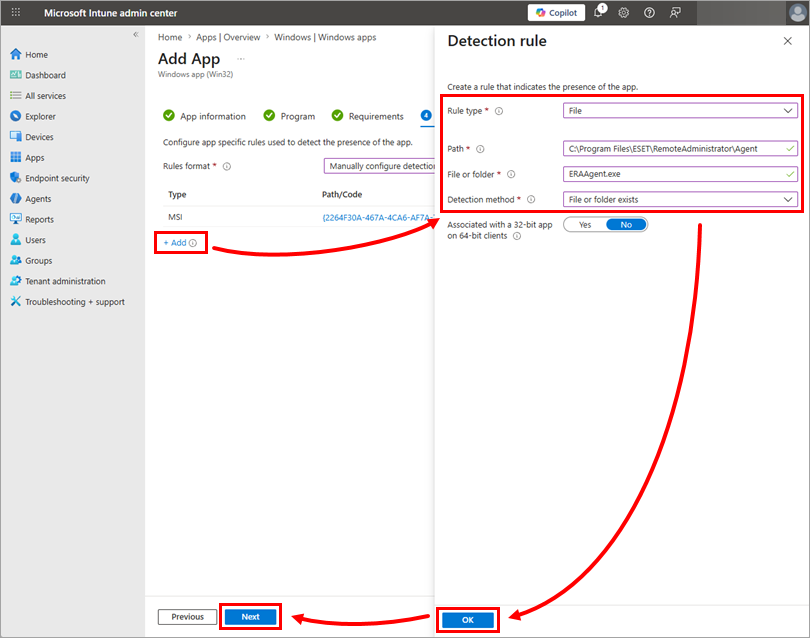
Правило з увімкненим автоматичним оновленням ESET Management Agent
Виберіть Файл зі спадного меню Тип правила .
У полі Шлях введіть або скопіюйте/вставте шлях до інсталяції ESET Management Agent (за замовчуванням
C:\Program Files\ESET\RemoteAdministrator\Agent), а в полі Файл або папка введітьERAAgent.exe.У випадаючому меню Метод виявлення виберіть Файл або папка існує і натисніть OK → Далі. Ви можете залишити автоматичне оновлення для ESET Management Agent увімкненим.
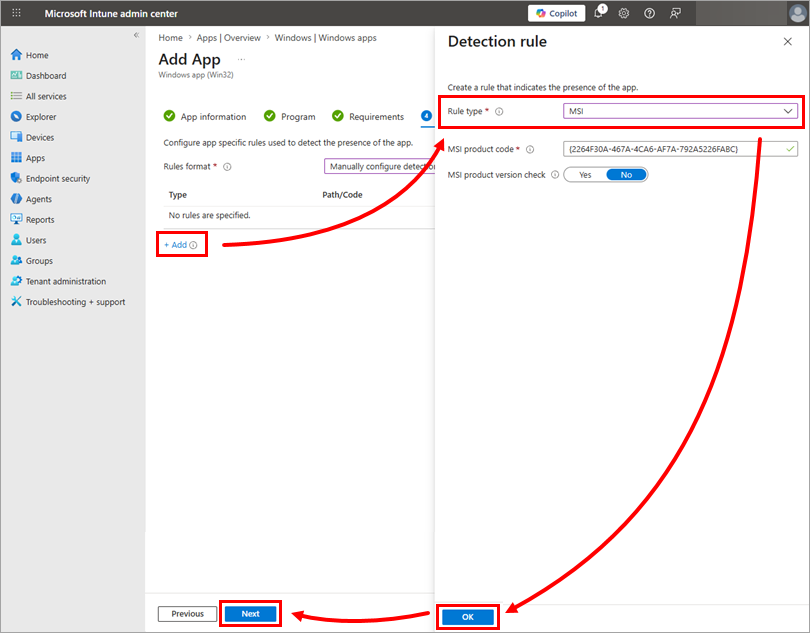
Правило з вимкненим автоматичним оновленням ESET Management Agent
Виберіть MSI зі спадного меню Тип правила та натисніть OK → Далі. Поле Код продукту MSI буде автоматично заповнено.
У цьому випадку вам потрібно вимкнути автооновлення для ESET Management Agent і керувати розгортанням нових версій ESET Management Agent в Microsoft Intune.
-
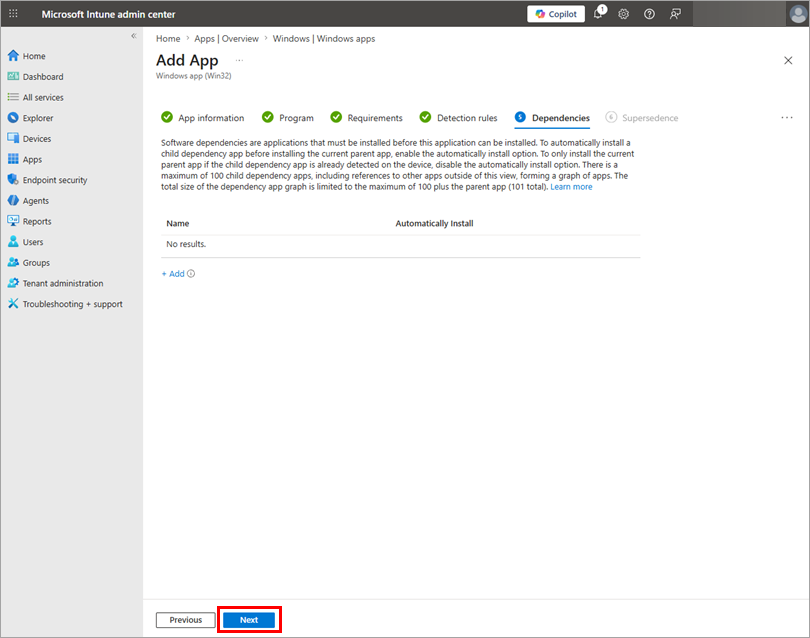
Рекомендуємо залишити розділ Залежності порожнім. Натисніть кнопку Далі.
-
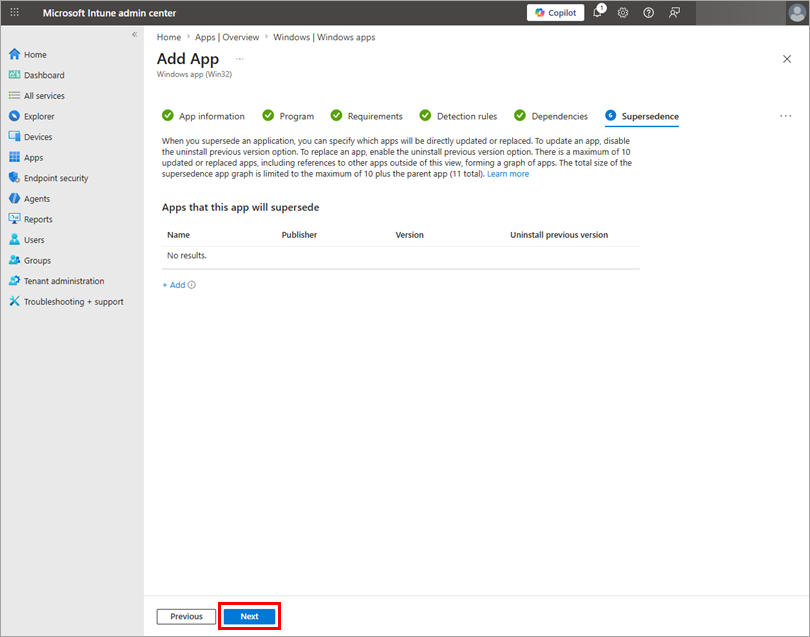
Рекомендуємо залишити розділ Supersedence порожнім. Натисніть кнопку Далі.
-
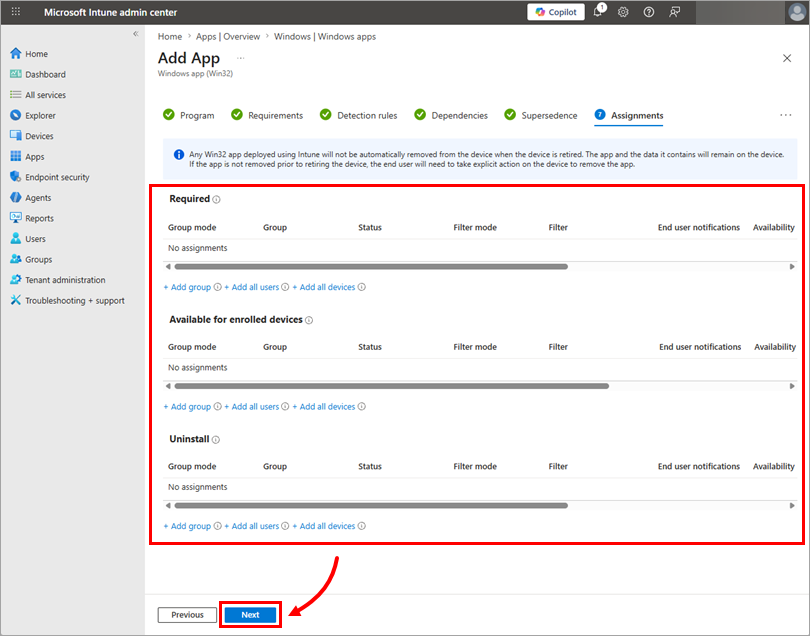
Налаштуйте розділ Призначення відповідно до свого середовища та натисніть кнопку Далі.
-
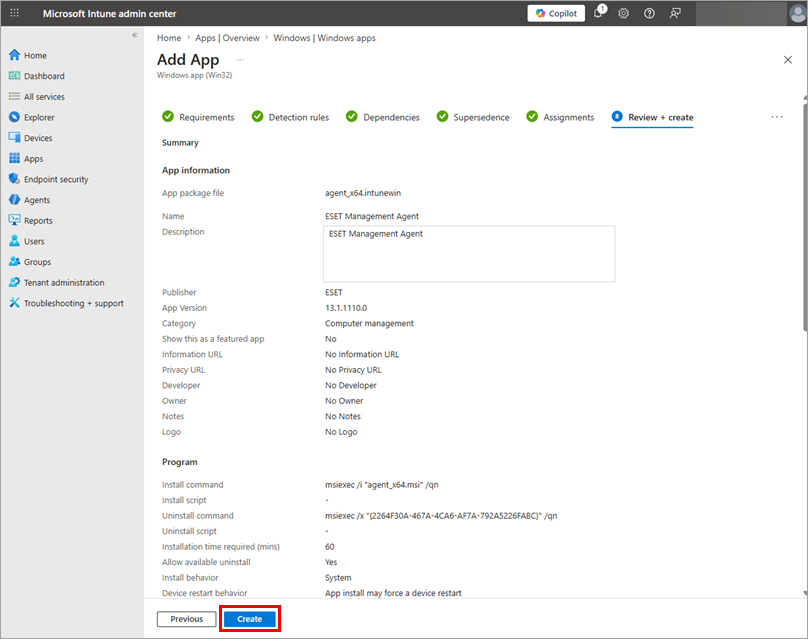
Перегляньте конфігурацію програми та натисніть кнопку Створити. Тепер Microsoft Intune почне інсталяцію ESET Management Agent на керованих комп'ютерах.