Издание
- Внедряване на ESET Management Agent с помощта на Microsoft Intune или Microsoft Endpoint Manager
Решение
-
Проверете дали имате достъп до Microsoft Win32 Content Prep Tool и Microsoft Intune.
-
Поставете
.msiфайла на Агента и файлаinstall_config.iniв една и съща директория.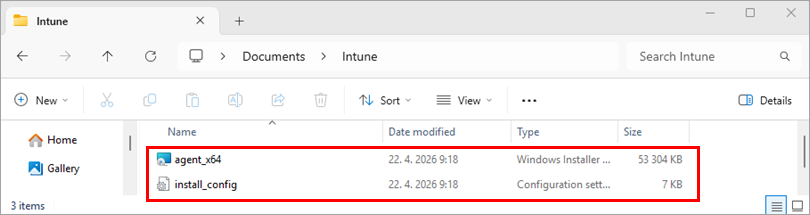
-
Създайте пакета
.intunewin, като стартирате инструмента за подготовка на съдържанието на Microsoft Win32(IntuneWinAppUtil.exe).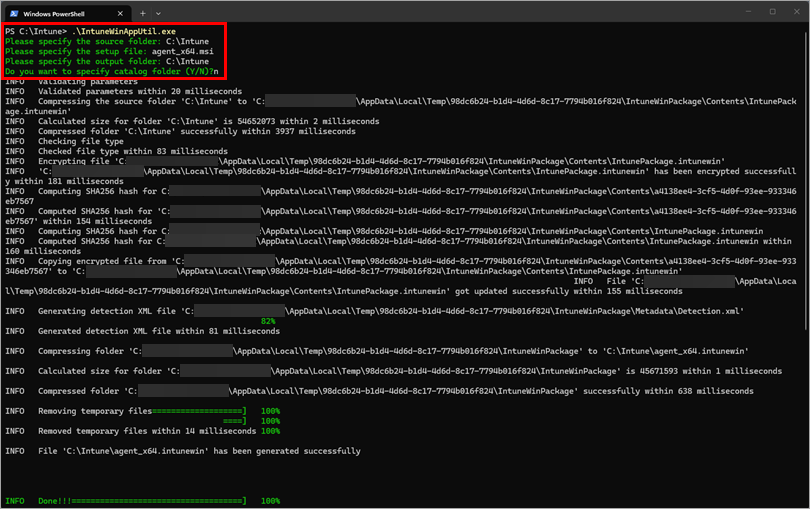
-
Влезте в центъра за администриране на Microsoft Intune.
-
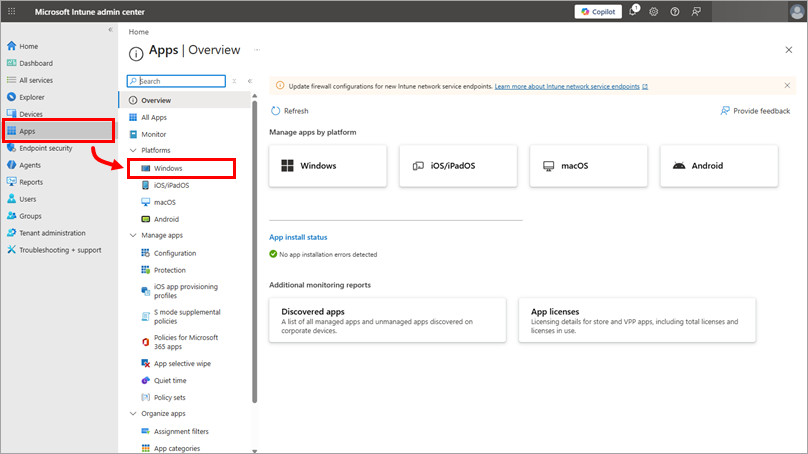
Щракнете върху Приложения → Windows.
-
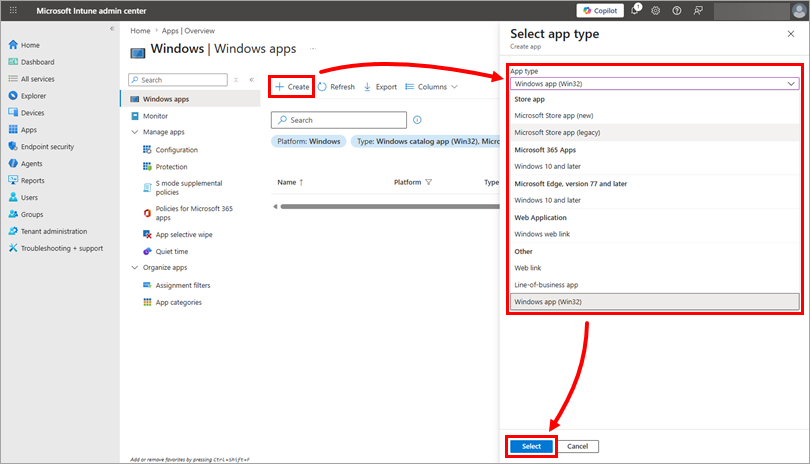
Щракнете върху Create (Създаване), изберете Windows app (Win32) от падащото меню App type (Тип приложение) и щракнете върху Select (Избор).
-
Щракнете върху Select app package file (Изберете файл с пакет за приложение), преминете към и изберете създадения по-рано пакет
.intunewinи щракнете върху OK.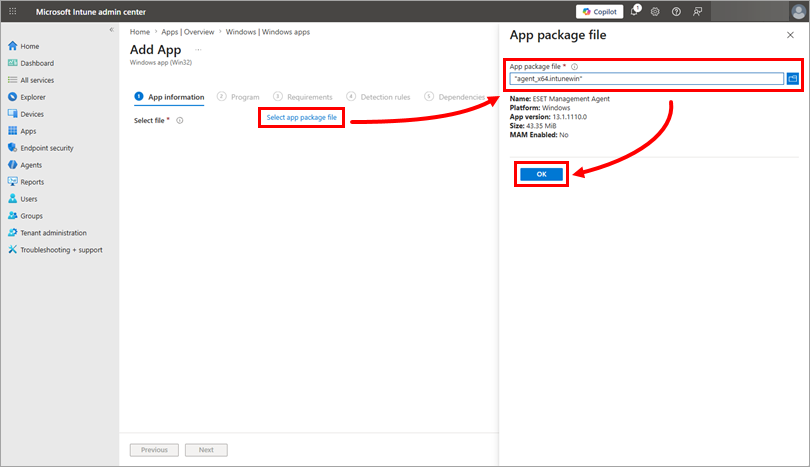
-
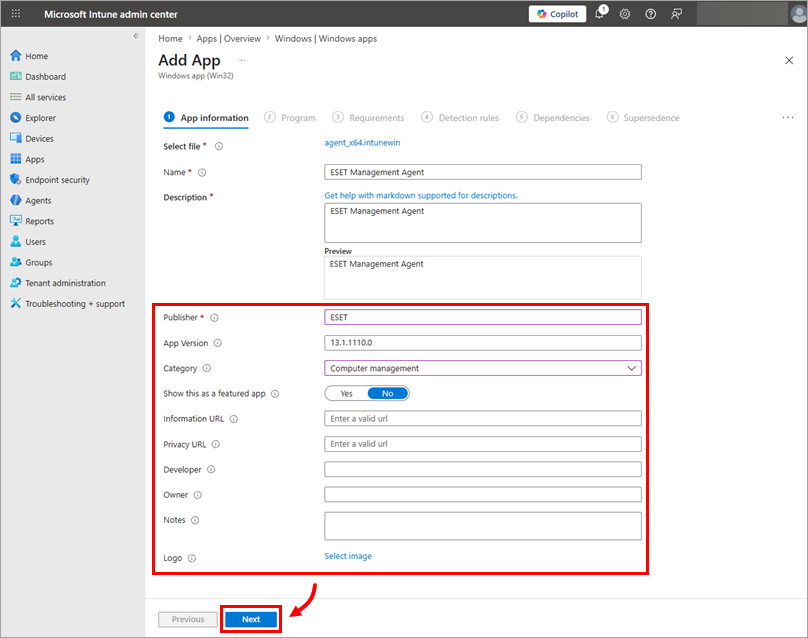
В раздела App Information (Информация за приложението) добавете допълнителна информация( изисква сеPublisher ) и щракнете върху Next (Напред).
-
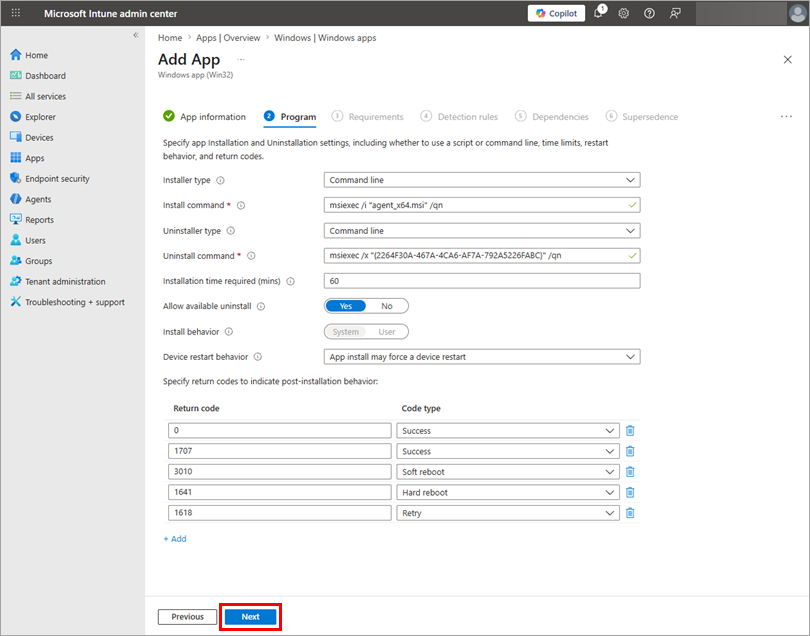
Препоръчваме ви да оставите раздела Program (Програма) автоматично попълнен. Щракнете върху Next (Напред).
-
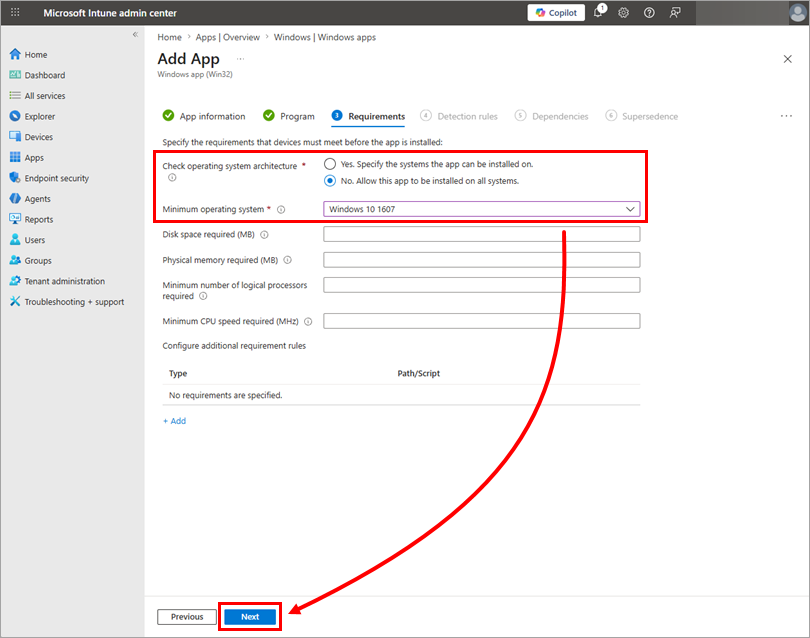
В раздела Изисквания изберете дали искате Microsoft Intune да проверява архитектурата на операционната система и изберете минималната операционна система, на която да инсталирате този пакет, от падащото меню Минимална операционна система. Щракнете върху Напред.
-
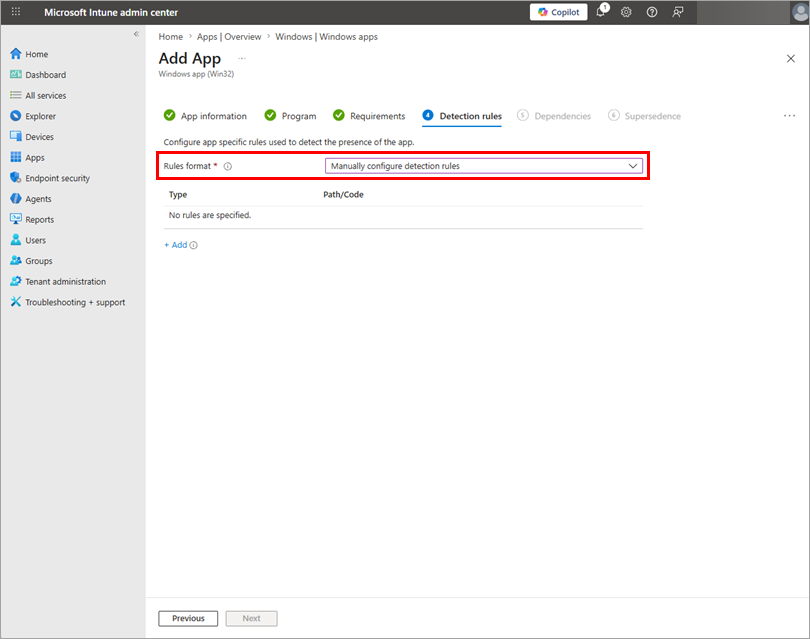
В раздела Правила за откриване можете да конфигурирате правила за откриване, ако агентът за управление на ESET вече е инсталиран. Изберете Ръчно конфигуриране на правила за откриване от падащото меню Формат на правилата и изберете едно от следните правила за конфигуриране:
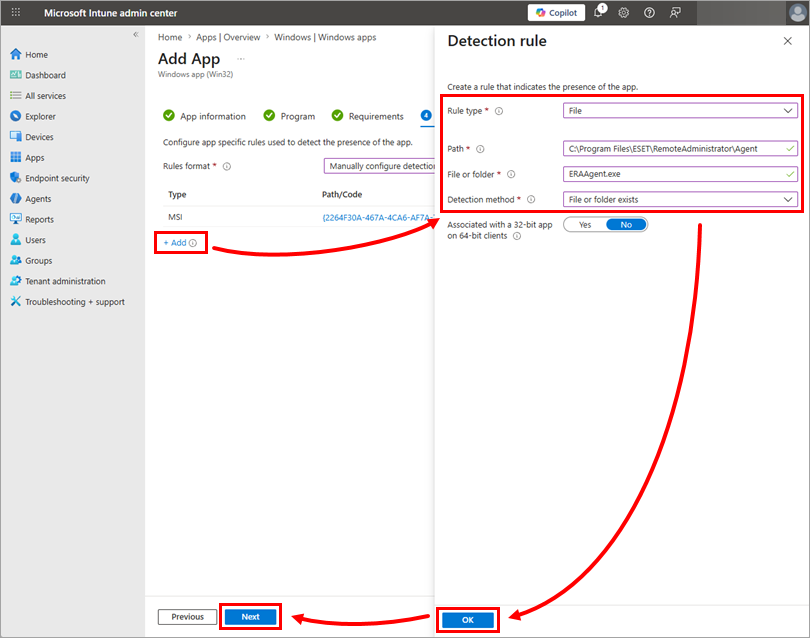
Правило с активирано автоматично обновяване на ESET Management Agent
Изберете Файл от падащото меню Тип правила .
В полето Path (Път) въведете или копирайте/вмъкнете пътя до инсталацията на ESET Management Agent (по подразбиране
C:\Program Files\ESET\RemoteAdministrator\Agent), а в полето File or folder (Файл или папка ) въведетеERAAgent.exe.Изберете File or folder exists (Съществува файл или папка ) от падащото меню Detection method (Метод на откриване) и щракнете върху OK → Next (Напред). Можете да оставите автоматичните актуализации за ESET Management Agent разрешени.
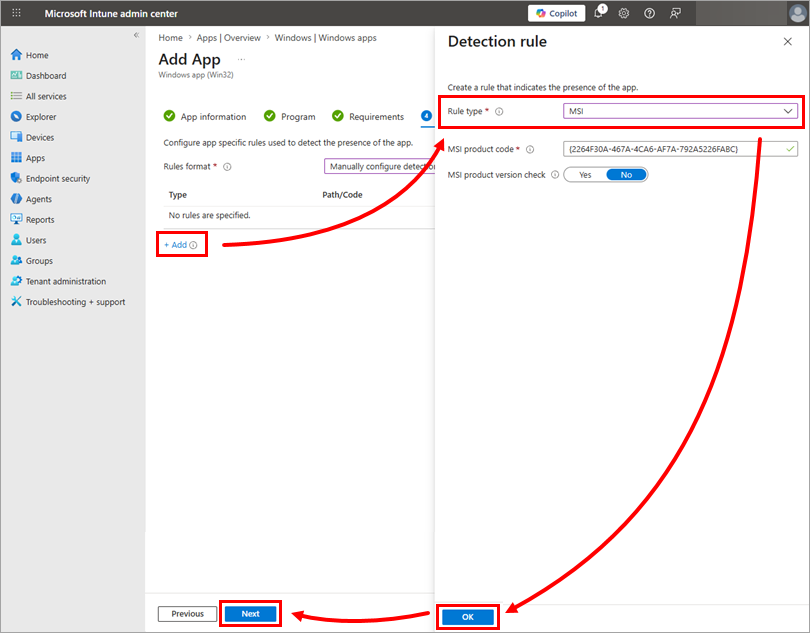
Правило с деактивирано автоматично обновяване на ESET Management Agent
Изберете MSI от падащото меню Тип на правилото и щракнете върху OK → Напред. Полето за кода на MSI продукта ще бъде автоматично попълнено.
В този случай трябва да забраните автоматичните актуализации за ESET Management Agent и да управлявате внедряването на нови версии на ESET Management Agent в Microsoft Intune.
-
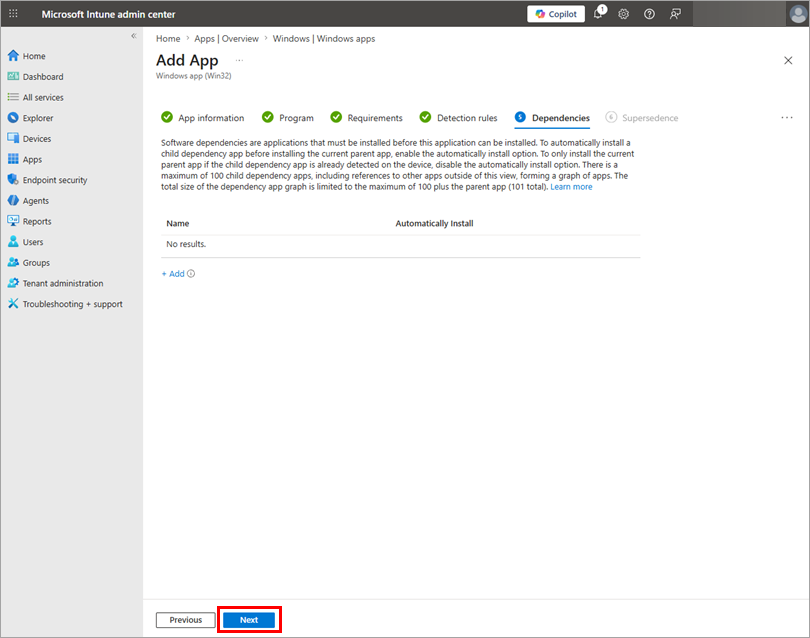
Препоръчваме ви да оставите раздела Зависимости празен. Щракнете върху Next (Напред).
-
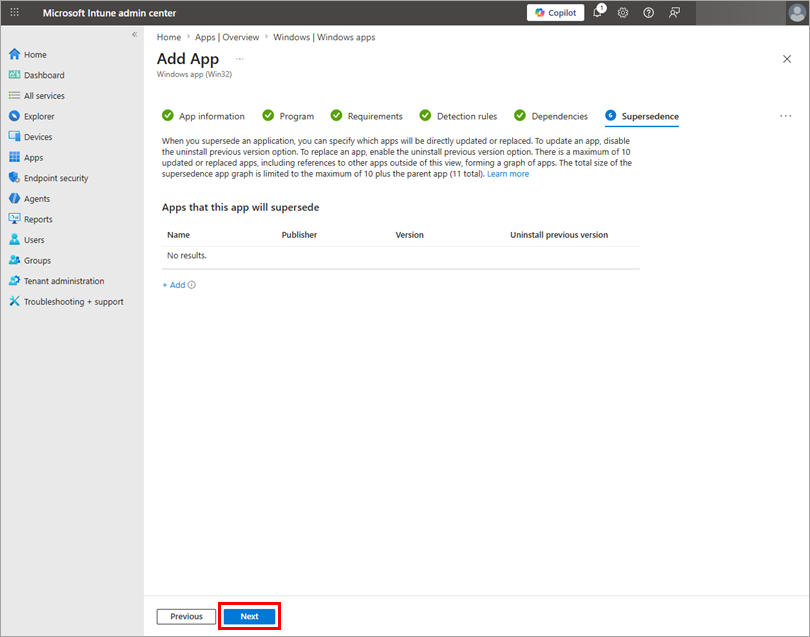
Препоръчваме ви да оставите раздела Supersedence празен. Щракнете върху Next.
-
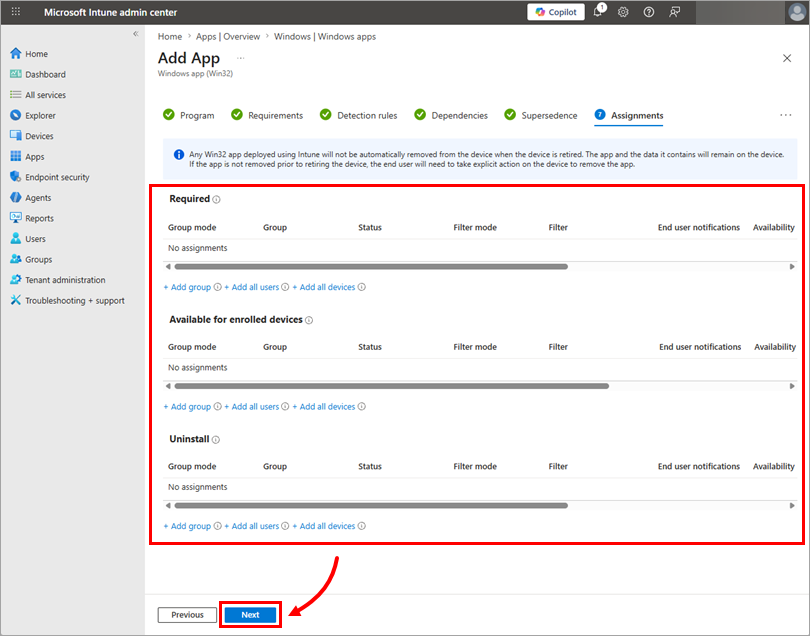
Конфигурирайте раздела Assignments (Задания) въз основа на вашата среда и щракнете върху Next (Напред).
-
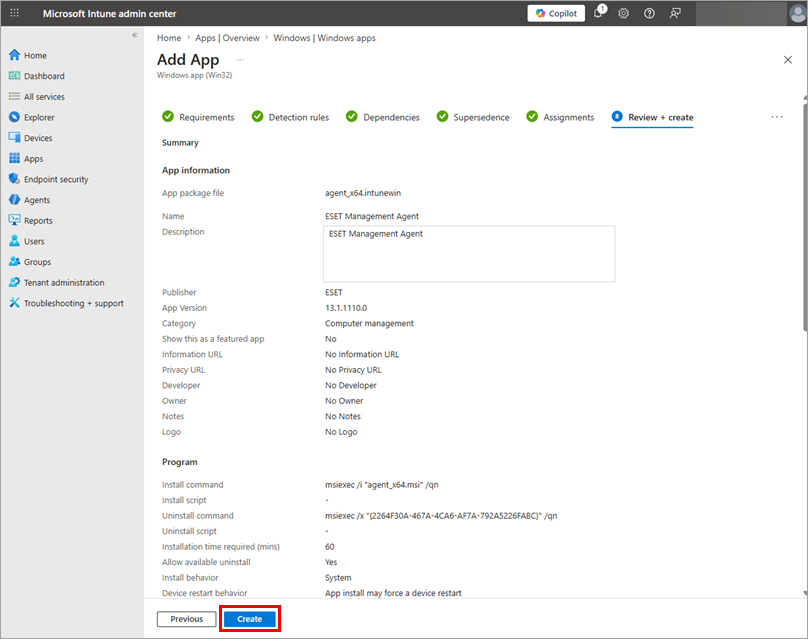
Прегледайте конфигурацията на приложението и щракнете върху Създаване. Сега Microsoft Intune ще започне да инсталира агента за управление на ESET на управляваните компютри.