问题
- 使用 Microsoft Intune 或 Microsoft Endpoint Manager 部署 ESET 管理代理
解决方案
-
确认您可以访问Microsoft Win32 内容准备工具和 Microsoft Intune。
-
在 ESET PROTECT 或 ESET PROTECT On-Prem 中创建并下载 ESET 管理代理安装程序和配置文件。
-
将代理
.msi文件和install_config.ini文件放到同一目录下。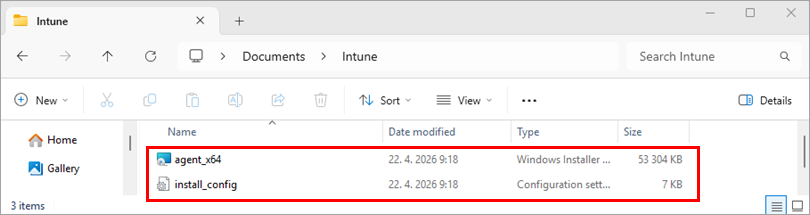
-
运行 Microsoft Win32 内容准备工具
(IntuneWinAppUtil.exe),创建.intunewin包。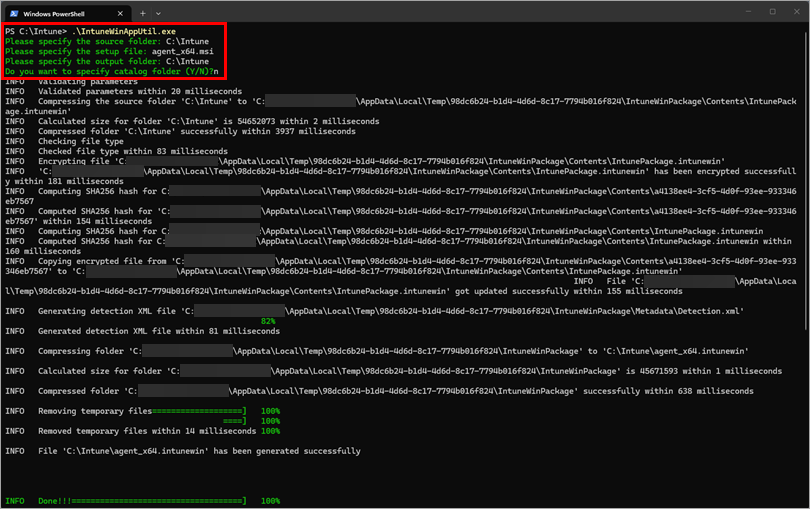
-
登录 Microsoft Intune 管理中心。
-
单击应用程序→Windows。
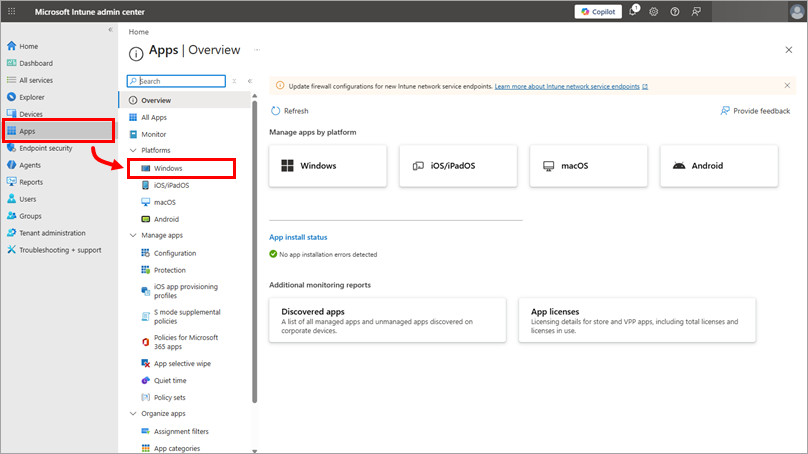
-
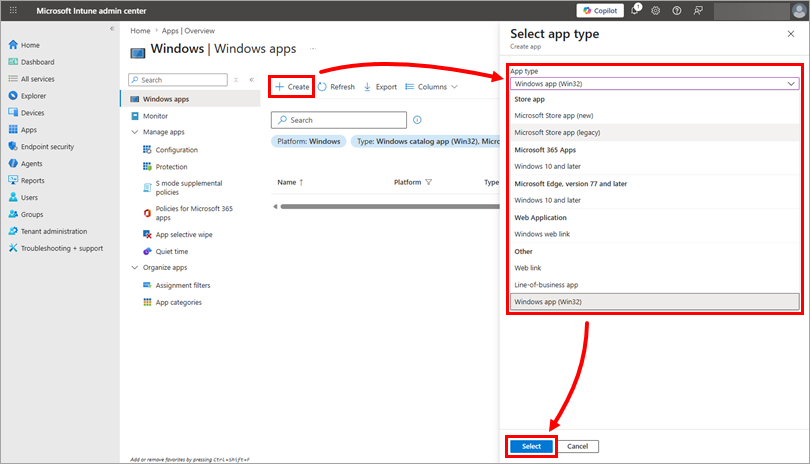
单击创建,从应用程序类型下拉菜单中选择Windows 应用程序 (Win32),然后单击选择。
-
单击选择应用程序软件包文件,导航到并选择之前创建的
.intunewin 软件包,然后单击 确定。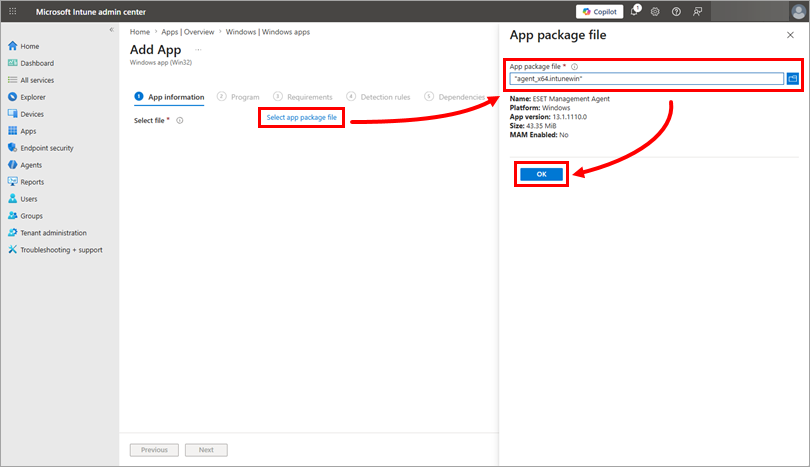
-
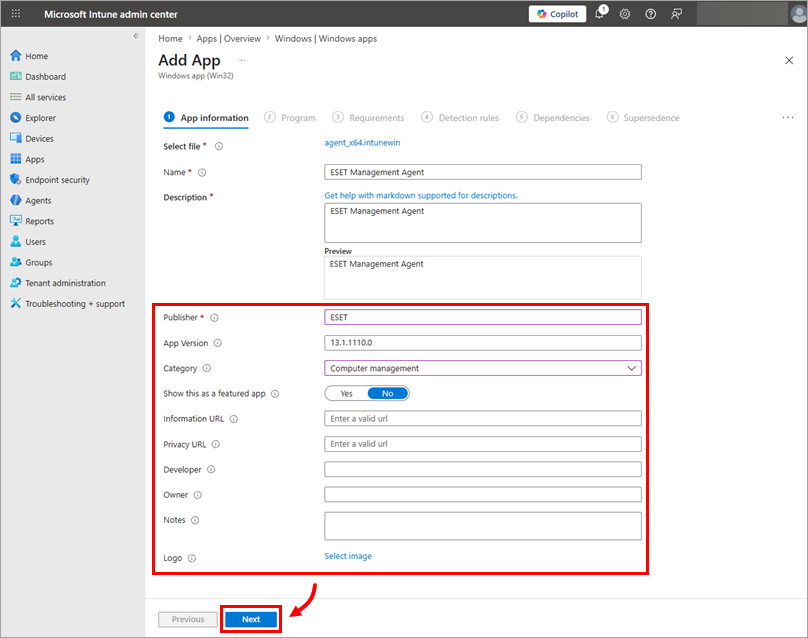
在 "应用程序信息"部分,添加其他信息(Publisher为必填项),然后单击 "下一步"。
-
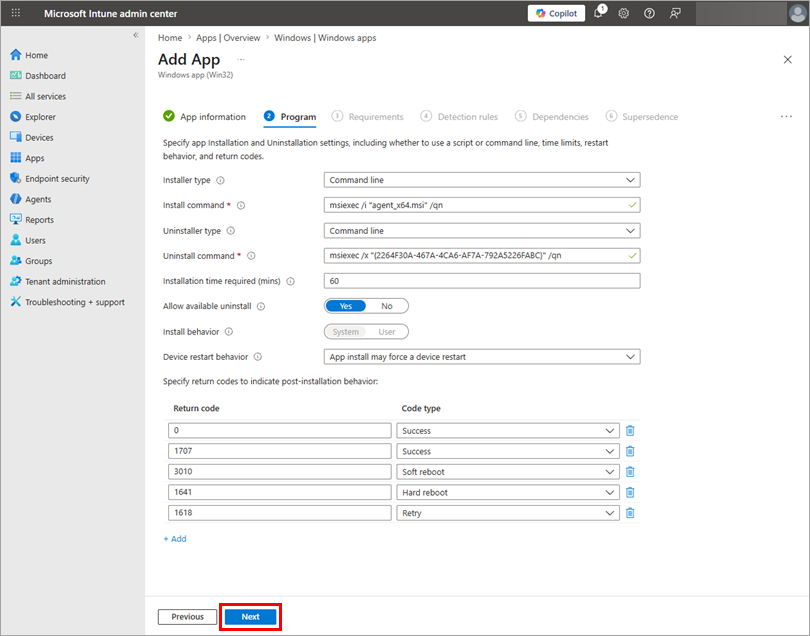
我们建议让程序部分自动填充。单击下一步。
-
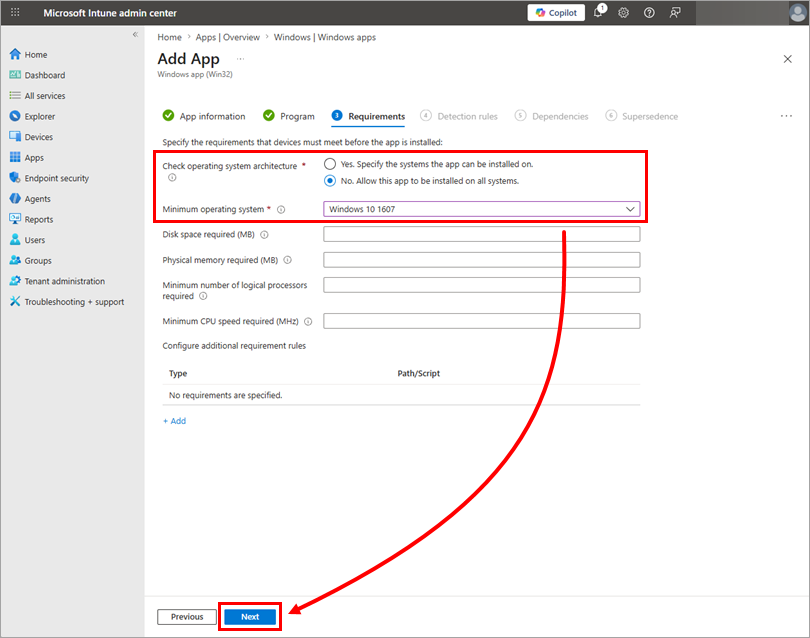
在 "要求"部分,选择是否希望 Microsoft Intune检查操作系统架构,并从 "最小操作系统"下拉菜单中选择安装此软件包的最小操作系统。单击下一步。
-
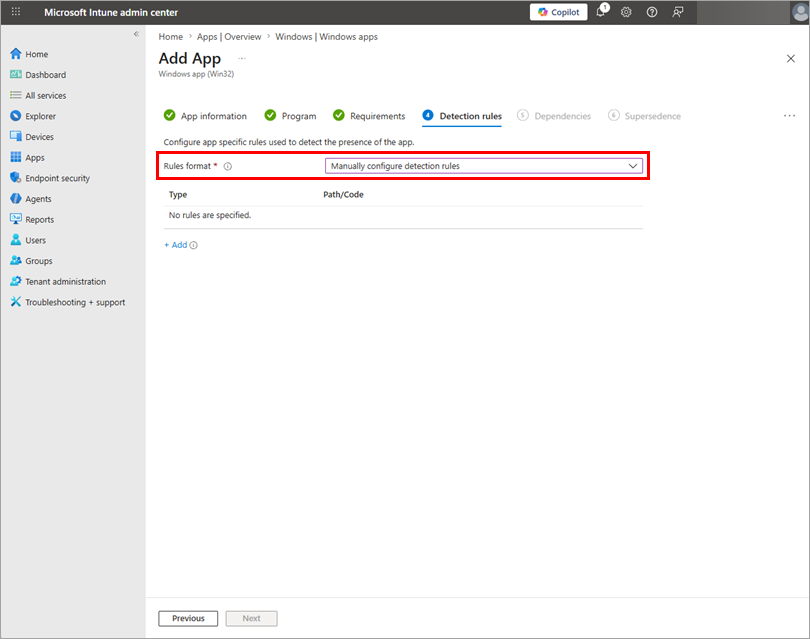
在 "检测规则"部分,您可以配置规则来检测 ESET 管理代理是否已安装。从规则格式下拉菜单中选择手动配置检测规则,然后选择以下规则之一进行配置:
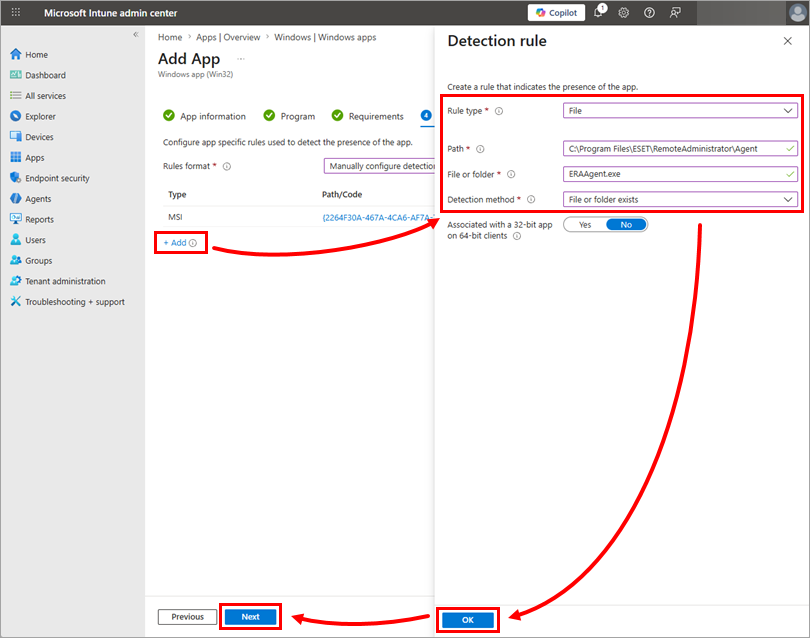
启用 ESET 管理代理自动更新的规则
从规则类型 下拉菜单中选择文件。
在 "路径"字段中,键入或复制/粘贴 ESET 管理代理安装路径(默认为
C:\ProgramFiles\ESET\RemoteAdministrator\Agent),并在 "文件或文件夹"字段中键入ERAAgent.exe。从 "检测方法"下拉菜单中选择 "文件或文件夹存在",然后单击 "确定"→"下一步"。可以不启用 ESET 管理代理的自动更新。
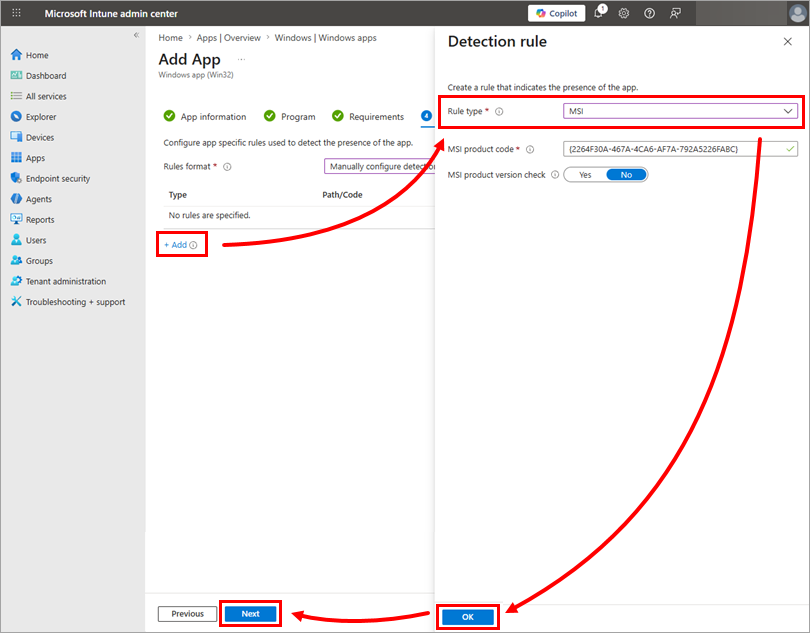
禁用 ESET 管理代理自动更新的规则
从规则类型下拉菜单中选择MSI,然后单击确定 →下一步。MSI 产品代码字段将自动填充。
在这种情况下,您需要 禁用 ESET 管理代理的自动更新 并在 Microsoft Intune 中管理 ESET 管理代理新版本的部署。
-
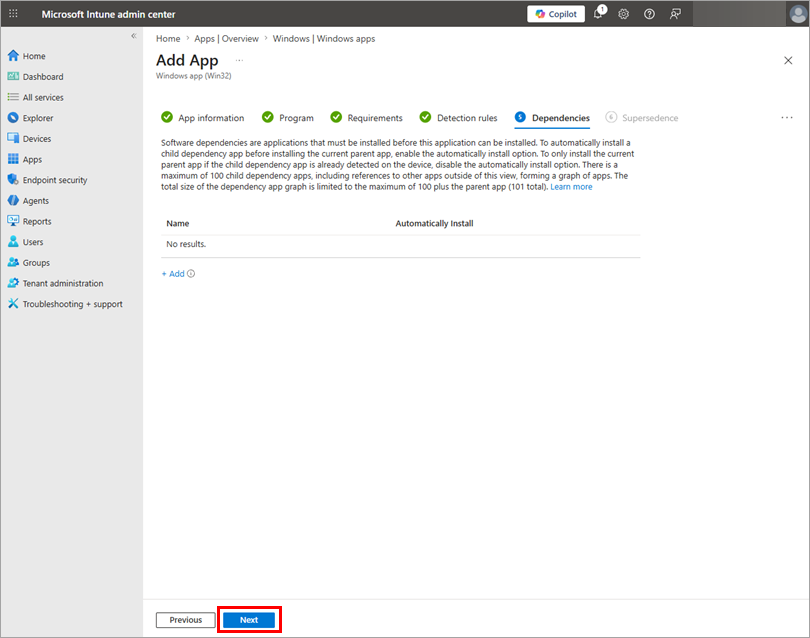
我们建议将 "依赖关系"部分留空。单击 "下一步"。
-
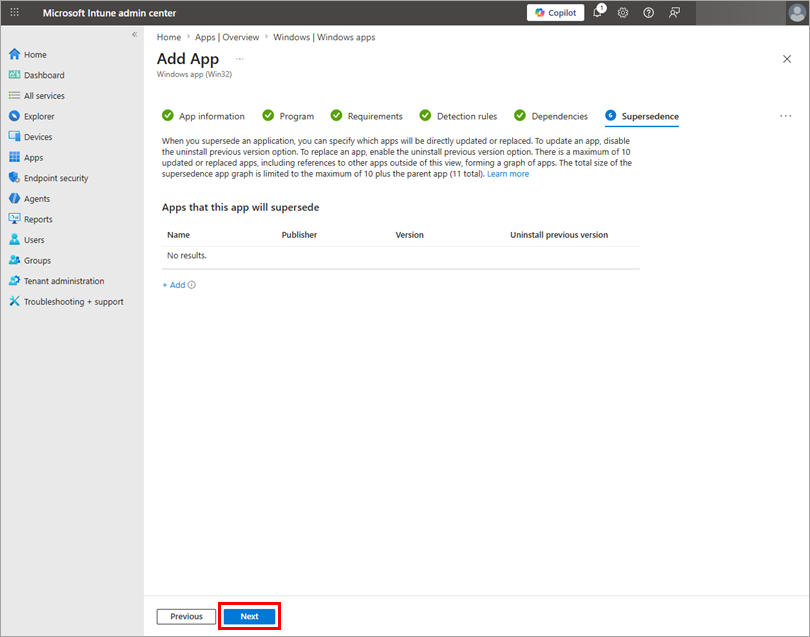
建议 "更新"部分留空。单击下一步。
-
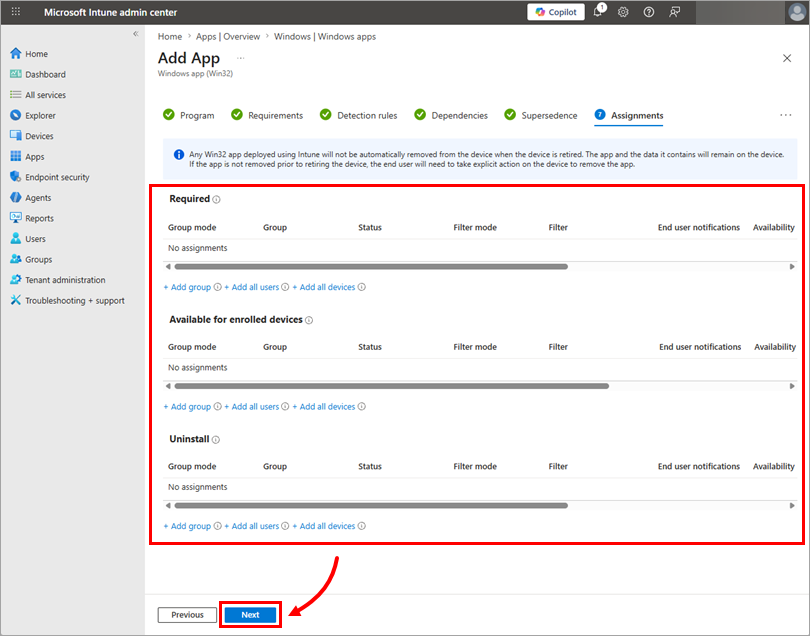
根据您的环境配置 "分配"部分,然后单击 "下一步"。
-
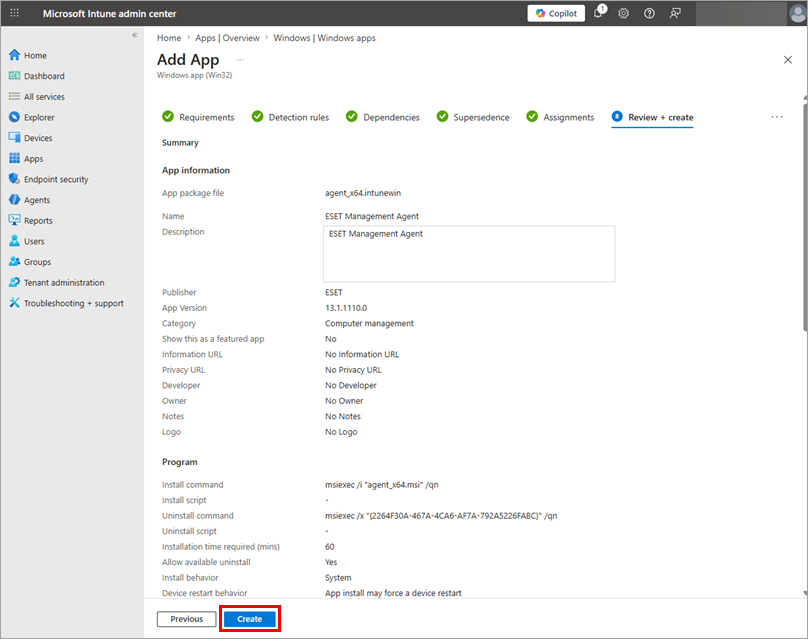
查看应用程序配置,然后单击创建。现在,Microsoft Intune 将开始在受管计算机上安装 ESET 管理代理。