Problema
- Implementați ESET Management Agent utilizând Microsoft Intune sau Microsoft Endpoint Manager
Soluție
-
Verificați dacă aveți acces la Microsoft Win32 Content Prep Tool și Microsoft Intune.
-
Plasați fișierul Agent
.msiși fișierulinstall_config.iniîn același director.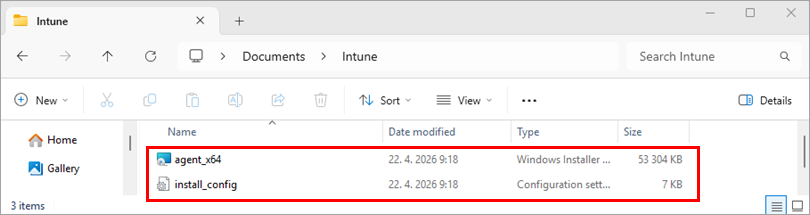
-
Creați un pachet
.intunewinprin rularea Microsoft Win32 Content Prep Tool(IntuneWinAppUtil.exe).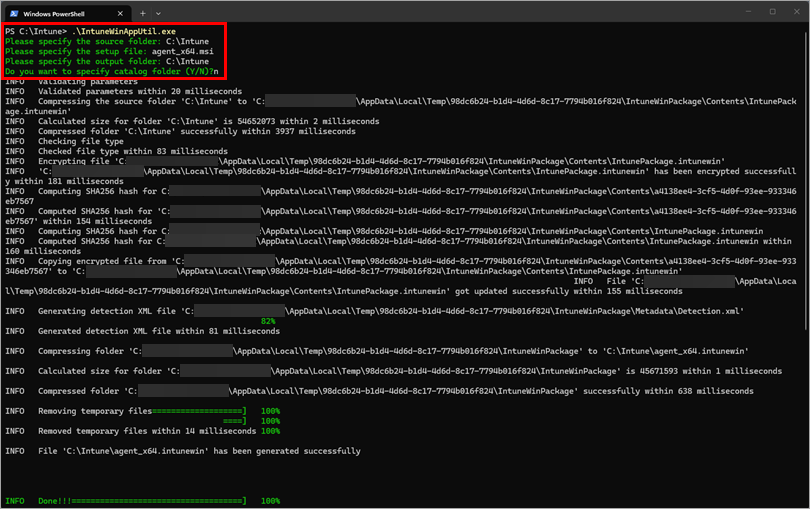
-
Conectați-vă la centrul de administrare Microsoft Intune.
-
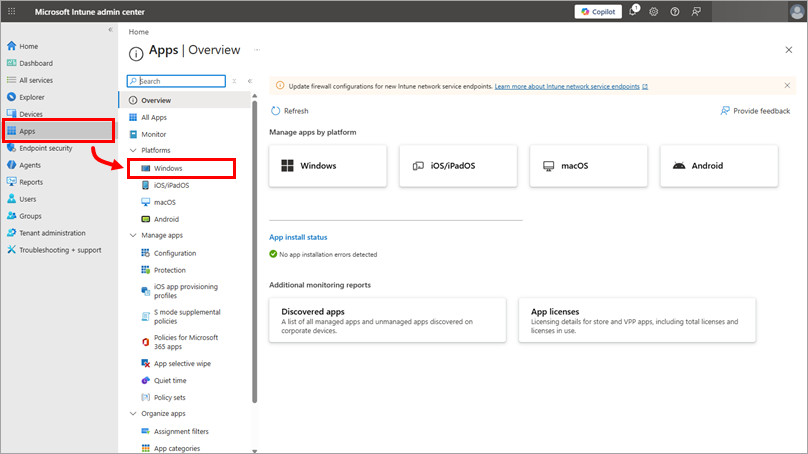
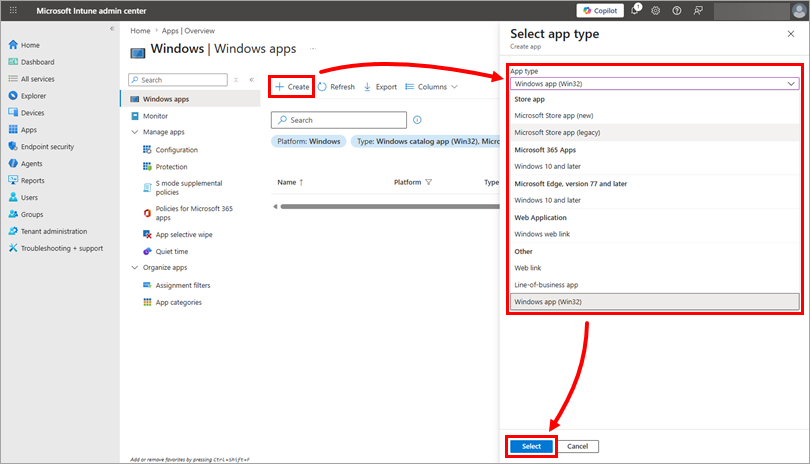
Faceți clic pe Aplicații → Windows.
-
Faceți clic pe Creare, selectați Aplicație Windows (Win32) din meniul derulant Tip aplicație și faceți clic pe Selectare.
-
Faceți clic pe Selectare fișier pachet aplicație, navigați la și selectați pachetul
.intunewincreat anterior și faceți clic pe OK.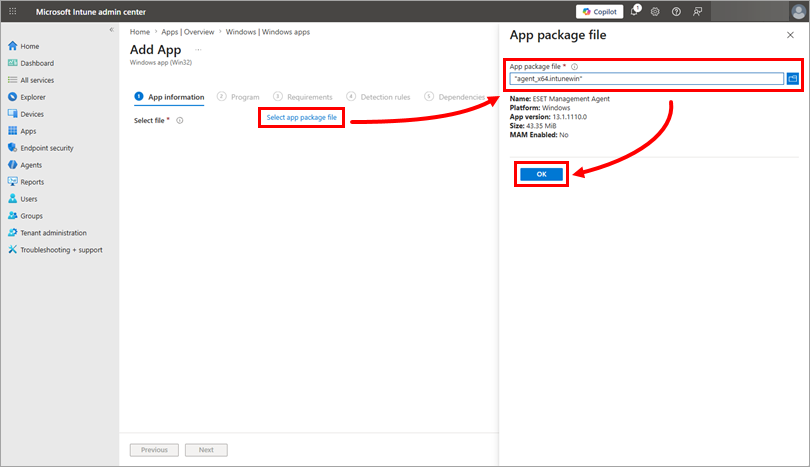
-
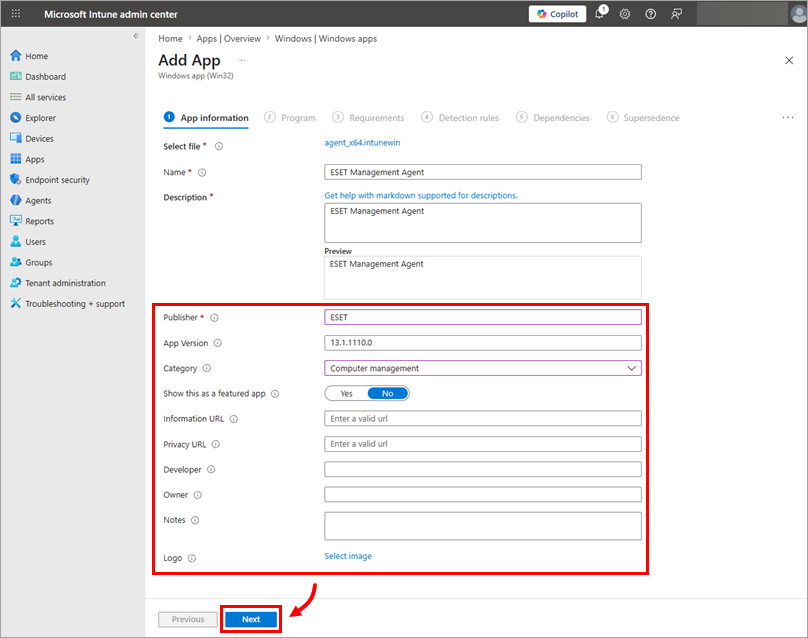
În secțiunea App Information, adăugați informații suplimentare(Publisher este obligatoriu) și faceți clic pe Next (Următorul).
-
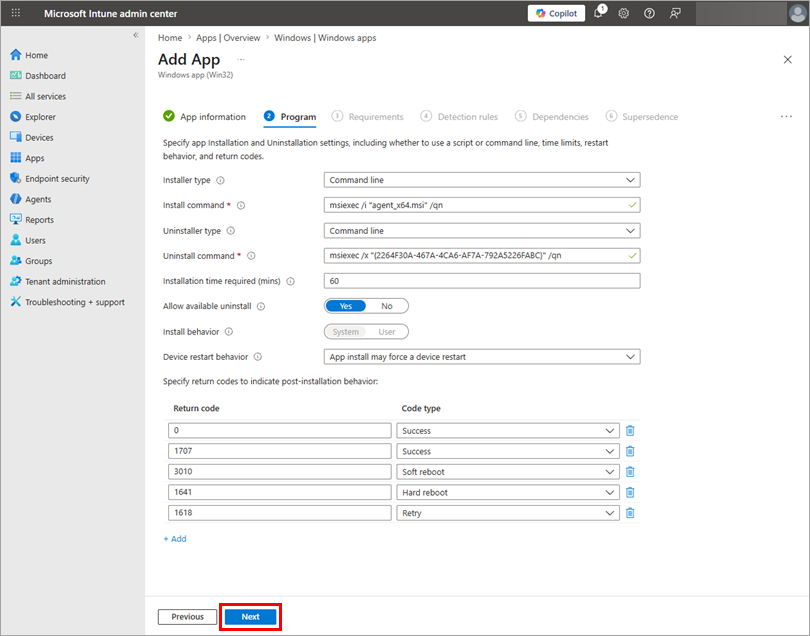
Vă recomandăm să lăsați secțiunea Program completată automat. Faceți clic pe Next (Următorul).
-
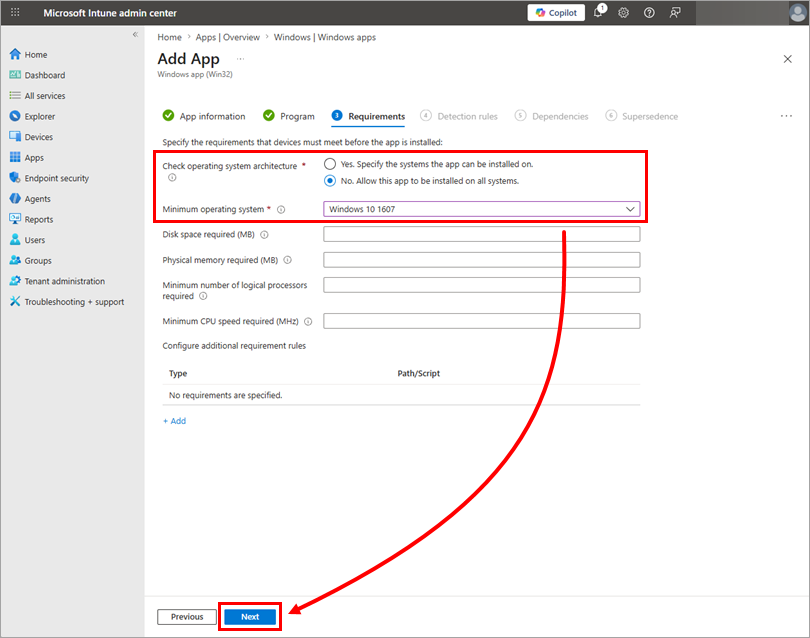
În secțiunea Cerințe, selectați dacă doriți ca Microsoft Intune să verifice arhitectura sistemului de operare și selectați sistemul de operare minim pe care să instalați acest pachet din meniul derulant Sistem de operare minim. Faceți clic pe Next (Următor).
-
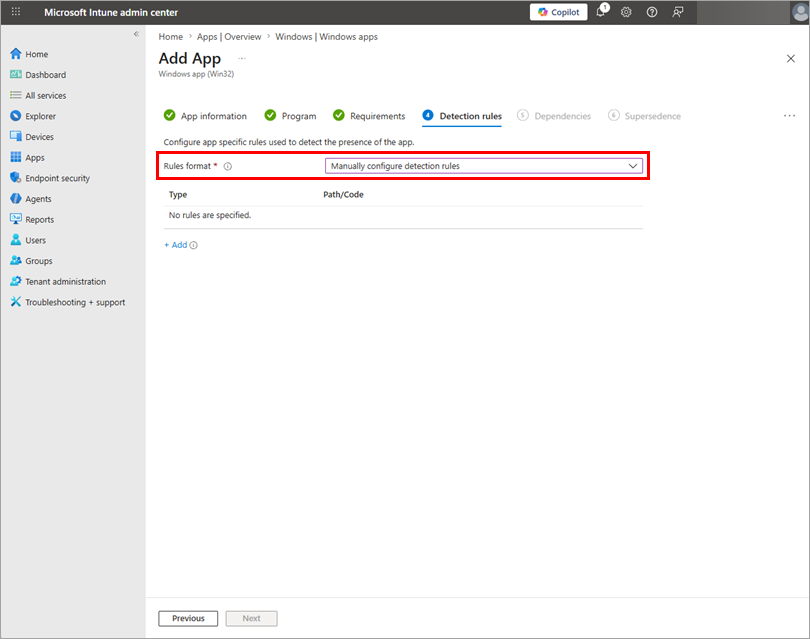
În secțiunea Reguli de detectare, puteți configura reguli pentru a detecta dacă ESET Management Agent este deja instalat. Selectați Manually configure detection rules din meniul derulant Rules format și selectați una dintre următoarele reguli pentru configurare:
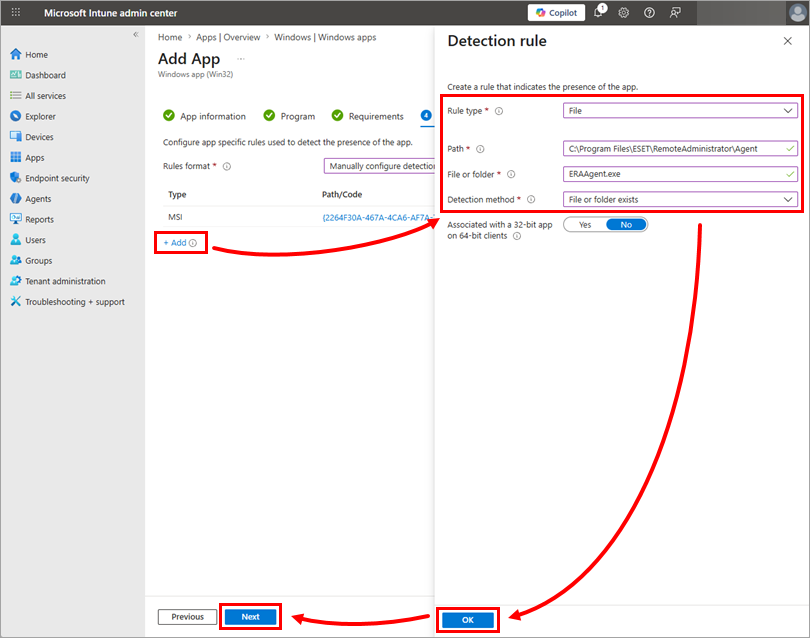
Regula cu actualizarea automată a ESET Management Agent activată
Selectați Fișier din meniul derulant Tip reguli .
În câmpul Path (Cale ), tastați sau copiați/pegați calea către instalarea ESET Management Agent (implicit,
C:\Program Files\ESET\RemoteAdministrator\Agent), iar în câmpul File or folder (Fișier sau folder ), tastațiERAAgent.exe.Selectați File or folder exists din meniul derulant Detection method (Metodă de detectare ) și faceți clic pe OK → Next (Următorul). Puteți lăsa activate actualizările automate pentru ESET Management Agent.
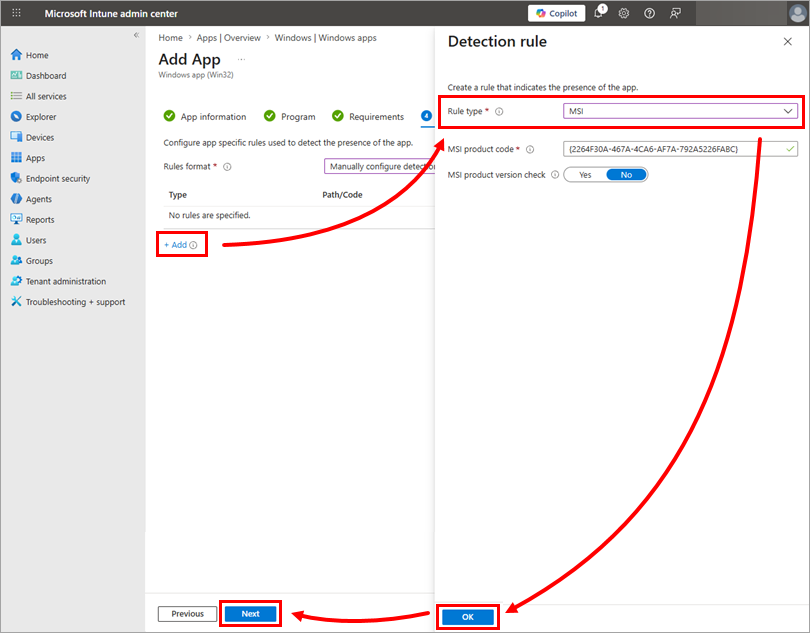
Regula cu actualizarea automată a ESET Management Agent dezactivată
Selectați MSI din meniul derulant Tip de regulă și faceți clic pe OK → Următorul. Câmpul cod produs MSI va fi completat automat.
În acest caz, trebuie să disable auto-updates for ESET Management Agent și să gestionați implementarea noilor versiuni ale ESET Management Agent în Microsoft Intune.
-
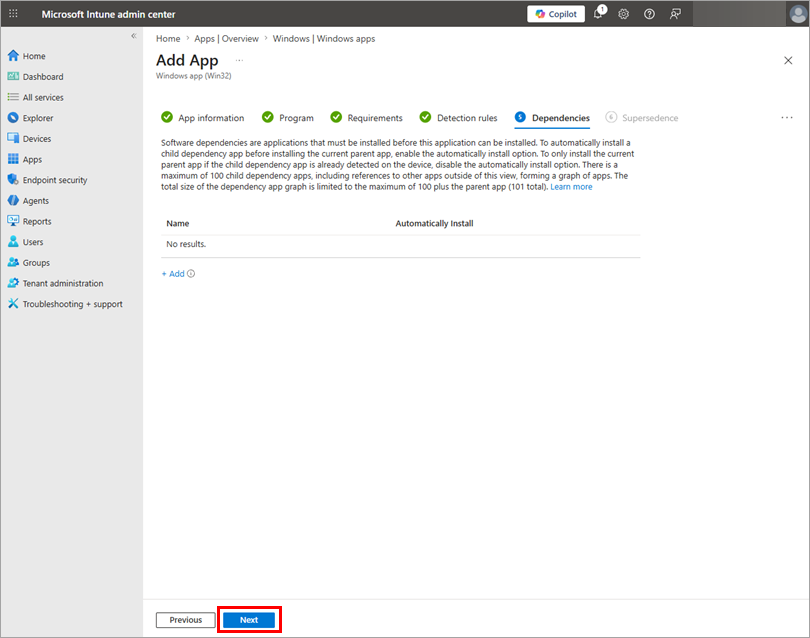
Vă recomandăm să lăsați secțiunea Dependencies goală. Faceți clic pe Next (Următorul).
-
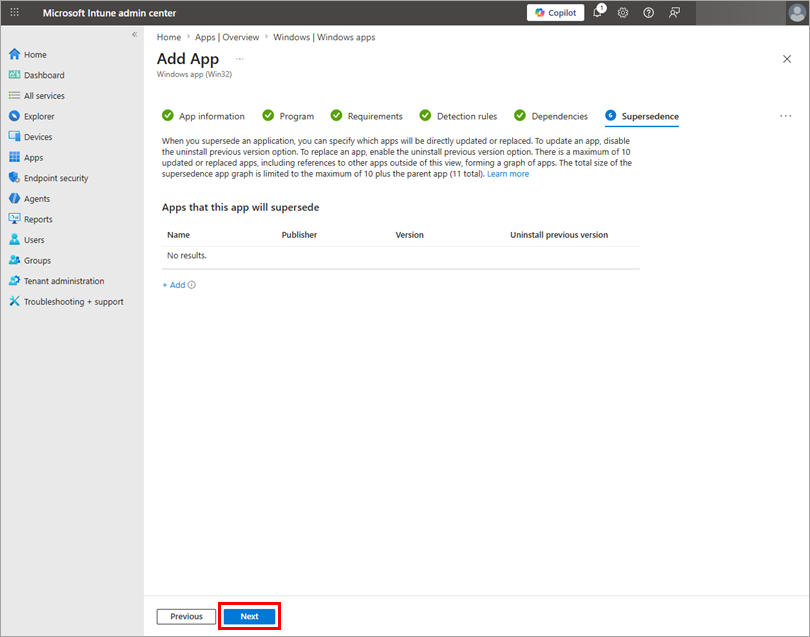
Vă recomandăm să lăsați secțiunea Supersedence goală. Faceți clic pe Next (Următorul).
-
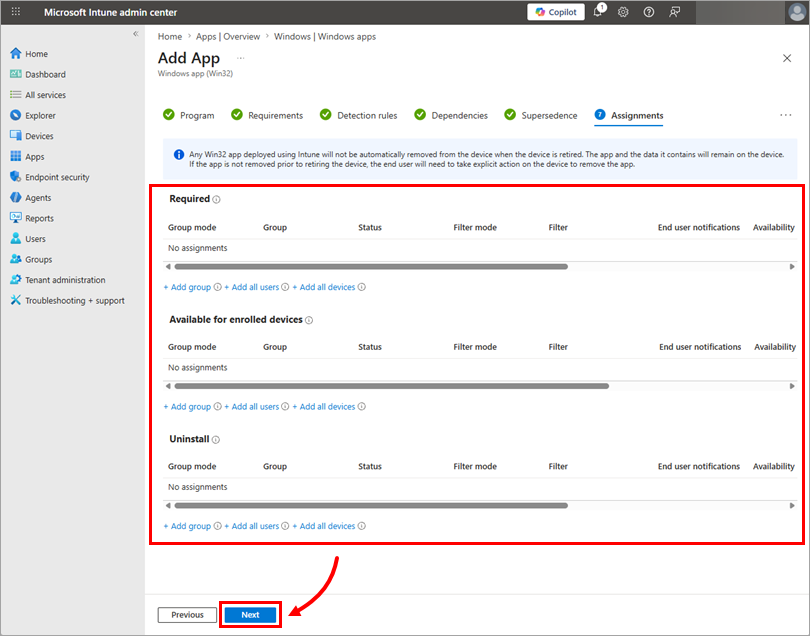
Configurați secțiunea Assignments în funcție de mediul dvs. și faceți clic pe Next (Următorul).
-
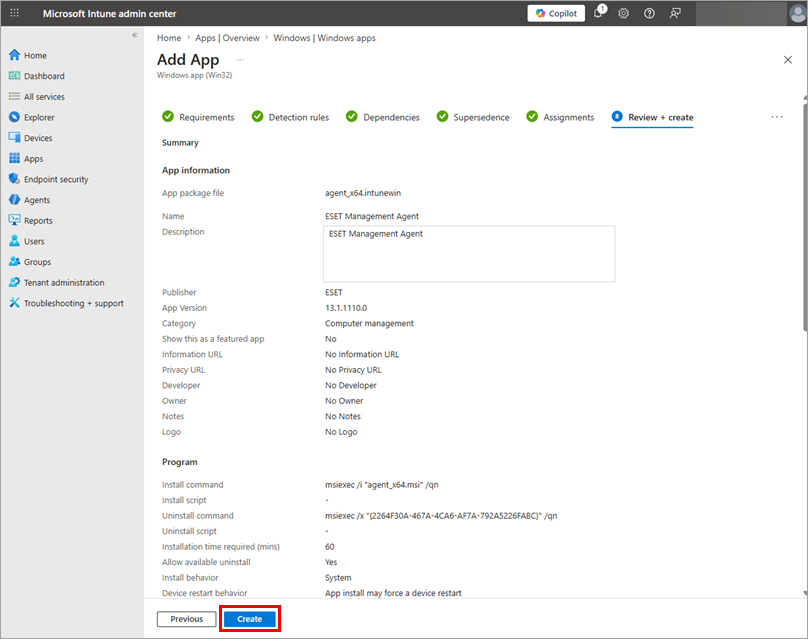
Revizuiți configurația aplicației și faceți clic pe Create (Creare). Microsoft Intune va începe acum instalarea ESET Management Agent pe computerele gestionate.