Τεύχος
- Ανάπτυξη του ESET Management Agent χρησιμοποιώντας το Microsoft Intune ή το Microsoft Endpoint Manager
Λύση
-
Βεβαιωθείτε ότι έχετε πρόσβαση στο Microsoft Win32 Content Prep Tool και στο Microsoft Intune.
-
Τοποθετήστε το αρχείο Agent
.msiκαι το αρχείοinstall_config.iniστον ίδιο κατάλογο.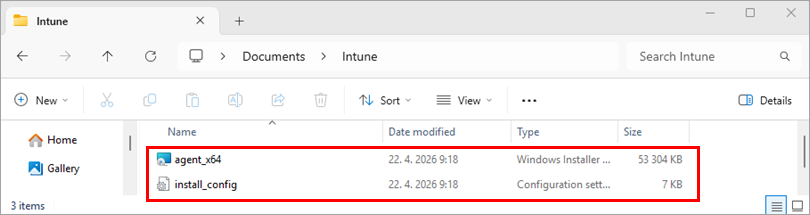
-
Δημιουργήστε ένα πακέτο
.intunewinεκτελώντας το Microsoft Win32 Content Prep Tool(IntuneWinAppUtil.exe).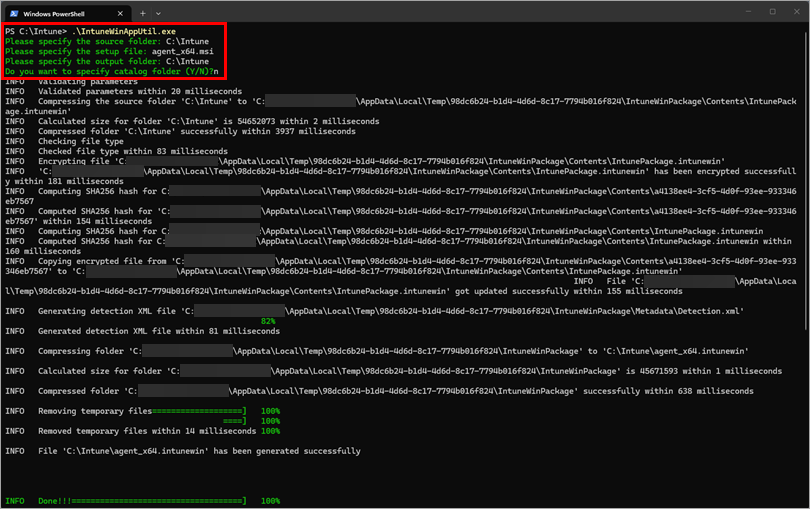
-
Συνδεθείτε στο κέντρο διαχείρισης του Microsoft Intune.
-
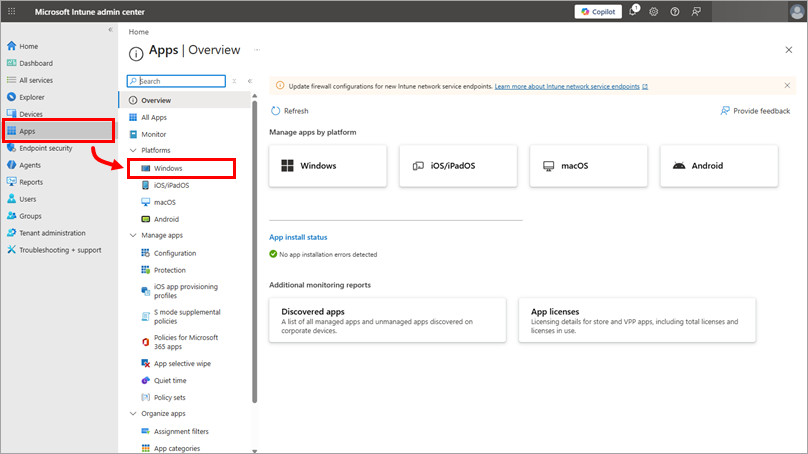
Κάντε κλικ στην επιλογή Apps → Windows.
-
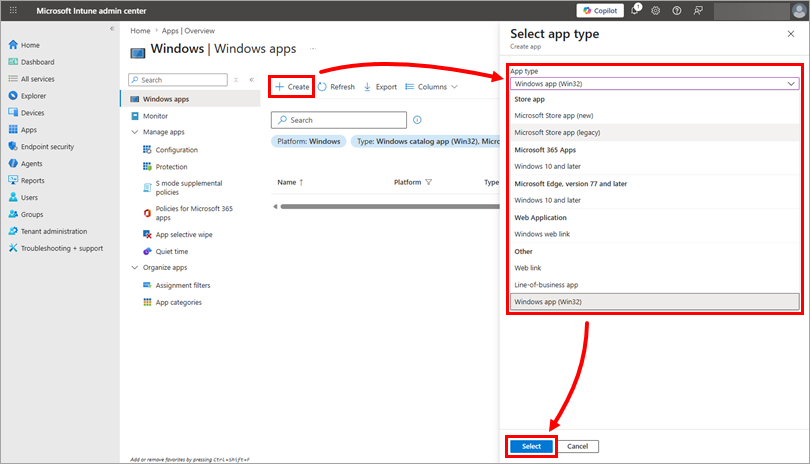
Κάντε κλικ στην επιλογή Create (Δημιουργία), επιλέξτε Windows app (Win32) από το αναπτυσσόμενο μενού App type (Τύπος εφαρμογής ) και κάντε κλικ στην επιλογή Select (Επιλογή).
-
Κάντε κλικ στην επιλογή Select app package file (Επιλογή αρχείου πακέτου εφαρμογής), πλοηγηθείτε και επιλέξτε το πακέτο
.intunewinπου δημιουργήθηκε προηγουμένως και κάντε κλικ στο OK.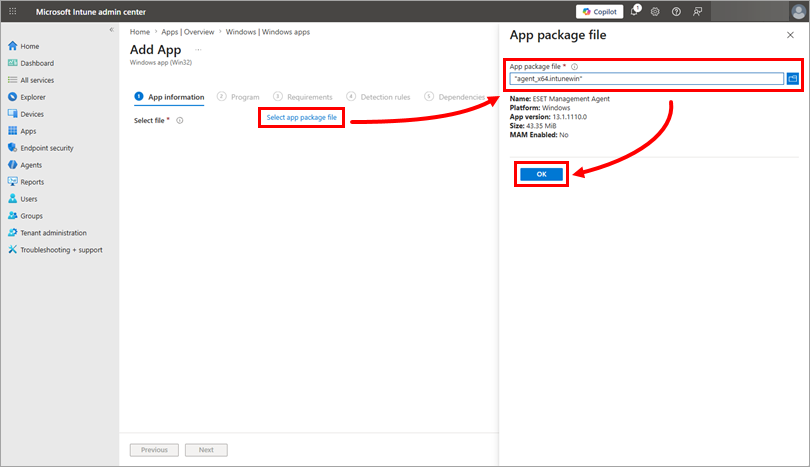
-
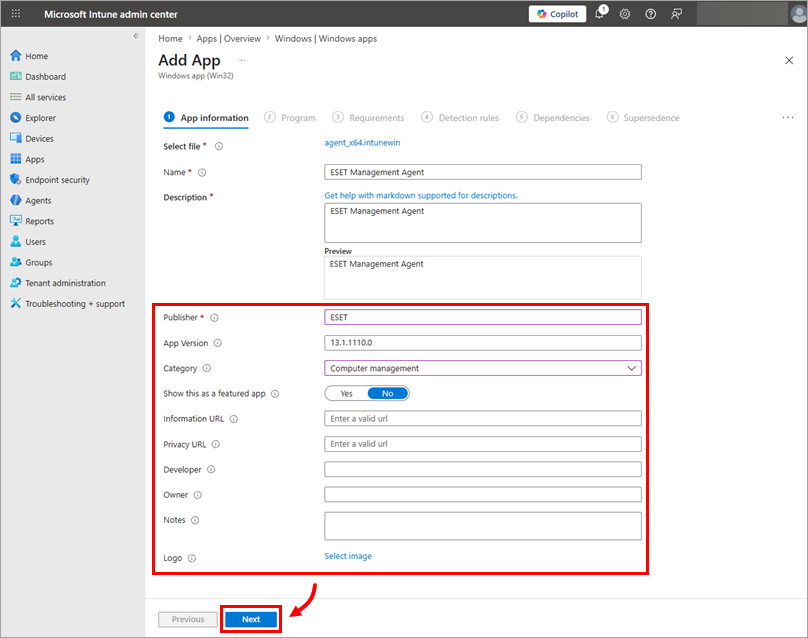
Στην ενότητα App Information (Πληροφορίες εφαρμογής ), προσθέστε πρόσθετες πληροφορίες( απαιτείται οεκδότης ) και κάντε κλικ στο κουμπί Next (Επόμενο).
-
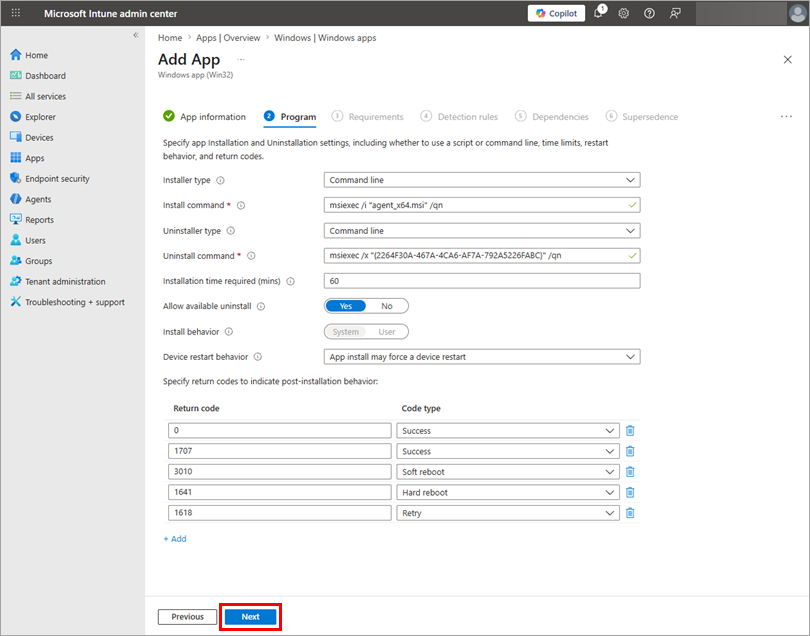
Συνιστούμε να αφήσετε την ενότητα Program (Πρόγραμμα ) να συμπληρωθεί αυτόματα. Κάντε κλικ στο κουμπί Next (Επόμενο).
-
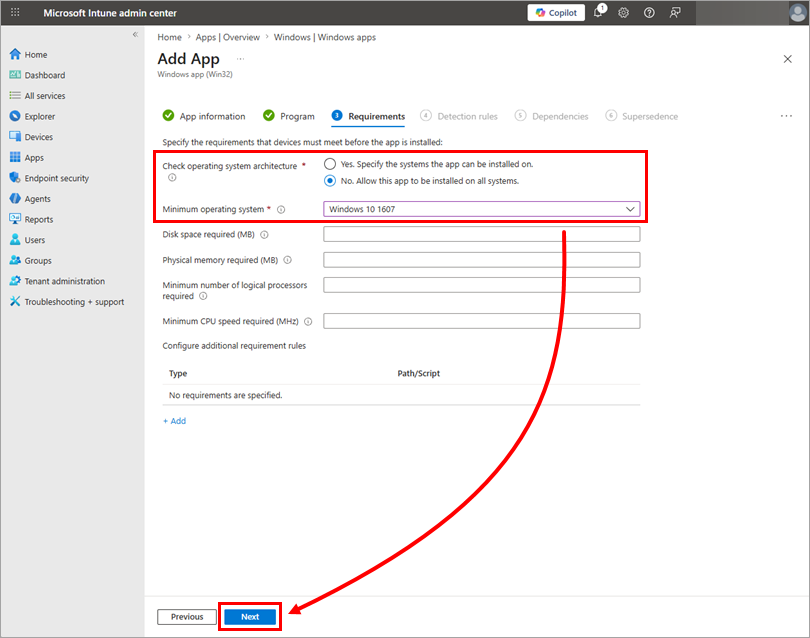
Στην ενότητα Απαιτήσεις, επιλέξτε αν θέλετε το Microsoft Intune να ελέγχει την αρχιτεκτονική του λειτουργικού συστήματος και επιλέξτε το ελάχιστο λειτουργικό σύστημα στο οποίο θα εγκατασταθεί αυτό το πακέτο από το αναπτυσσόμενο μενού Ελάχιστο λειτουργικό σύστημα. Κάντε κλικ στο κουμπί Next (Επόμενο).
-
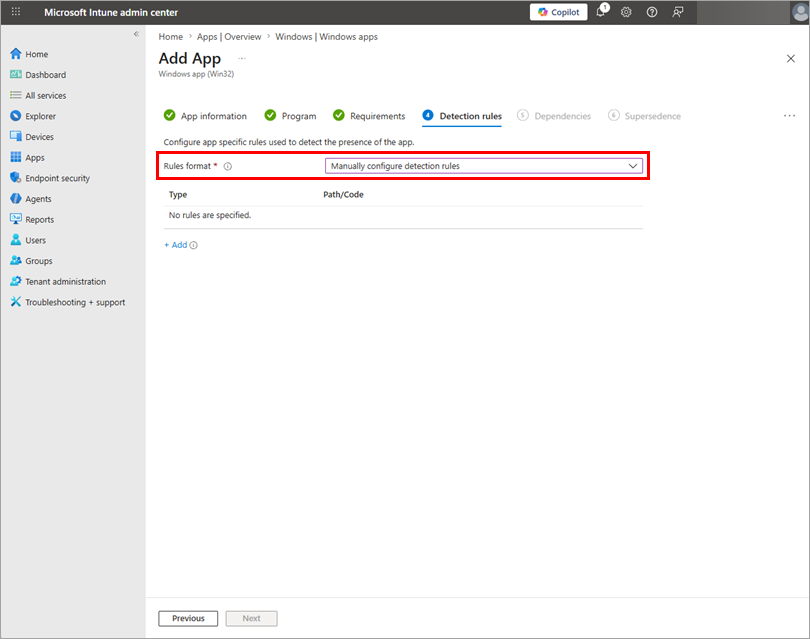
Στην ενότητα Κανόνες ανίχνευσης, μπορείτε να ρυθμίσετε τους κανόνες για να ανιχνεύσετε αν ο ESET Management Agent είναι ήδη εγκατεστημένος. Επιλέξτε Χειροκίνητη διαμόρφωση κανόνων ανίχνευσης από το αναπτυσσόμενο μενού Μορφή κανόνων και επιλέξτε έναν από τους παρακάτω κανόνες για διαμόρφωση:
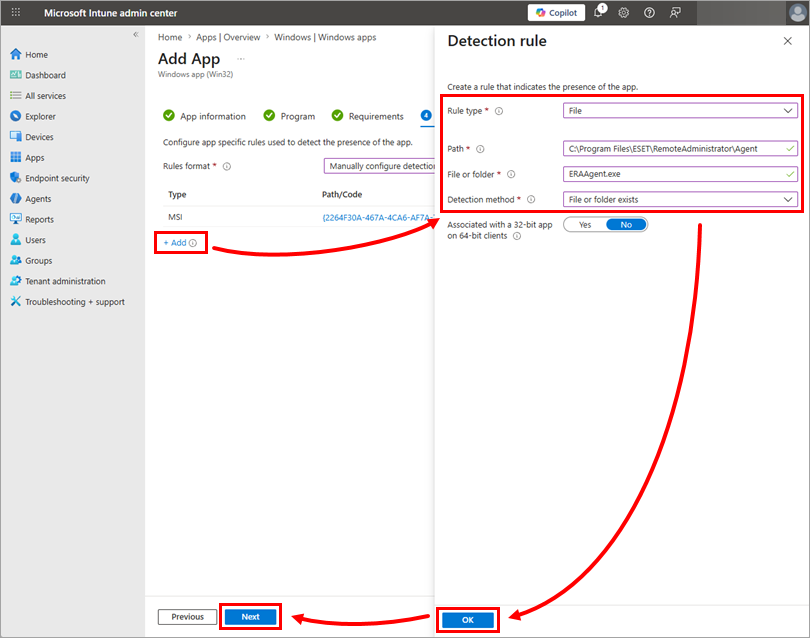
Κανόνας με ενεργοποιημένη την αυτόματη ενημέρωση του ESET Management Agent
Επιλέξτε File (Αρχείο ) από το αναπτυσσόμενο μενού Rules type (Τύπος κανόνων ).
Στο πεδίο Path (Διαδρομή ), πληκτρολογήστε ή αντιγράψτε/επικολλήστε τη διαδρομή προς την εγκατάσταση του ESET Management Agent (από προεπιλογή,
C:\Program Files\ESET\RemoteAdministrator\Agent) και στο πεδίο File or folder (Αρχείο ή φάκελος ), πληκτρολογήστεERAAgent.exe.Επιλέξτε File or folder exists (Αρχείο ή φάκελος υπάρχει ) από το αναπτυσσόμενο μενού Detection method ( Μέθοδος ανίχνευσης ) και κάντε κλικ στο OK → Next (Επόμενο). Μπορείτε να αφήσετε ενεργοποιημένη την αυτόματη ενημέρωση για τον ESET Management Agent.
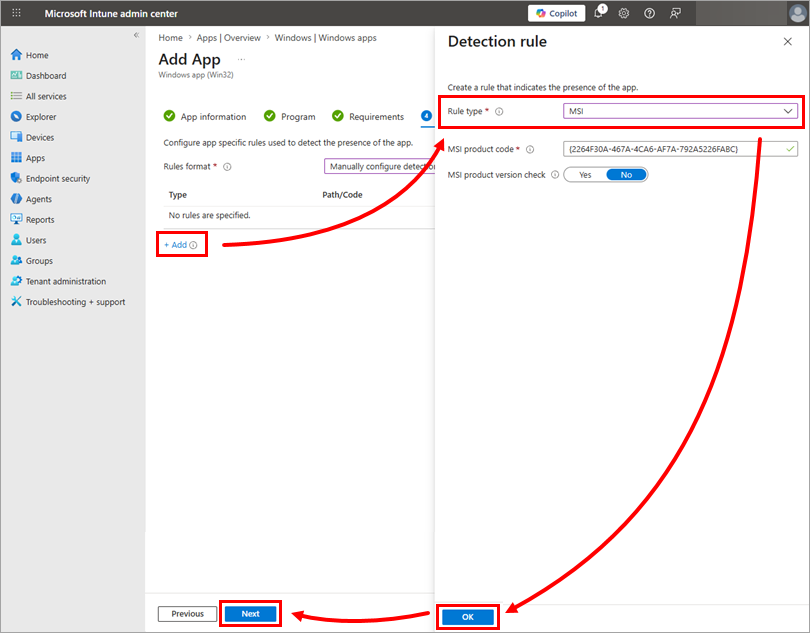
Κανόνας με απενεργοποιημένη την αυτόματη ενημέρωση του ESET Management Agent
Επιλέξτε MSI από το αναπτυσσόμενο μενού Rule type (Τύπος κανόνα ) και κάντε κλικ στο OK → Next (Επόμενο). Το πεδίο κωδικός προϊόντος MSI θα συμπληρωθεί αυτόματα.
Σε αυτή την περίπτωση, πρέπει να disable auto-updates for ESET Management Agent και να διαχειριστείτε την ανάπτυξη νέων εκδόσεων του ESET Management Agent στο Microsoft Intune.
-
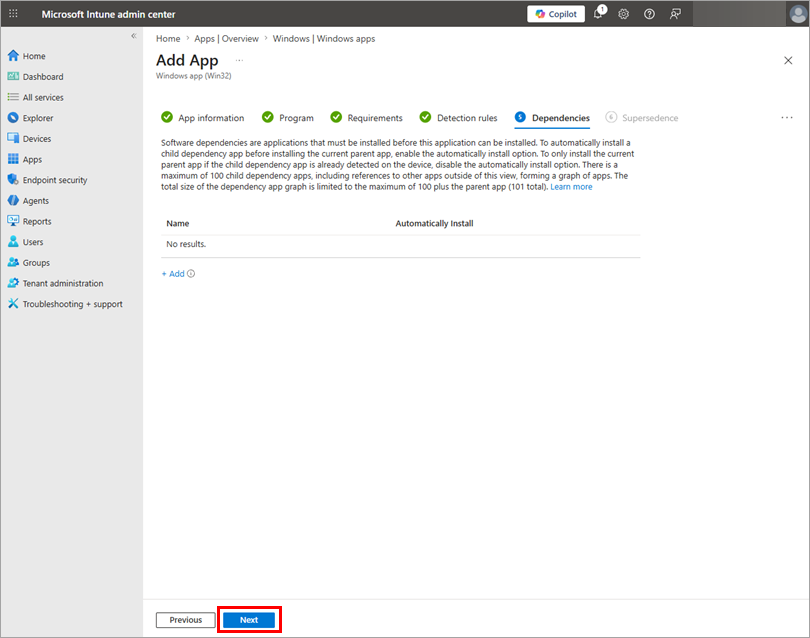
Συνιστούμε να αφήσετε κενή την ενότητα Dependencies (Εξαρτήσεις ). Κάντε κλικ στο κουμπί Next (Επόμενο).
-
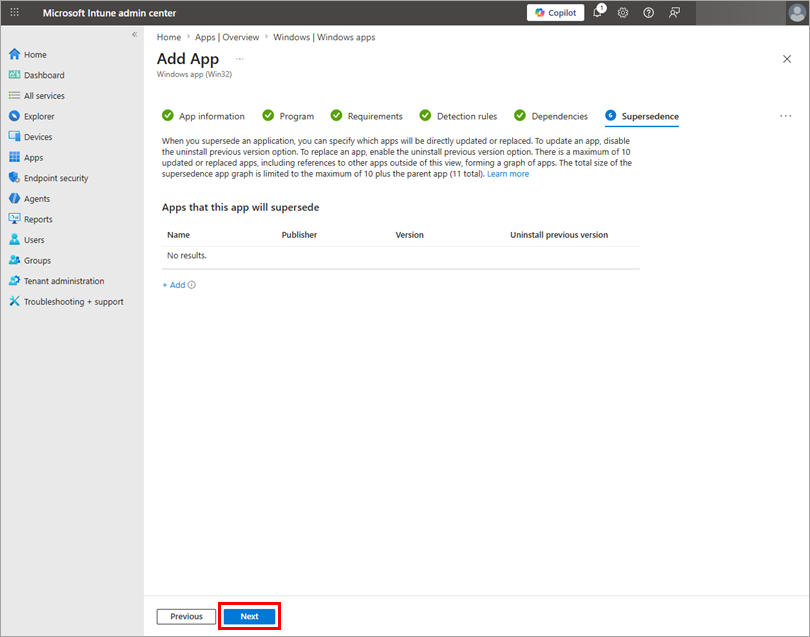
Συνιστούμε να αφήσετε κενή την ενότητα Supersedence (Αντικατάσταση ). Κάντε κλικ στο κουμπί Επόμενο.
-
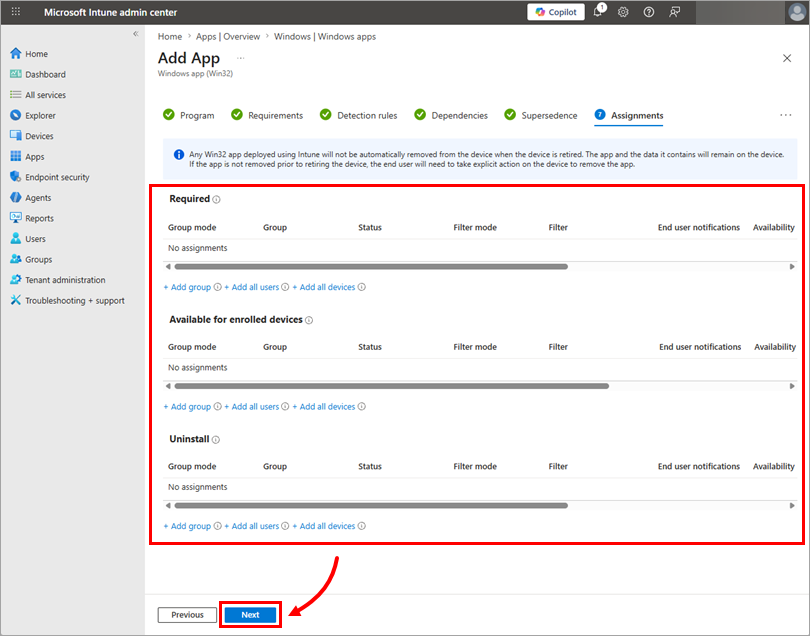
Διαμορφώστε την ενότητα Assignments (Αναθέσεις ) με βάση το περιβάλλον σας και κάντε κλικ στο κουμπί Next (Επόμενο).
-
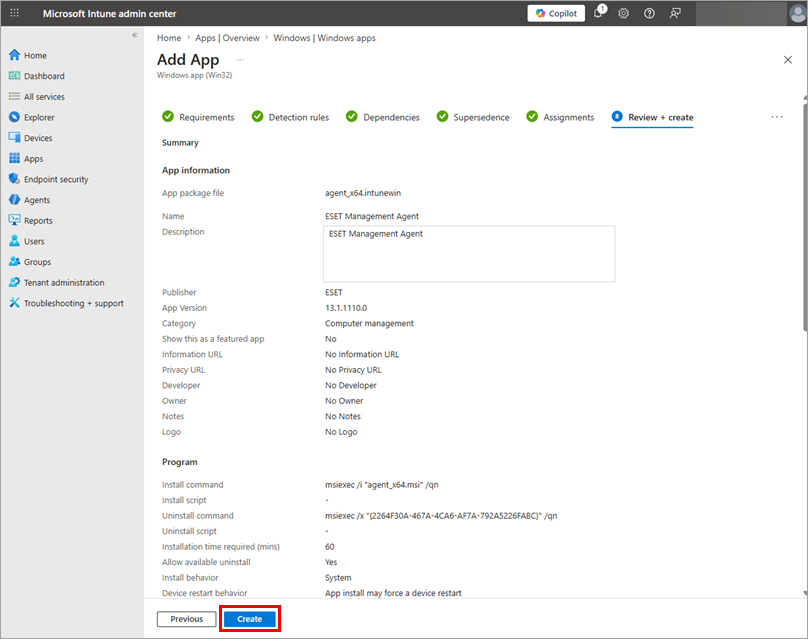
Ελέγξτε τη διαμόρφωση της εφαρμογής και κάντε κλικ στο κουμπί Δημιουργία. Το Microsoft Intune θα ξεκινήσει τώρα την εγκατάσταση του ESET Management Agent στους διαχειριζόμενους υπολογιστές.