O čo ide
- Chcete nasadiť ESET Management Agenta pomocou služby Microsoft Intune a Microsoft Endpoint Manager
Riešenie
Kliknutím na rozbaľovacie položky nižšie zobrazíte postup pre ESET PROTECT On‑Prem alebo ESET PROTECT:
ESET PROTECT On-Prem
-
Kliknite na Rýchle odkazy → Nasadiť agenta.
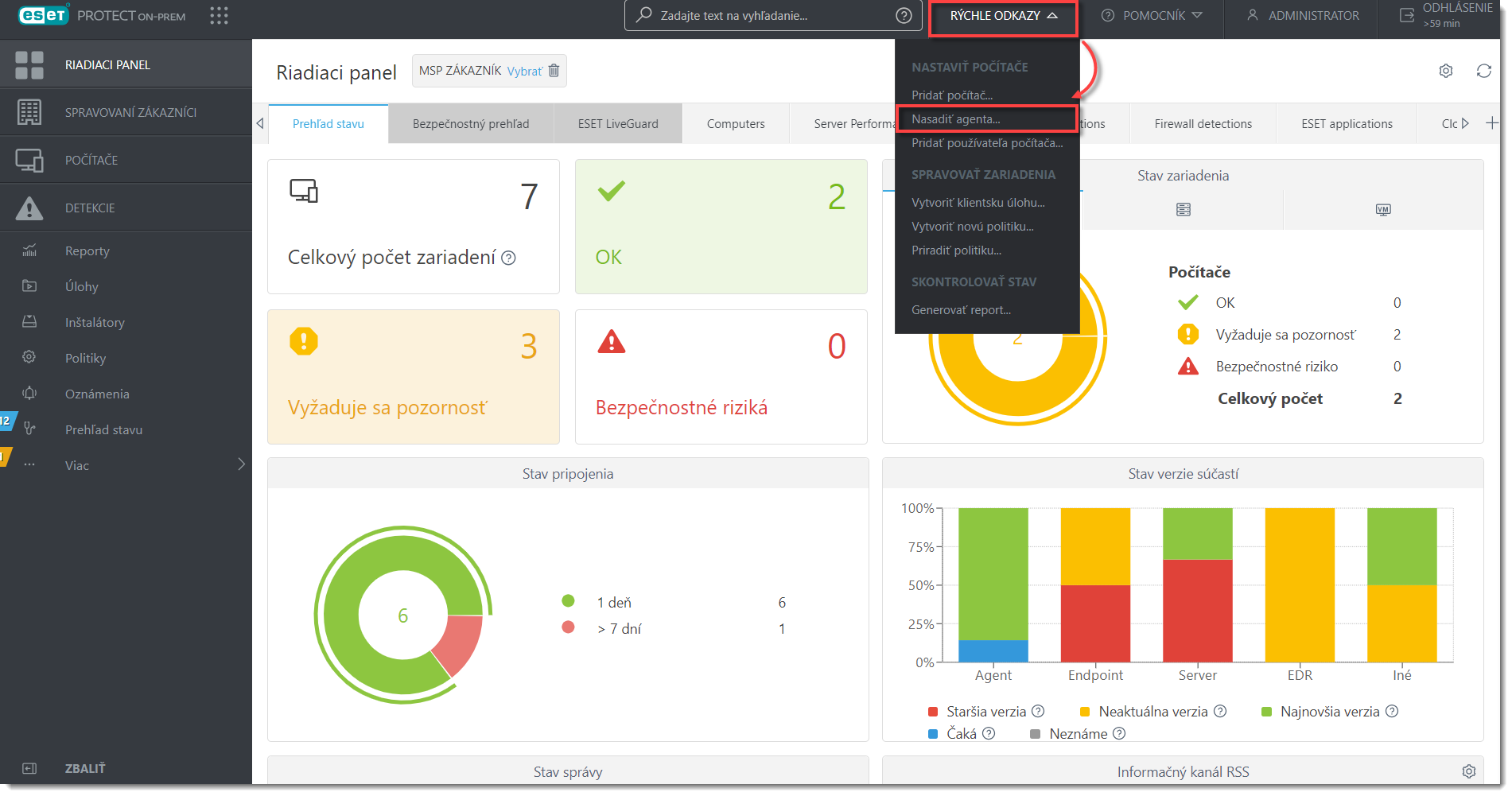
Obrázok 1-1
Kliknutím na obrázok si ho môžete zväčšiť v novom okne. -
Vyberte možnosť Použiť na nasadenie GPO alebo SCCM a zvoľte príslušný certifikát. Prípadne nakonfigurujte ďalšie nastavenia v časti Prispôsobiť viac nastavení. Kliknite na Dokončiť.
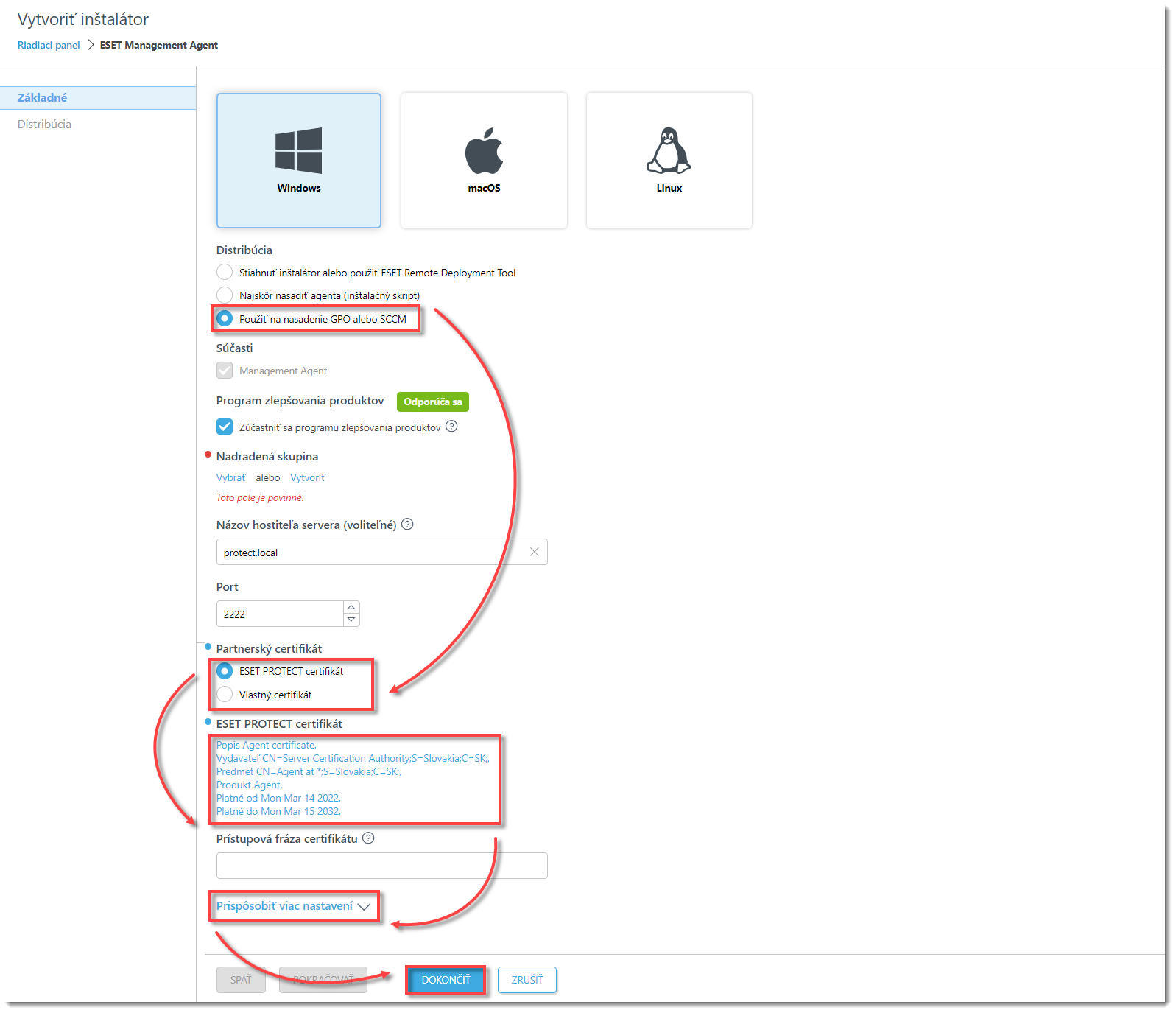
Obrázok 1-2 -
Kliknutím na ikonu Konfigurácia GPO/SCCM skriptu stiahnite súbor
install_config.inia kliknutím na príslušnú ikonu stiahnite preferovaný inštalačný balík ESET Management Agent. Kliknite na Dokončiť.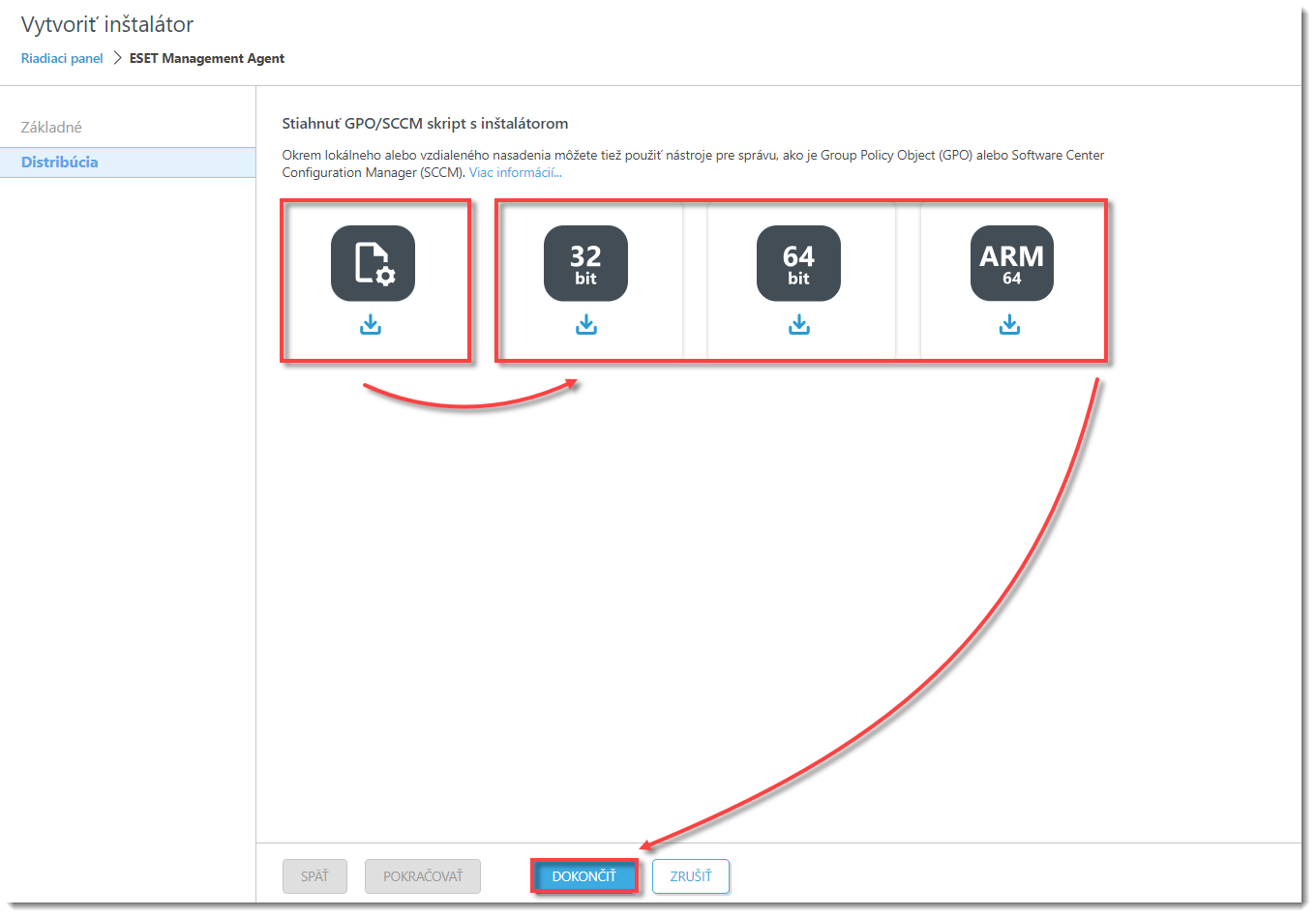
Obrázok 1-3 -
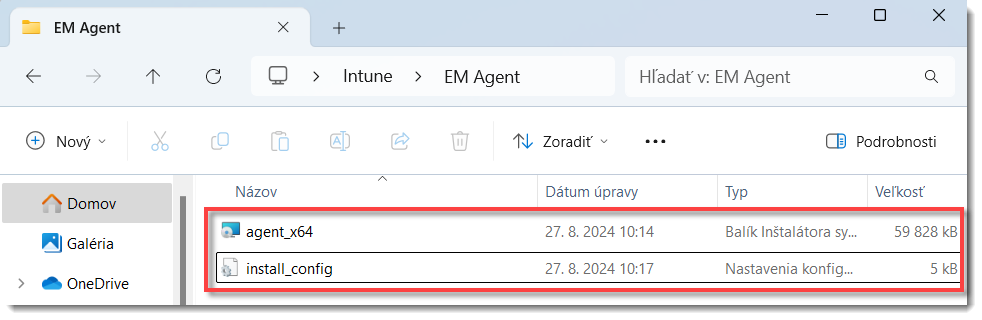
Umiestnite súbor
.msia súborinstall_config.inido toho istého adresára.
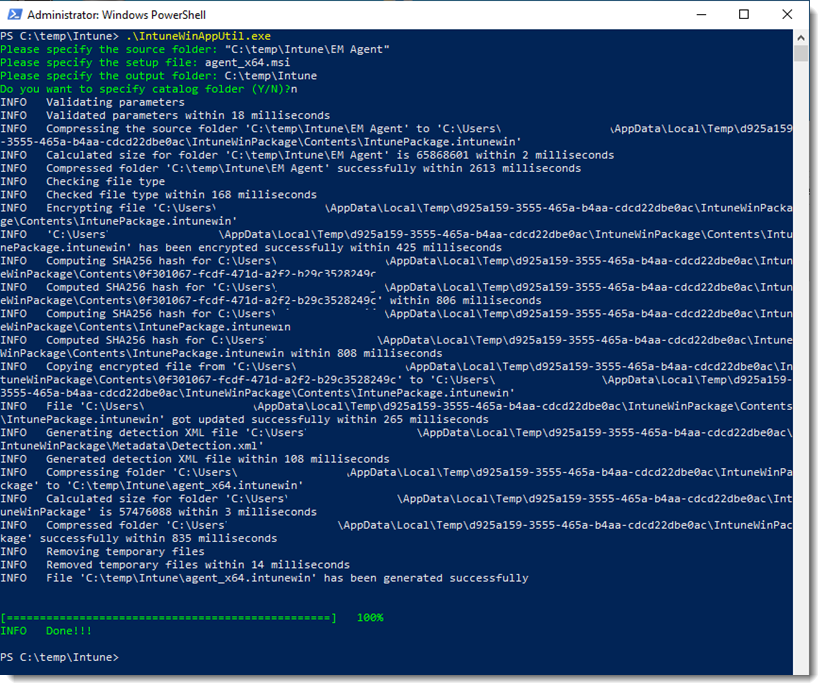
- Vytvorte balík
.intunewinspustenímIntuneWinAppUtil.exe. Po vytvorení balíka ho môžete distribuovať prostredníctvom služby Microsoft Intune.
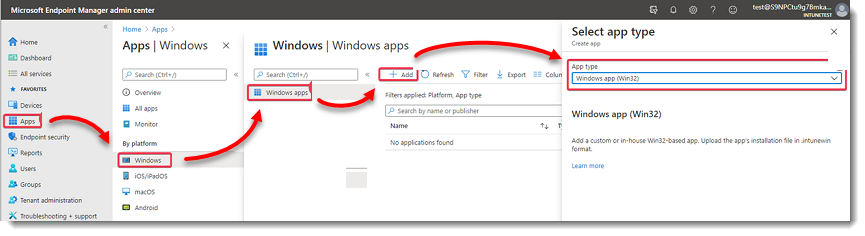
- Kliknite na Apps (Aplikácie) → Windows → Windows apps (Aplikácie pre Windows) → Add (Pridať) → Windows App (Win32) (Aplikácia pre Windows (Win32)).
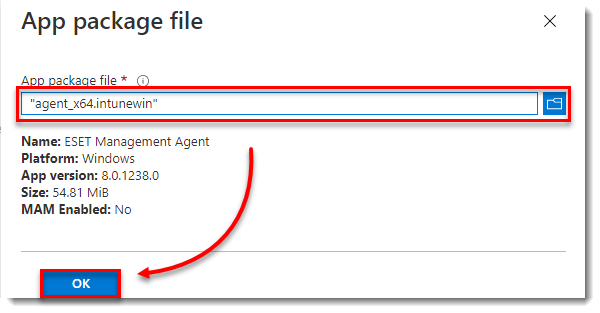
- Vyberte vytvorený balík
intunewina kliknite na OK.
- V časti App Information (Informácie o aplikácii) môžete voliteľne pridať ďalšie kategórie informácií. Kliknite na Next (Ďalej).
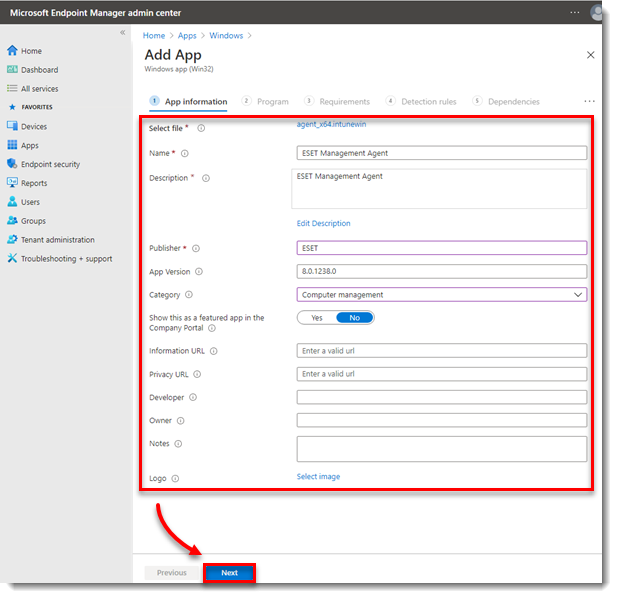
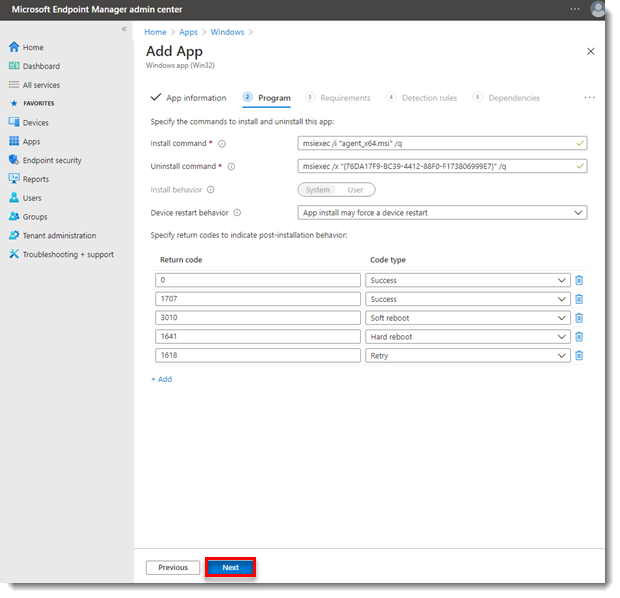
- Časť Program odporúčame ponechať automaticky vyplnenú. Kliknite na Next (Ďalej).
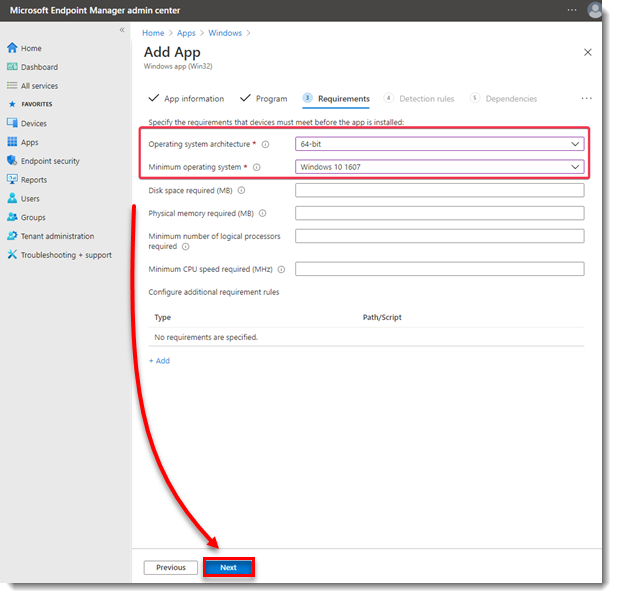
- Vyberte 32-bitovú alebo 64-bitovú architektúru v závislosti od súboru
.msipoužitého na vytvorenie balíkaintunewin.
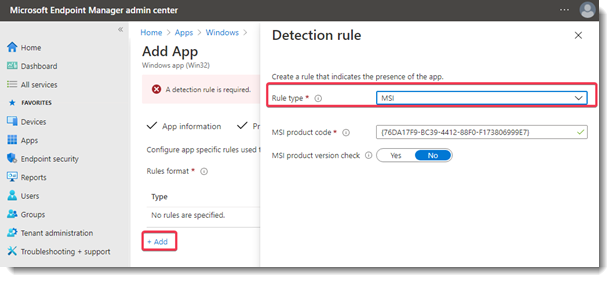
- Pridajte pravidlo detekcie. Z roletového menu Rule type (Typ pravidla) vyberte MSI. Pole MSI product code (Kód produktu MSI) sa vyplní automaticky.
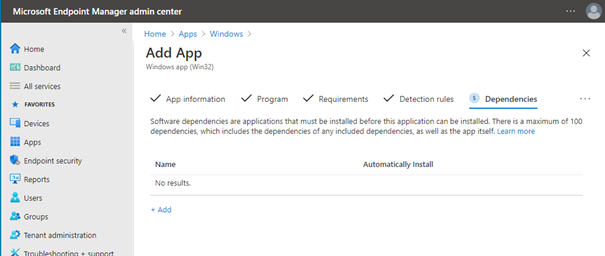
- Sekciu Dependencies (Závislosti) odporúčame ponechať prázdnu.
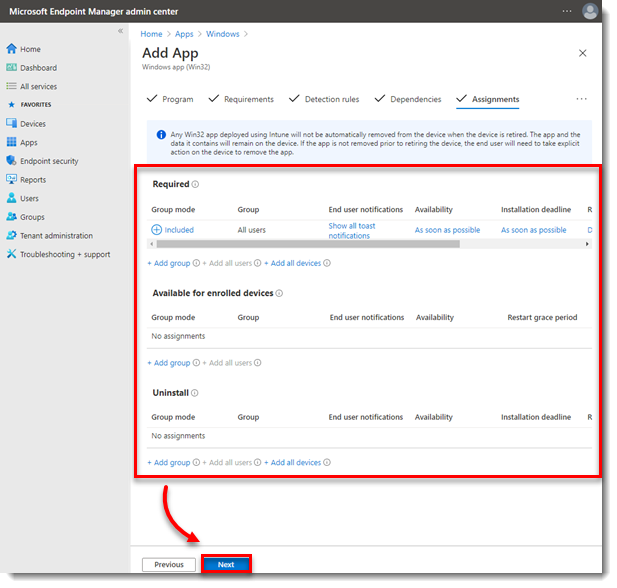
- Nakonfigurujte položky v časti Assignments (Priradenia) a kliknite na Next (Ďalej). Tento krok je nevyhnutný.
- Skontrolujte nastavenia a kliknite na Create (Vytvoriť). Microsoft Intune začne inštalovať ESET Management Agenta na spravované počítače.
ESET PROTECT
-
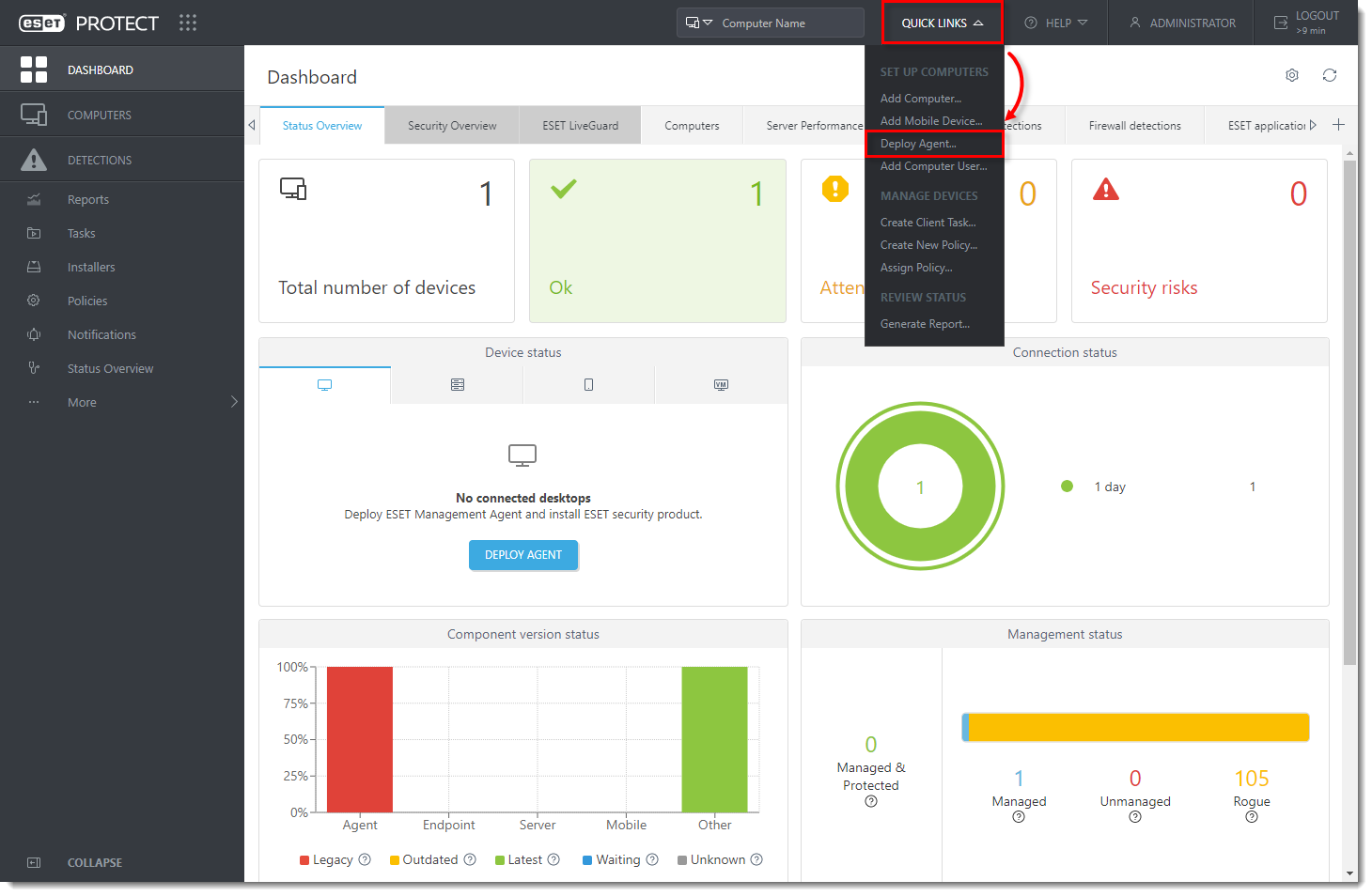
Otvorte ESET PROTECT vo svojom webovom prehliadači a prihláste sa.
-
Kliknite na Inštalátory → Vytvoriť inštalátor → Prispôsobiť inštalátor.
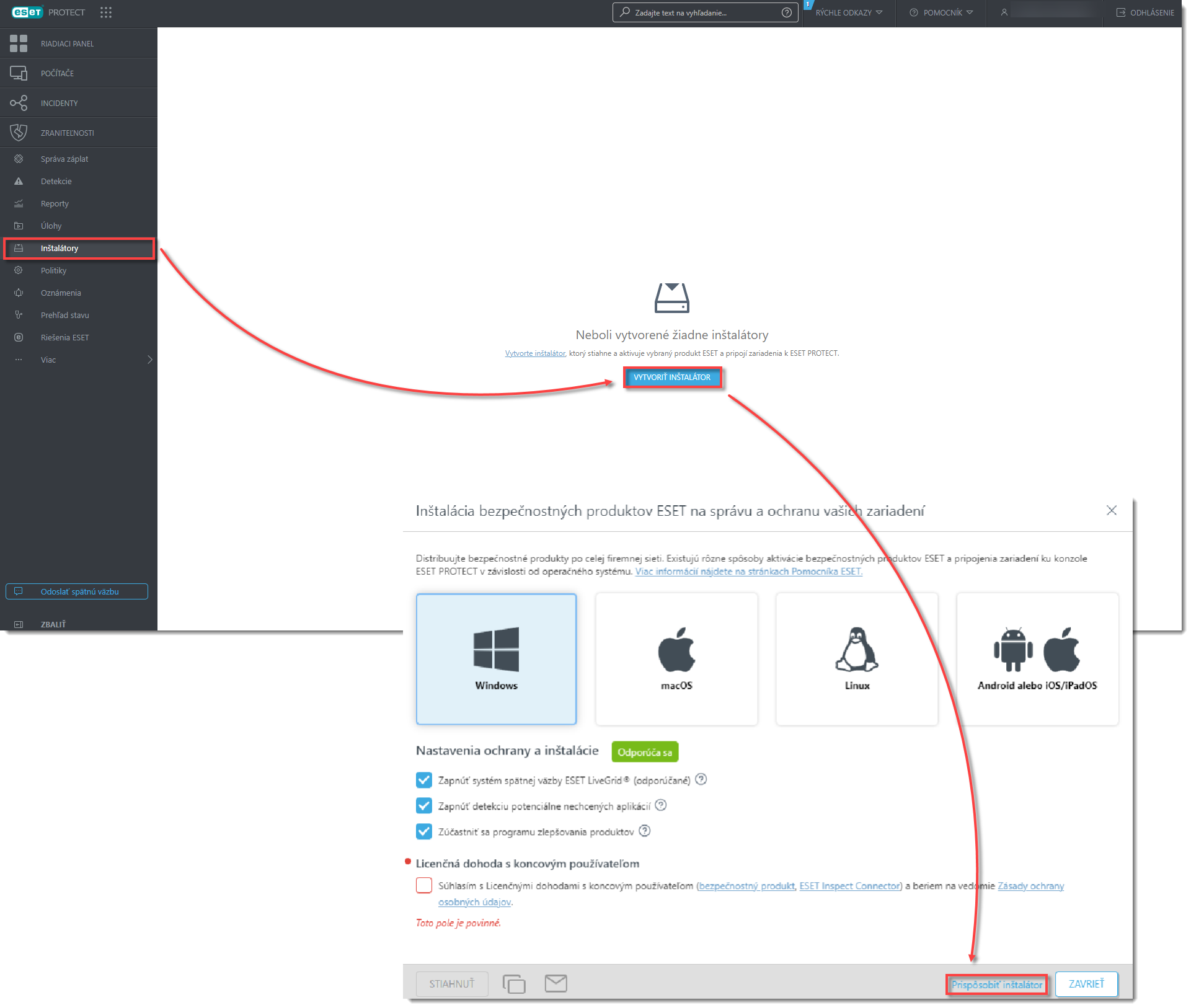
Obrázok 2-1
Kliknutím na obrázok si ho môžete zväčšiť v novom okne. -
Vyberte možnosť Použiť na nasadenie GPO alebo SCCM. Prípadne rozbaľte sekciu Prispôsobiť viac nastavení na konfiguráciu ďalších nastavení. Kliknite na Dokončiť.
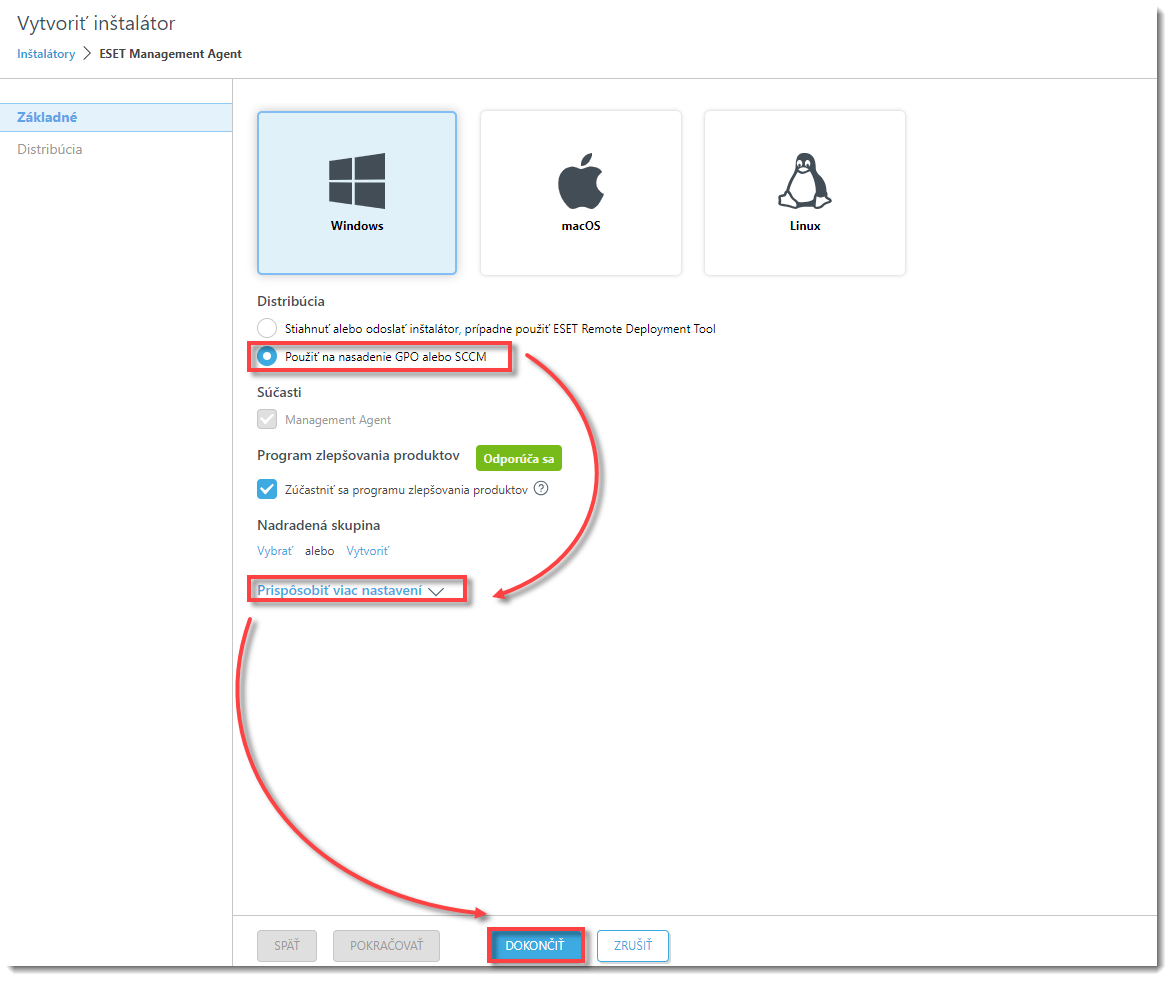
Obrázok 2-2 -
Kliknutím na ikonu Konfigurácia GPO/SCCM skriptu stiahnite súbor
install_config.inia kliknutím na príslušnú ikonu stiahnite preferovaný inštalačný balík ESET Management Agent. Kliknite na Dokončiť.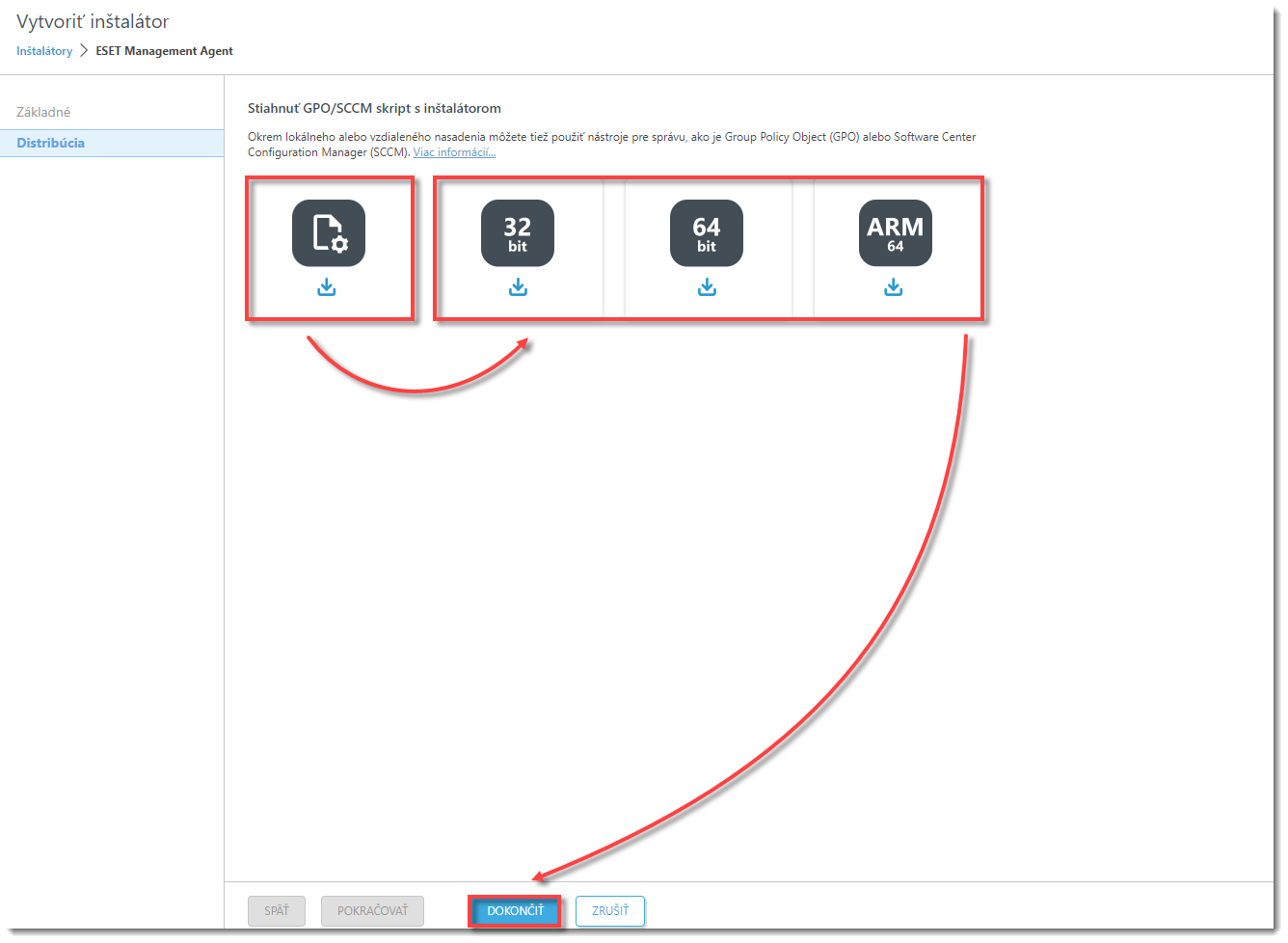
Obrázok 2-3 -
Umiestnite súbor
.msia súborinstall_config.inido toho istého adresára.
-
Vytvorte balík
.intunewinspustenímIntuneWinAppUtil.exe. Po vytvorení balíka ho môžete distribuovať prostredníctvom služby Microsoft Intune.
-
Kliknite na Apps (Aplikácie) → Windows → Windows apps (Aplikácie pre Windows) → Add (Pridať) → Windows App (Win32) (Aplikácia pre Windows (Win32)).
- Vyberte vytvorený balík
intunewina kliknite na OK.
- V časti App Information (Informácie o aplikácii) môžete voliteľne pridať ďalšie kategórie informácií. Kliknite na Next (Ďalej).
- Časť Program odporúčame ponechať automaticky vyplnenú. Kliknite na Next (Ďalej).
- Vyberte 32-bitovú alebo 64-bitovú architektúru v závislosti od súboru
MSIpoužitého na vytvorenie balíkaintunewin.
- Pridajte pravidlo detekcie. Z roletového menu Rule type (Typ pravidla) vyberte MSI. Pole MSI product code (Kód produktu MSI) sa vyplní automaticky.
- Sekciu Dependencies (Závislosti) odporúčame ponechať prázdnu.
- Nakonfigurujte položky v časti Assignments (Priradenia) a kliknite na Next (Ďalej). Tento krok je nevyhnutný.
- Skontrolujte nastavenia a kliknite na Create (Vytvoriť). Microsoft Intune začne inštalovať ESET Management Agenta na spravované počítače.


