Problema
- Distribuzione di ESET Management Agent utilizzando Microsoft Intune o Microsoft Endpoint Manager
Soluzione
-
Verificare di avere accesso a Microsoft Win32 Content Prep Tool e a Microsoft Intune.
-
Posizionare il file
.msidell'Agente e il fileinstall_config.ininella stessa directory.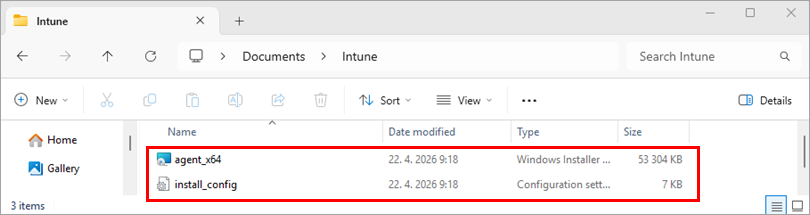
-
Creare un pacchetto
.intunewineseguendo Microsoft Win32 Content Prep Tool(IntuneWinAppUtil.exe).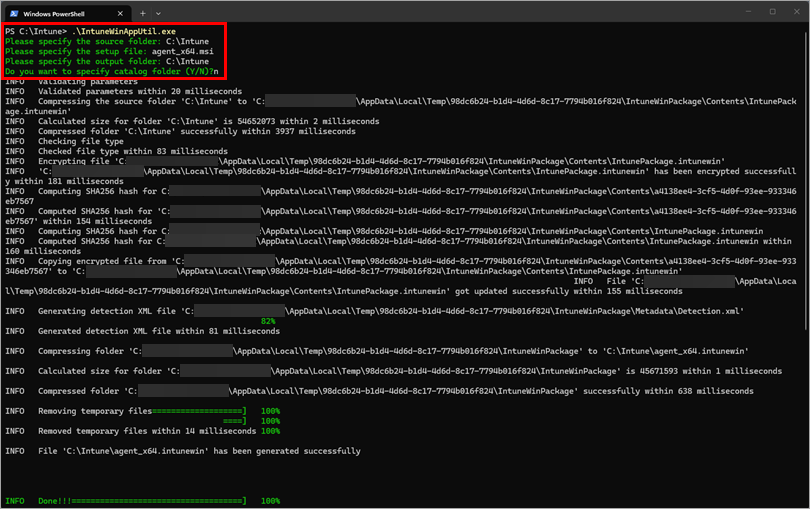
-
Accedere al centro di amministrazione Microsoft Intune.
-
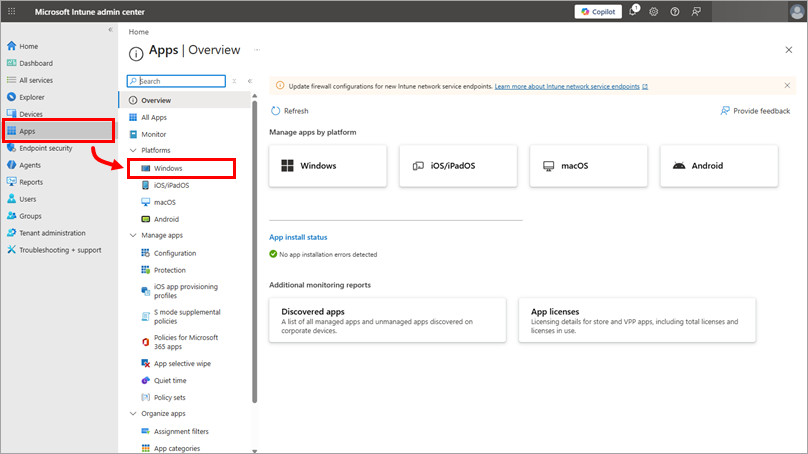
Fare clic su Applicazioni → Windows.
-
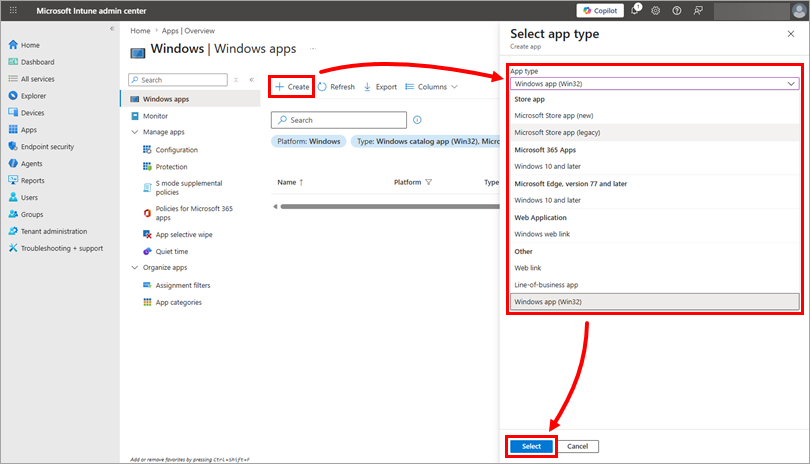
Fare clic su Crea, selezionare Windows app (Win32) dal menu a discesa Tipo di app e fare clic su Seleziona.
-
Fare clic su Seleziona il file del pacchetto dell'applicazione, selezionare il pacchetto
.intunewincreato in precedenza e fare clic su OK.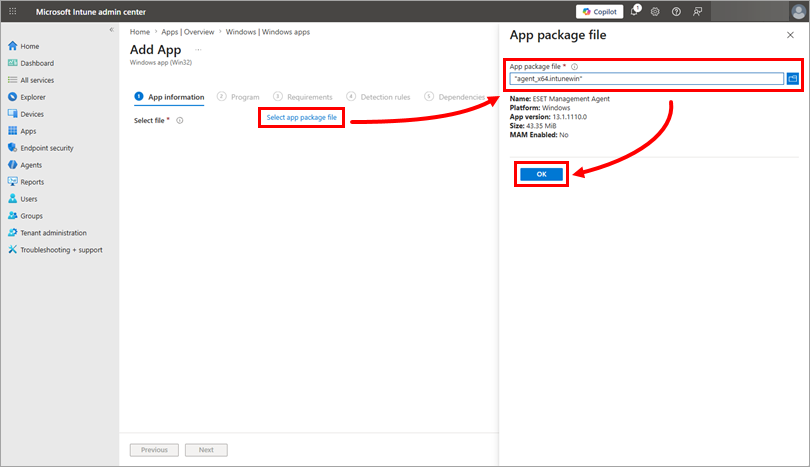
-
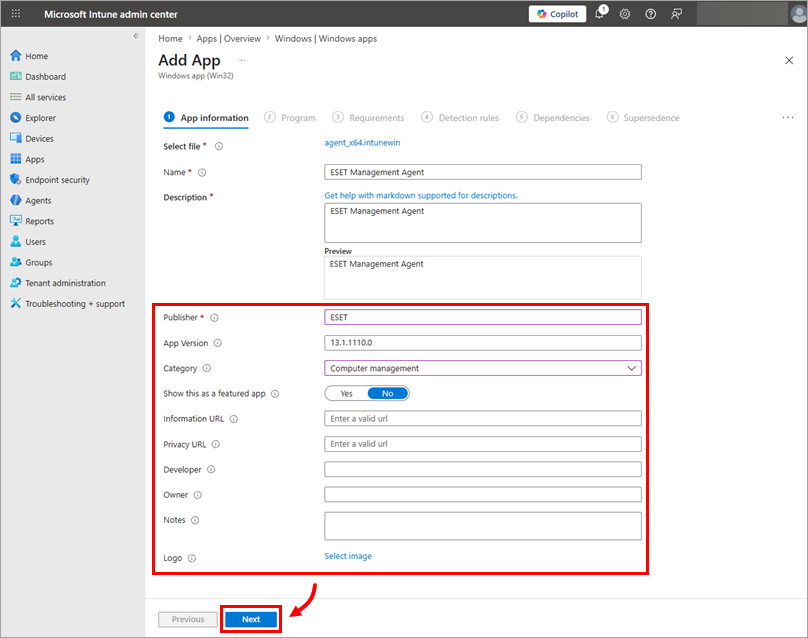
Nella sezione Informazioni sull'applicazione, aggiungere ulteriori informazioni(Publisher è obbligatorio) e fare clic su Avanti.
-
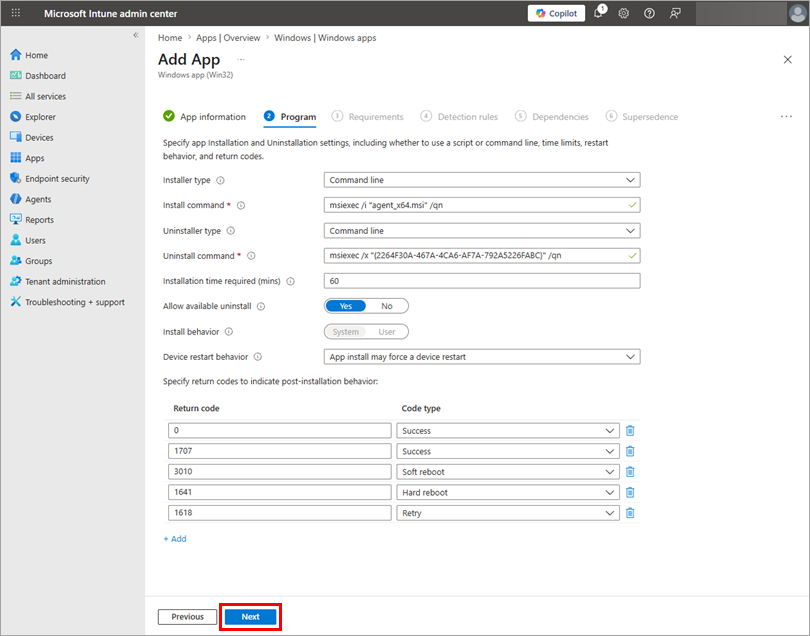
Si consiglia di lasciare la sezione Programma compilata automaticamente. Fare clic su Avanti.
-
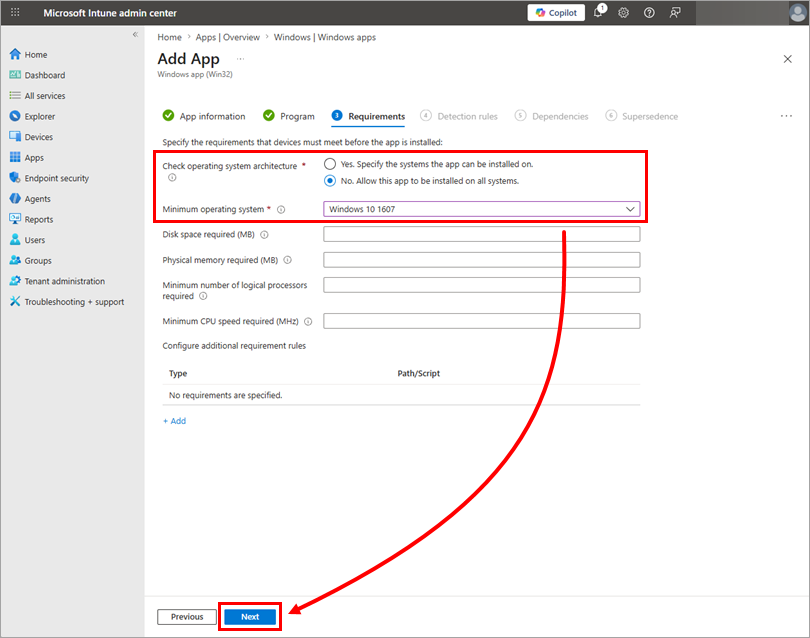
Nella sezione Requisiti, selezionare se si desidera che Microsoft Intune verifichi l'architettura del sistema operativo e selezionare il sistema operativo minimo su cui installare il pacchetto dal menu a discesa Sistema operativo minimo. Fare clic su Avanti.
-
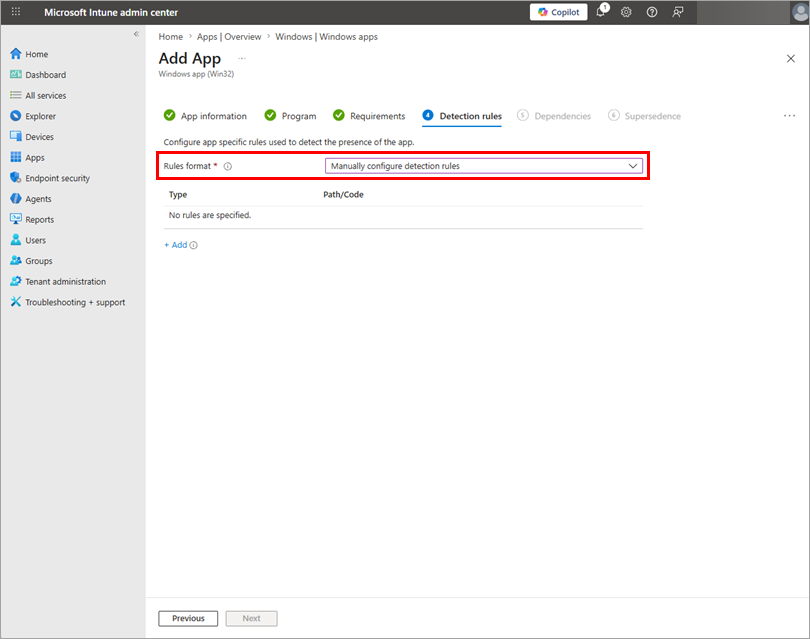
Nella sezione Regole di rilevamento, è possibile configurare le regole per rilevare se ESET Management Agent è già installato. Selezionare Configura manualmente le regole di rilevamento dal menu a discesa Formato regole e selezionare una delle seguenti regole da configurare:
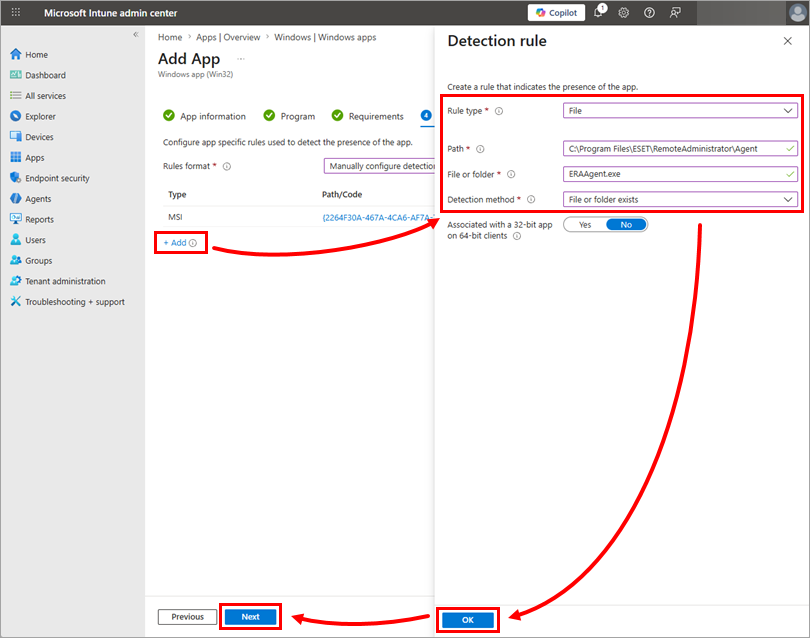
Regola con aggiornamento automatico di ESET Management Agent attivato
Selezionare File dal menu a discesa Tipo di regola .
Nel campo Percorso, digitare o copiare/incollare il percorso dell'installazione di ESET Management Agent (per impostazione predefinita,
C:\Program Files\ESET\RemoteAdministrator\Agent) e nel campo File o cartella, digitareERAAgent.exe.Selezionare File o cartella esistente dal menu a discesa Metodo di rilevamento e fare clic su OK → Avanti. È possibile lasciare abilitati gli aggiornamenti automatici per ESET Management Agent.
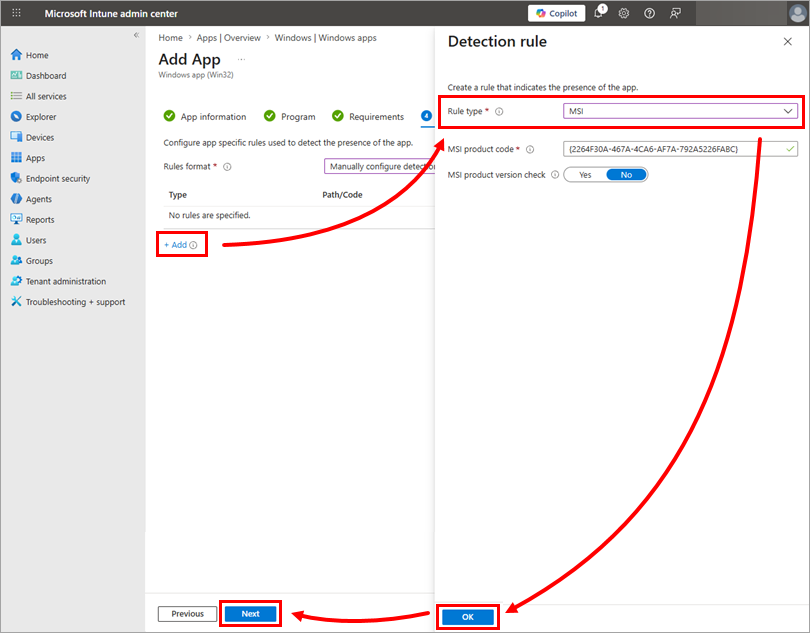
Regola con aggiornamento automatico di ESET Management Agent disabilitato
Selezionare MSI dal menu a discesa Tipo di regola e fare clic su OK → Avanti. Il campo del codice prodotto MSI verrà compilato automaticamente.
In questo caso, è necessario disable auto-updates for ESET Management Agent e gestire la distribuzione di nuove versioni di ESET Management Agent in Microsoft Intune.
-
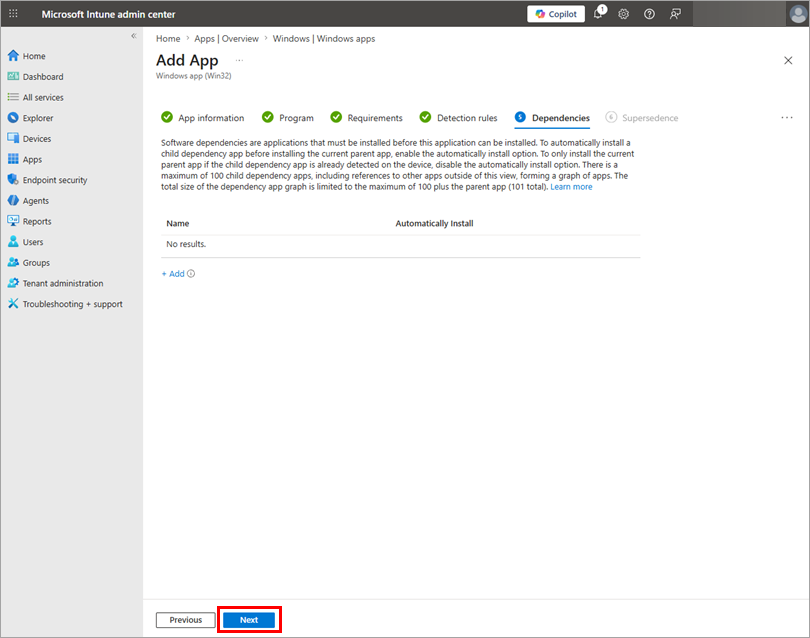
Si consiglia di lasciare vuota la sezione Dipendenze. Fare clic su Avanti.
-
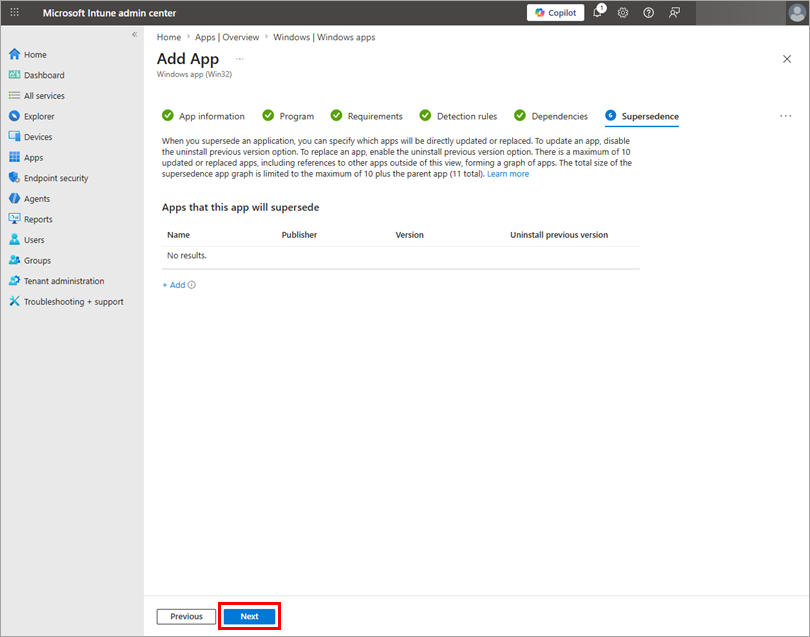
Si consiglia di lasciare vuota la sezione Supersedence. Fare clic su Avanti.
-
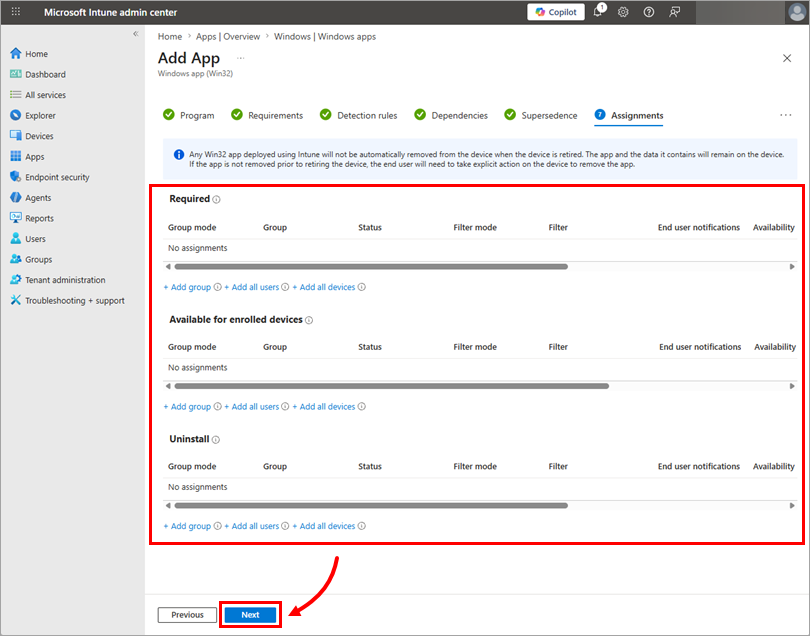
Configurare la sezione Assegnazioni in base al proprio ambiente e fare clic su Avanti.
-
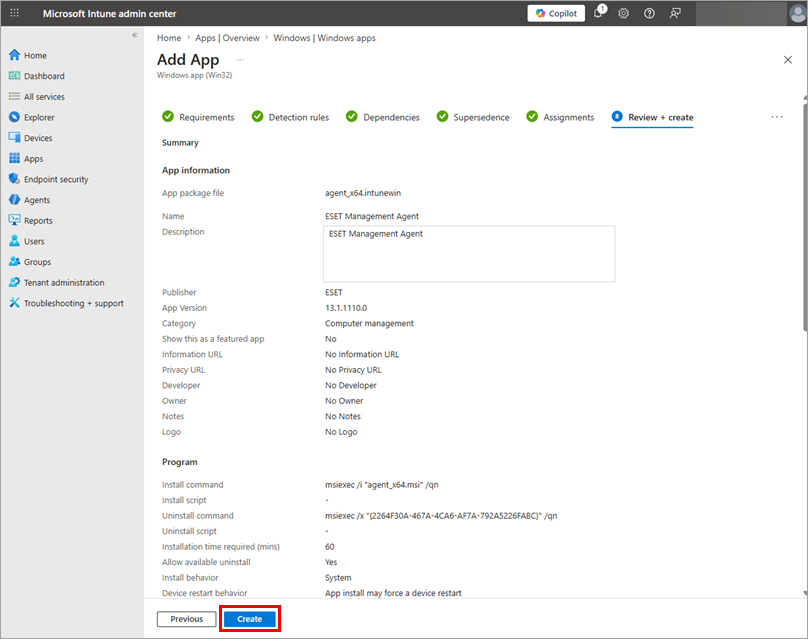
Rivedere la configurazione dell'applicazione e fare clic su Crea. Microsoft Intune inizierà a installare ESET Management Agent sui computer gestiti.