Problem
- Implementer ESET Management Agent ved hjælp af Microsoft Intune eller Microsoft Endpoint Manager
Løsning
-
Kontrollér, at du har adgang til Microsoft Win32 Content Prep Tool og Microsoft Intune.
-
Placer Agent
.msi-filenoginstall_config.ini-fileni samme mappe.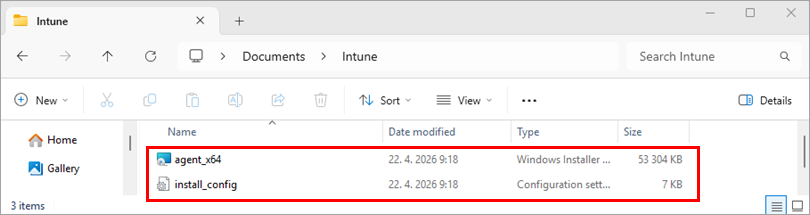
-
Opret en
.intunewin-pakkeved at køre Microsoft Win32 Content Prep Tool(IntuneWinAppUtil.exe).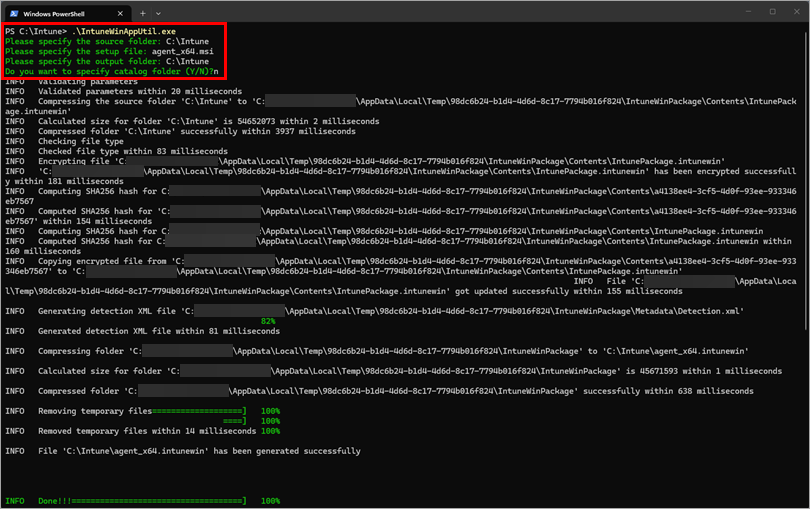
-
Log ind på Microsoft Intune admin center.
-
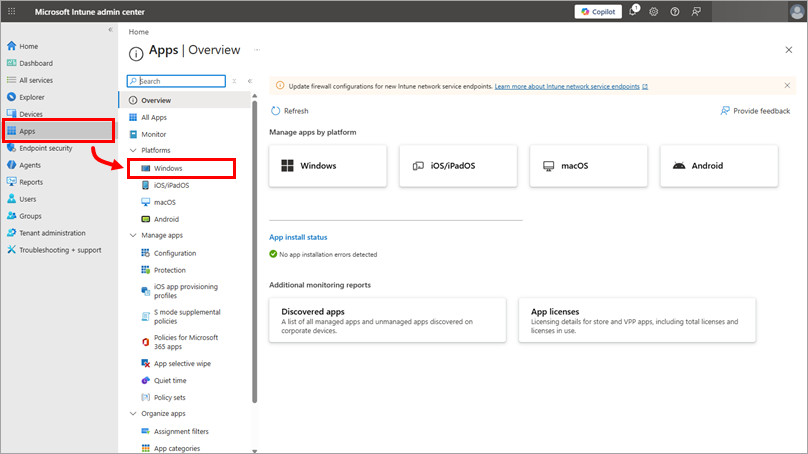
Klik på Apps → Windows.
-
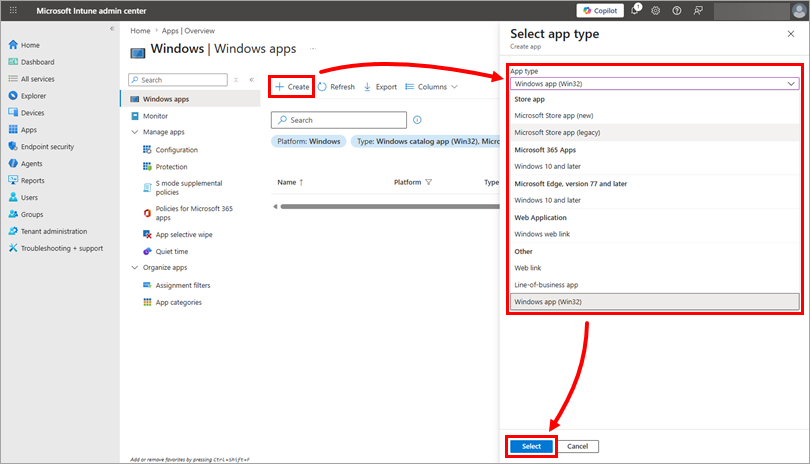
Klik på Opret, vælg Windows-app (Win32) i rullemenuen App-type, og klik på Vælg.
-
Klik på Vælg app-pakkefil, naviger til og vælg den
.intunewin-pakke, der blev oprettet tidligere, og klik på OK.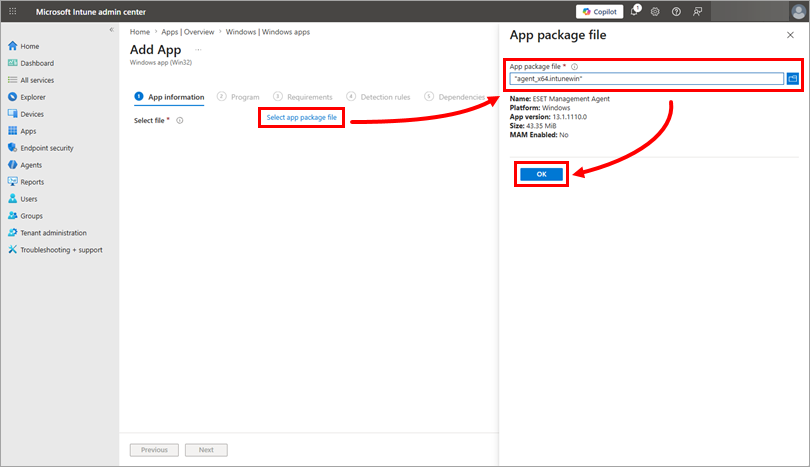
-
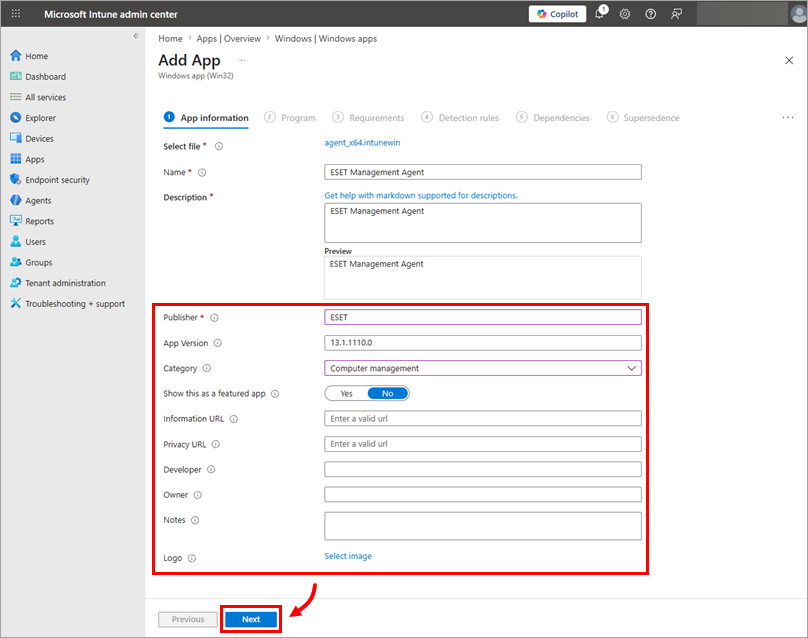
Tilføj yderligere oplysninger i afsnittet App Information(Publisher er påkrævet), og klik på Next.
-
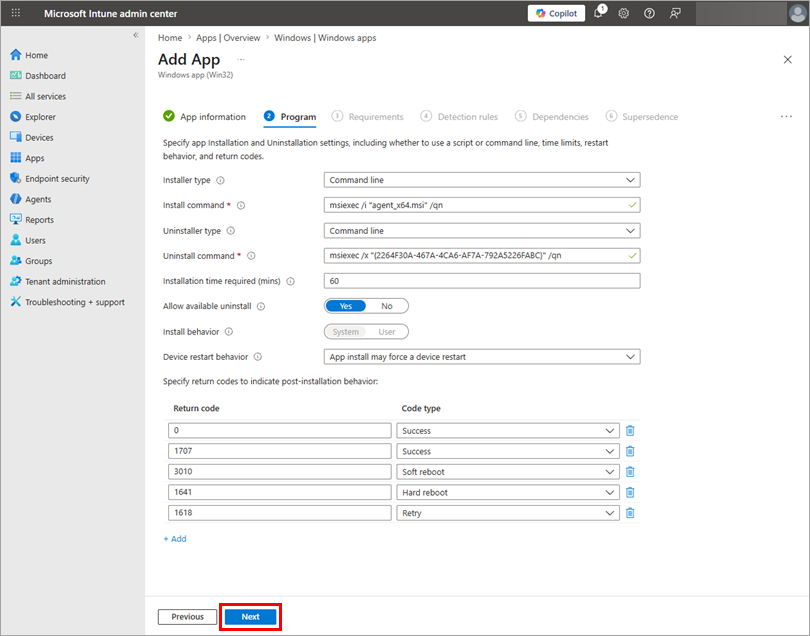
Vi anbefaler at lade afsnittet Program være automatisk udfyldt. Klik på Næste.
-
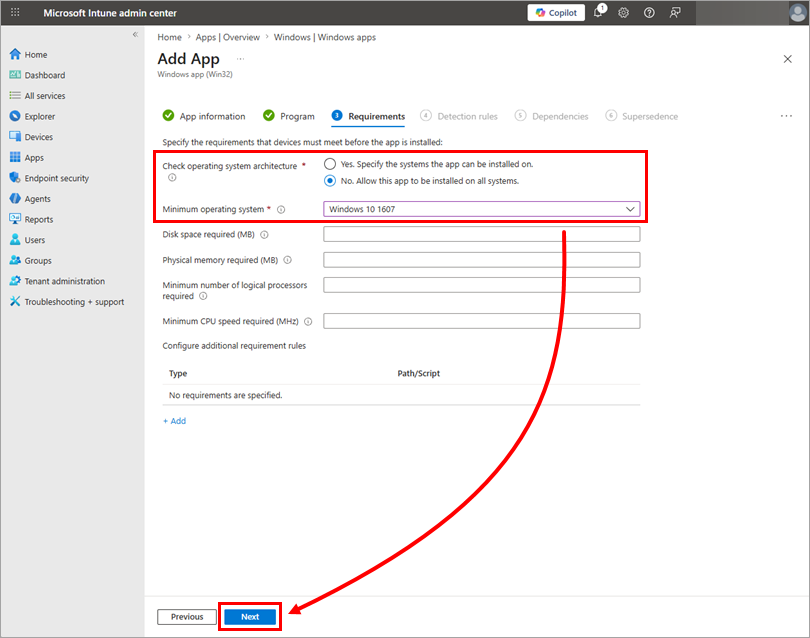
I afsnittet Krav skal du vælge, om du vil have Microsoft Intune til at kontrollere operativsystemets arkitektur, og vælge det mindste operativsystem, som pakken skal installeres på, i rullemenuen Minimum operating system. Klik på Næste.
-
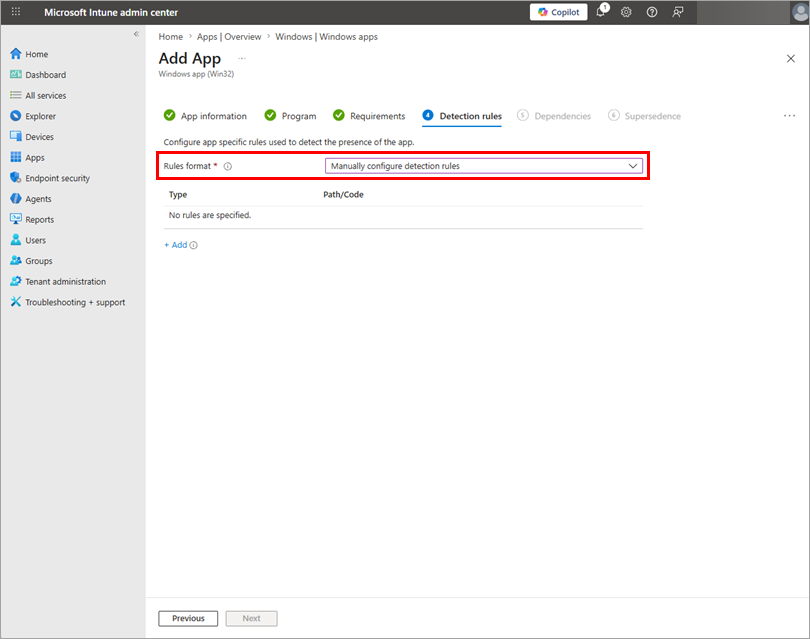
I afsnittet Registreringsregler kan du konfigurere regler til at registrere, om ESET Management Agent allerede er installeret. Vælg Manuelt konfigurerede det ektionsregler i rullemenuen Regelformat, og vælg en af følgende regler, der skal konfigureres:
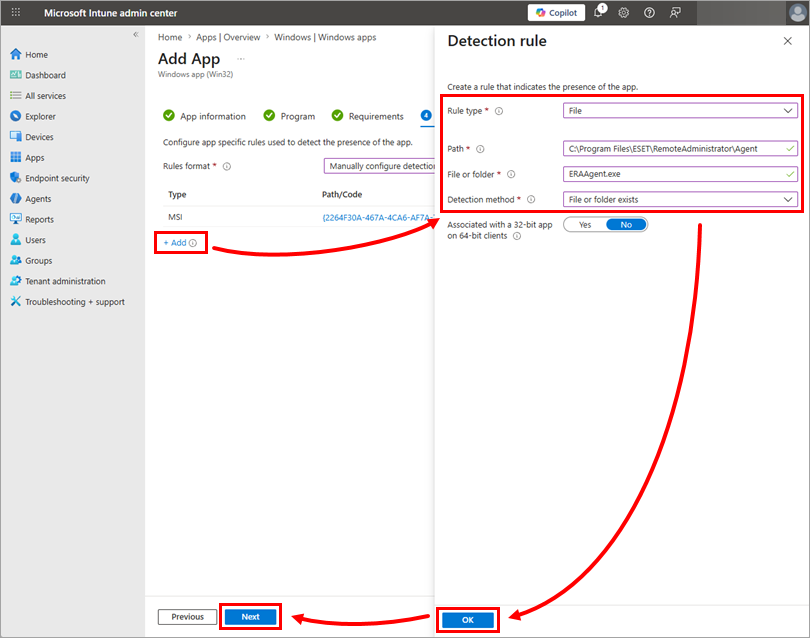
Regel med automatisk opdatering af ESET Management Agent aktiveret
Vælg Fil i rullemenuen Regeltype .
I feltet Sti skal du skrive eller kopiere/indsætte stien til installationen af ESET Management Agent (som standard
C:\Program Files\ESET\RemoteAdministrator\Agent), og i feltet Fil eller mappe skal du skriveERAAgent.exe.Vælg Fil eller mappe findes i rullemenuen Registreringsmetode, og klik på OK → Næste. Du kan lade de automatiske opdateringer for ESET Management Agent være aktiveret.
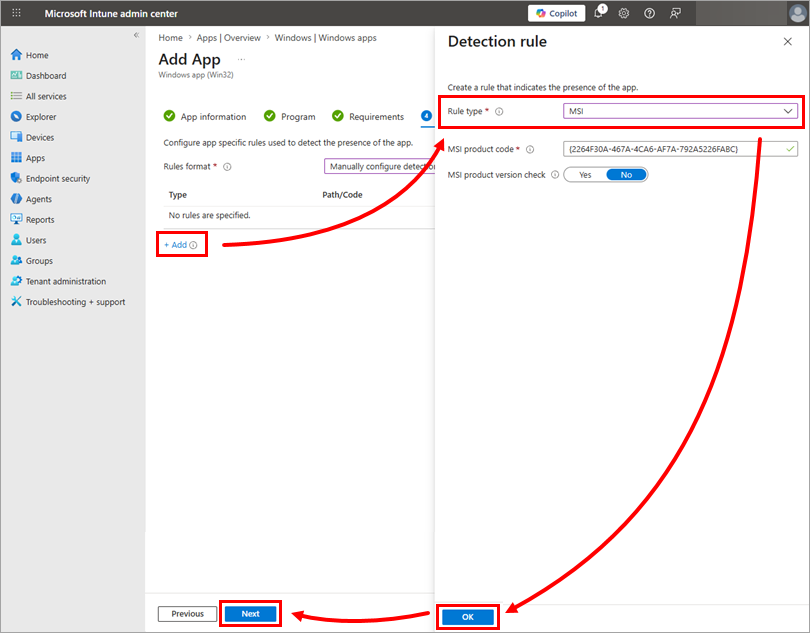
Regel med automatisk opdatering af ESET Management Agent deaktiveret
Vælg MSI i rullemenuen Regeltype, og klik på OK → Næste. Feltet MSI-produktkode vil blive udfyldt automatisk.
I dette tilfælde skal du disable auto-updates for ESET Management Agent og administrere udrulning af nye versioner af ESET Management Agent i Microsoft Intune.
-
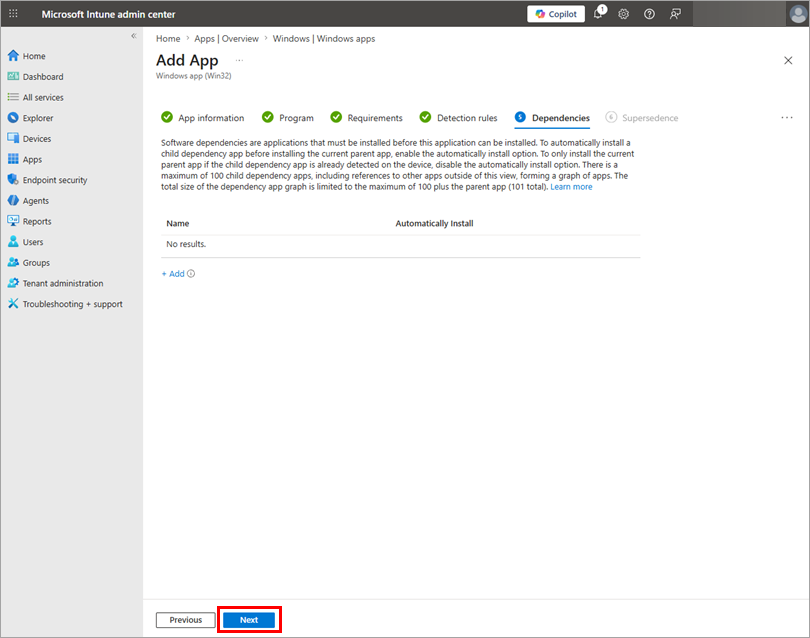
Vi anbefaler, at du lader afsnittet Dependencies være tomt. Klik på Næste.
-
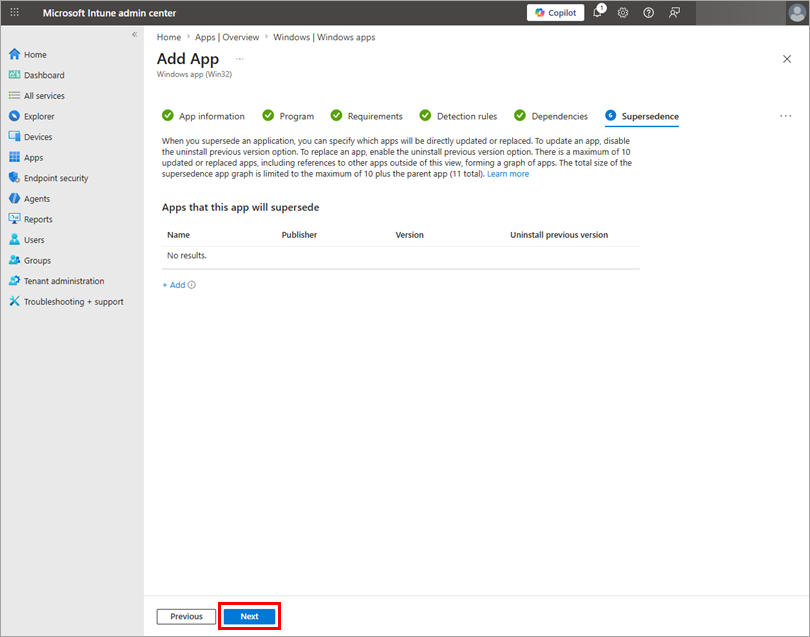
Vi anbefaler at lade afsnittet Supersedence være tomt. Klik på Næste.
-
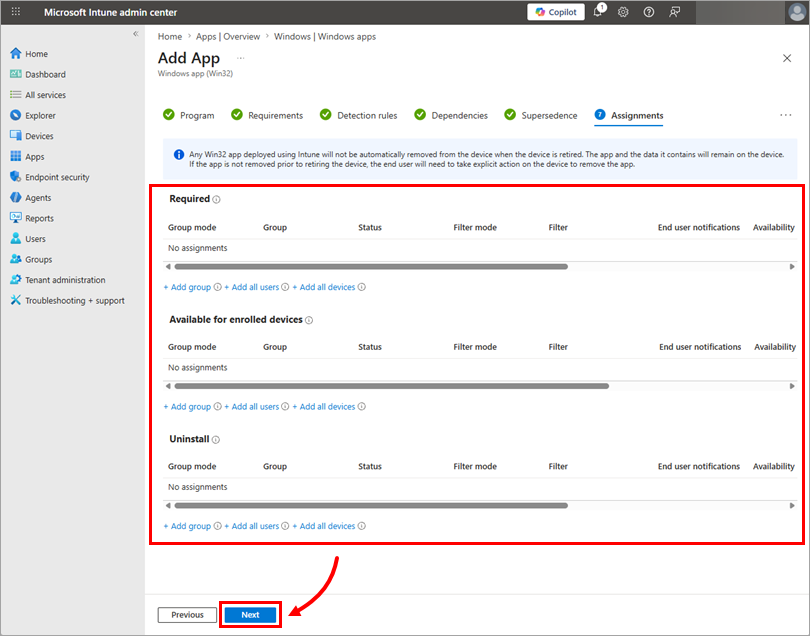
Konfigurer afsnittet Assignments baseret på dit miljø, og klik på Next.
-
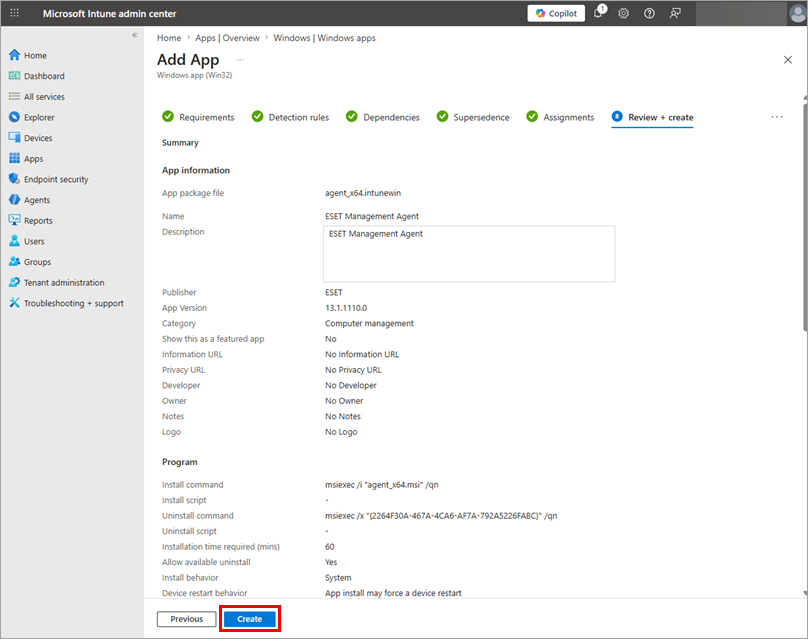
Gennemgå app-konfigurationen, og klik på Opret. Microsoft Intune vil nu begynde at installere ESET Management Agent på de administrerede computere.