Kysymys
- ESET Management Agentin käyttöönotto Microsoft Intunen tai Microsoft Endpoint Managerin avulla
Ratkaisu
-
Varmista, että sinulla on pääsy Microsoft Win32 Content Prep Tool -työkaluun ja Microsoft Intuneen.
-
Aseta Agentin
.msi-tiedostojainstall_config.ini-tiedostosamaan hakemistoon.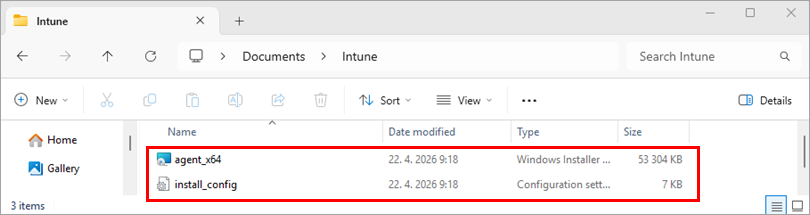
-
Luo
.intunewin-pakettisuorittamalla Microsoft Win32 Content Prep Tool(IntuneWinAppUtil.exe).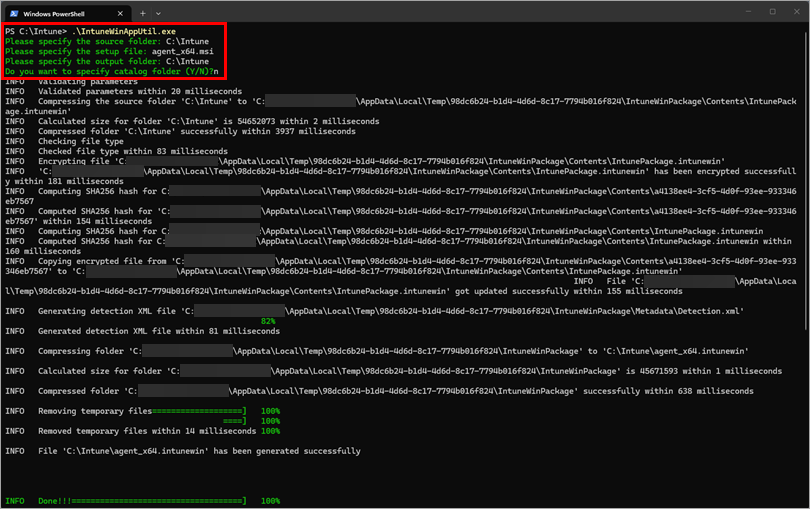
-
Kirjaudu sisään Microsoft Intune -hallintakeskukseen.
-
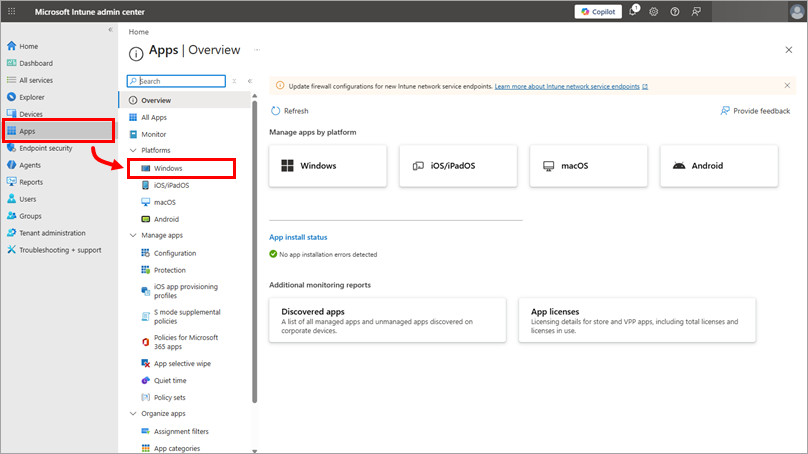
Valitse Apps → Windows.
-
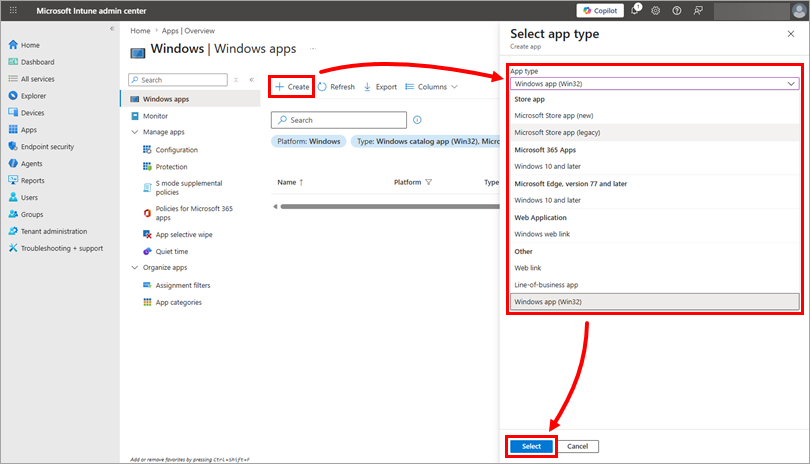
Napsauta Luo, valitse Sovellustyyppi-pudotusvalikosta Windows-sovellus (Win32 ) ja napsauta Valitse.
-
Napsauta Valitse sovelluspakettitiedosto, siirry aiemmin luotuun
.intunewin-pakettiin, valitse se ja napsauta OK.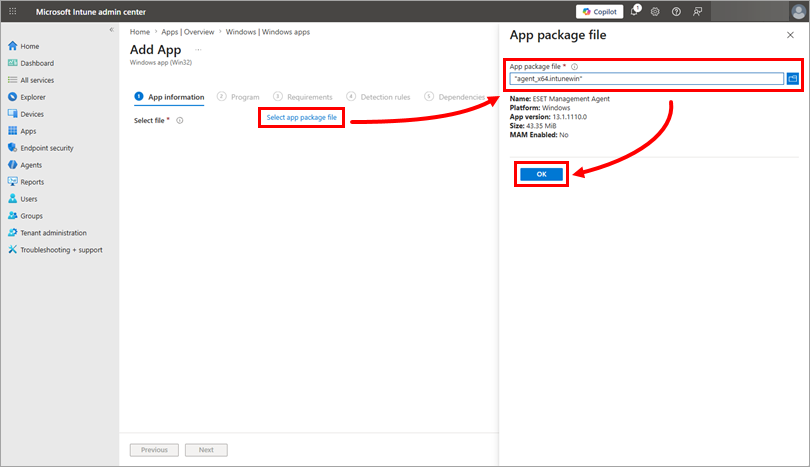
-
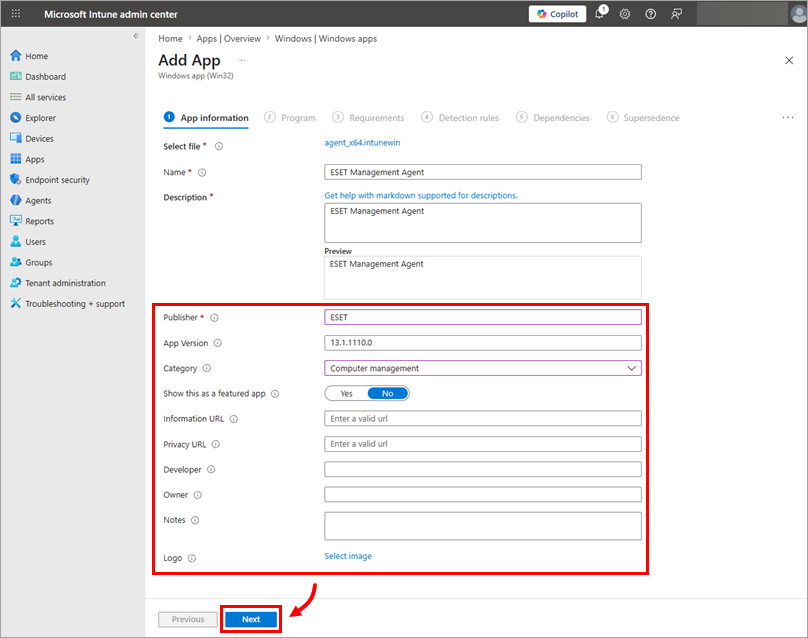
Lisää App Information (Sovelluksen tiedot ) -osiossa lisätietoja(Publisher (Julkaisija ) vaaditaan) ja napsauta Next (Seuraava).
-
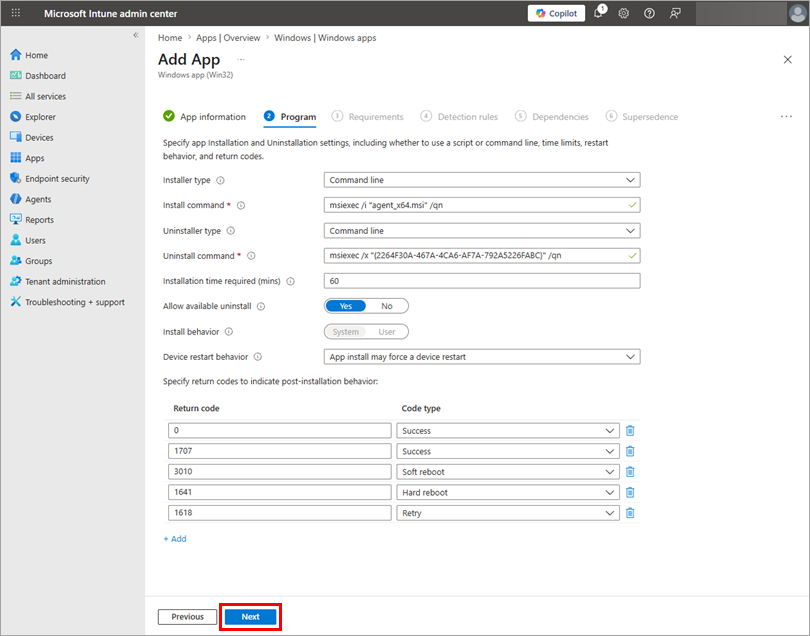
Suosittelemme, että jätät Program-osion automaattisesti täytettäväksi. Napsauta Seuraava.
-
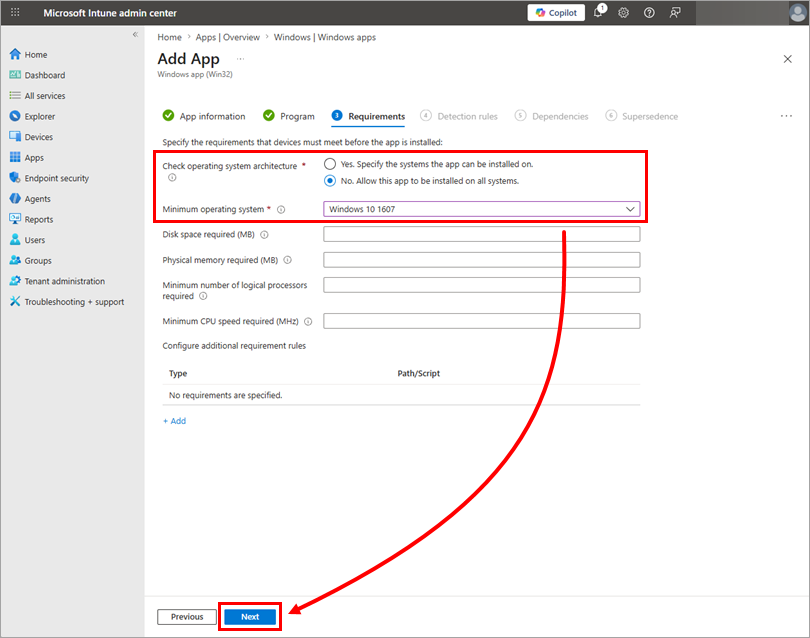
Valitse Vaatimukset-osiossa, haluatko Microsoft Intunen tarkistavan käyttöjärjestelmäarkkitehtuurin, ja valitse vähimmäiskäyttöjärjestelmä, johon tämä paketti asennetaan, avattavasta Vähimmäiskäyttöjärjestelmä-valikosta. Napsauta Seuraava.
-
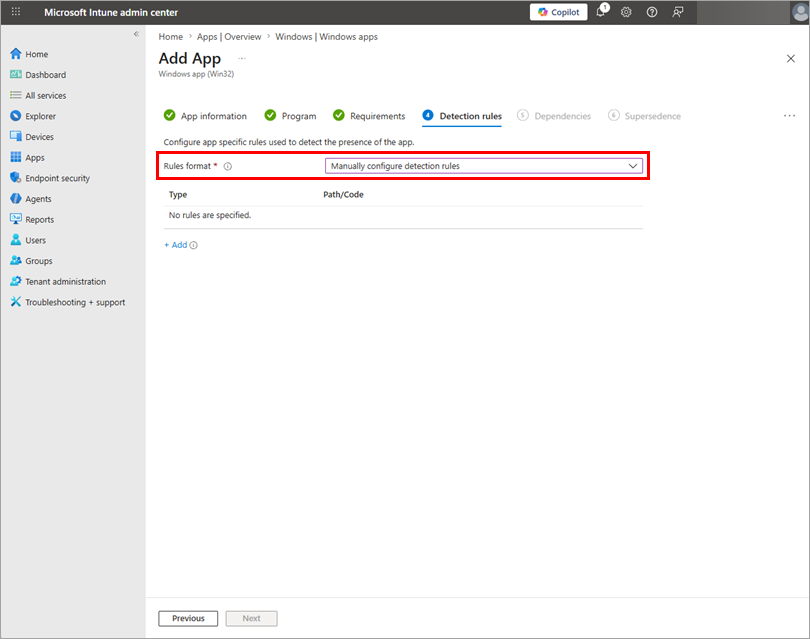
Tunnistussäännöt-osiossa voit määrittää säännöt, joilla havaitaan, onko ESET Management Agent jo asennettu. Valitse Sääntöjen muoto -pudotusvalikosta Manuaalisesti määritettävät havaintosäännöt ja valitse jokin seuraavista määritettävistä säännöistä:
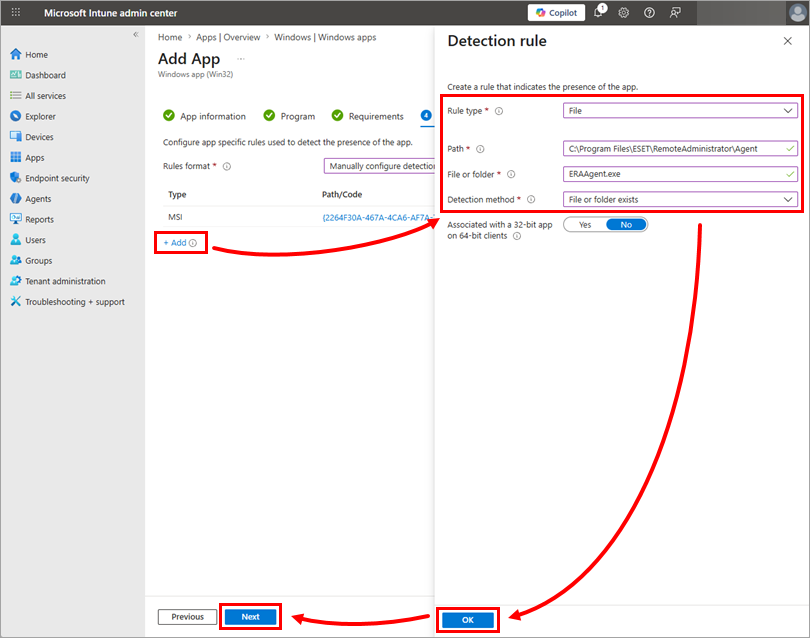
Sääntö, jossa ESET Management Agentin automaattinen päivitys on käytössä
Valitse Sääntöjen tyyppi -pudotusvalikosta Tiedosto.
Kirjoita Polku-kenttään tai kopioi/liitä ESET Management Agentin asennuspolku (oletusarvoisesti
C:\Program Files\ESET\RemoteAdministrator\Agent) ja kirjoita Tiedosto tai kansio -kenttäänERAAgent.exe.Valitse Tiedosto tai kansio on olemassa -pudotusvalikosta Tunnistusmenetelmä ja napsauta OK → Seuraava. Voit jättää ESET Management Agentin automaattiset päivitykset käyttöön.
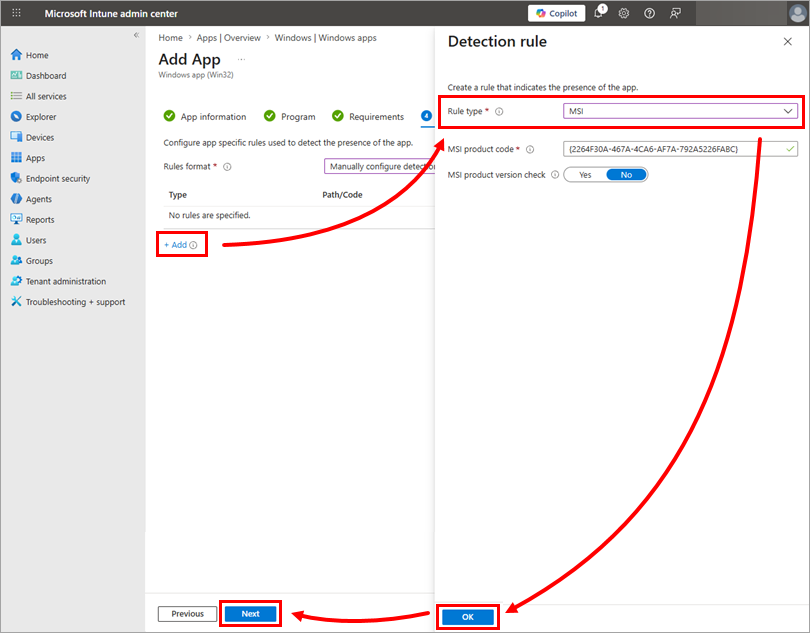
Sääntö, jossa ESET Management Agentin automaattinen päivitys on poistettu käytöstä
Valitse MSI Rule type (Säännön tyyppi ) -pudotusvalikosta ja napsauta OK → Next (Seuraava). MSI-tuotekoodi-kenttä täytetään automaattisesti.
Tässä tapauksessa sinun on disable auto-updates for ESET Management Agent otettava käyttöön ESET Management Agentin automaattiset päivitykset' target='_blank'#@# ja hallittava ESET Management Agentin uusien versioiden käyttöönottoa Microsoft Intunessa.
-
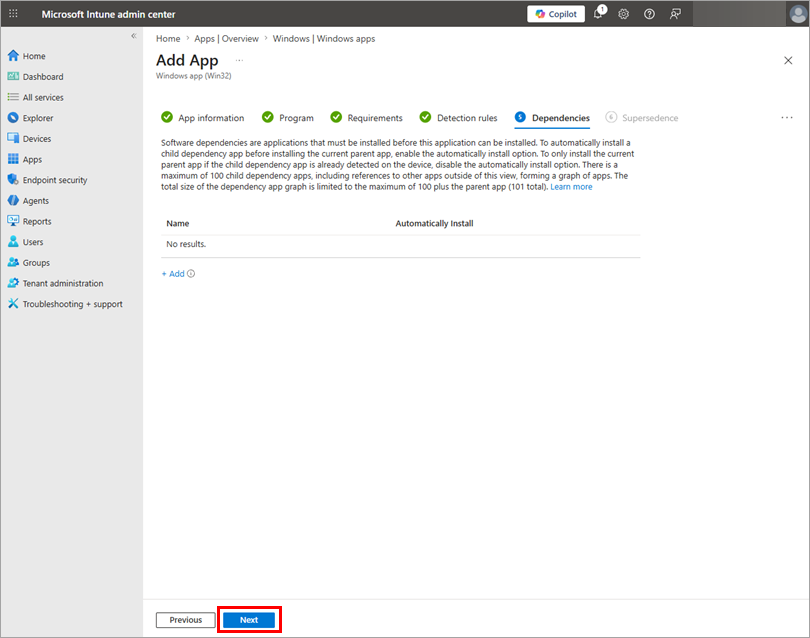
Suosittelemme jättämään Dependencies-osion tyhjäksi. Napsauta Seuraava.
-
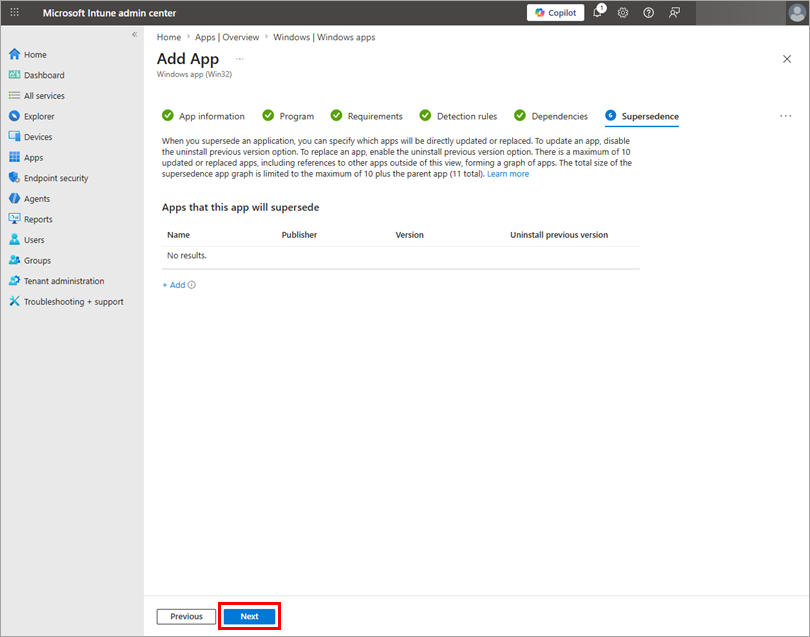
Suosittelemme jättämään Supersedence-osion tyhjäksi. Napsauta Seuraava.
-
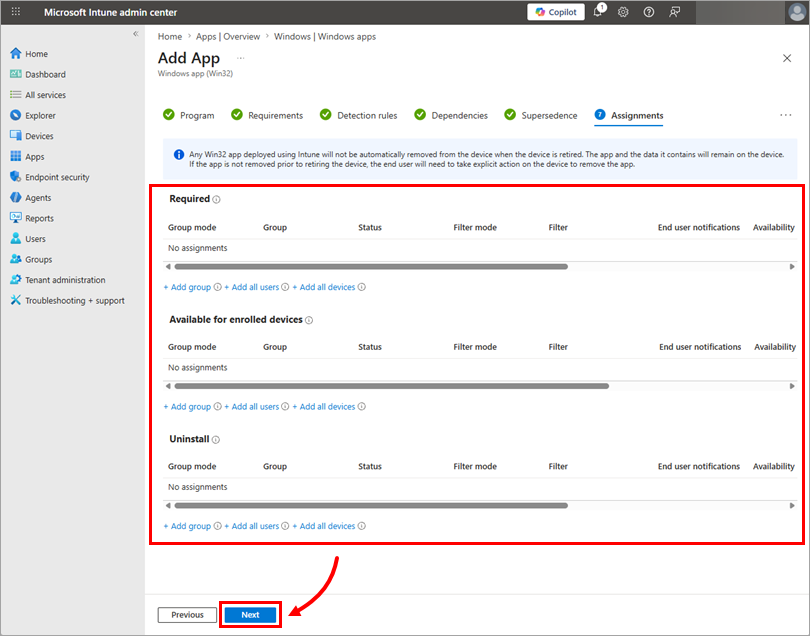
Määritä Assignments-osio ympäristösi perusteella ja napsauta Next (Seuraava).
-
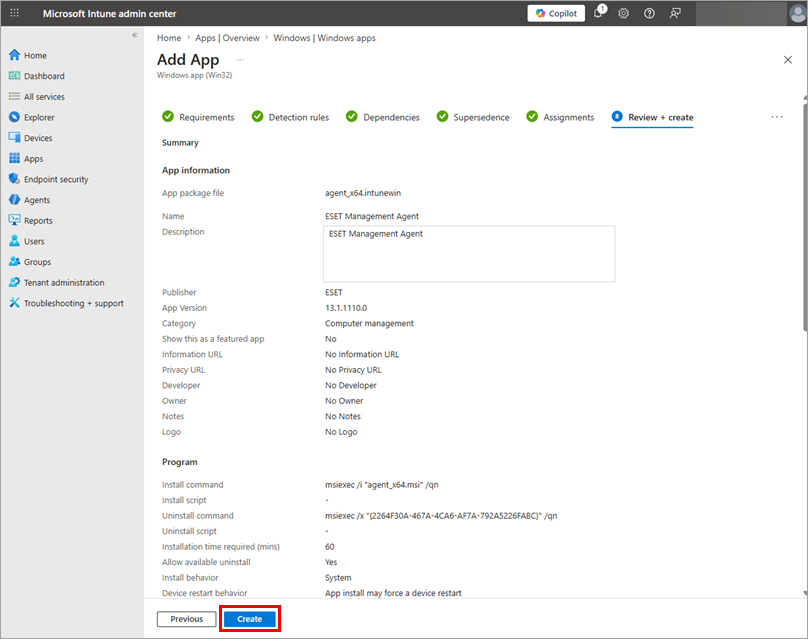
Tarkista sovelluksen kokoonpano ja napsauta Luo. Microsoft Intune aloittaa nyt ESET Management Agentin asentamisen hallittuihin tietokoneisiin.