Probleem
- Implementeer ESET Management Agent met Microsoft Intune of Microsoft Endpoint Manager
Oplossing
-
Controleer of u toegang hebt tot de Microsoft Win32 Content Prep Tool en Microsoft Intune.
-
Plaats het Agent
.msibestand en hetinstall_config.inibestand in dezelfde map.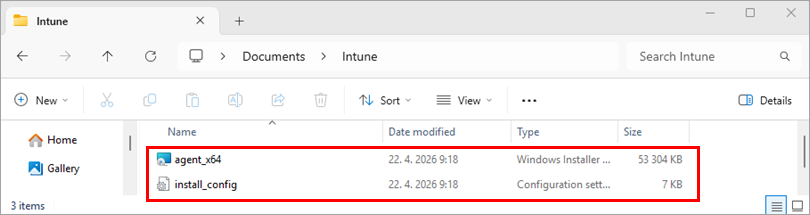
-
Maak een
.intunewin-pakketdoor het Microsoft Win32 Content Prep Tool(IntuneWinAppUtil.exe) uit te voeren.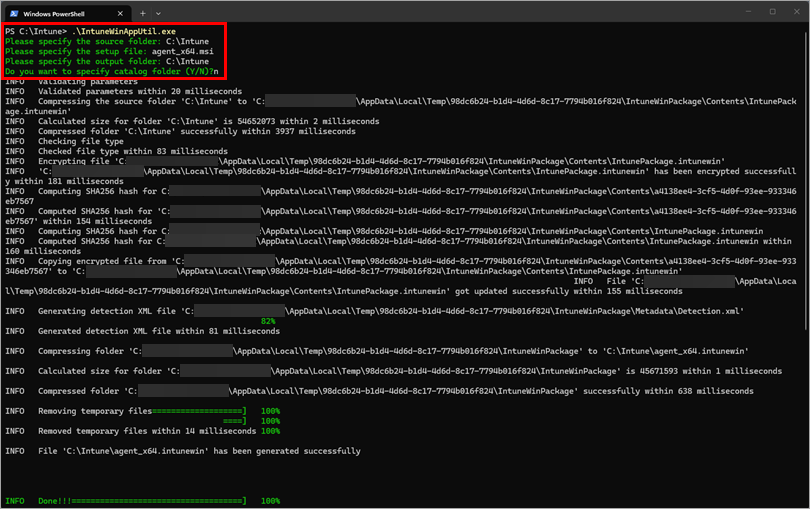
-
Meld u aan bij het Microsoft Intune beheercentrum.
-
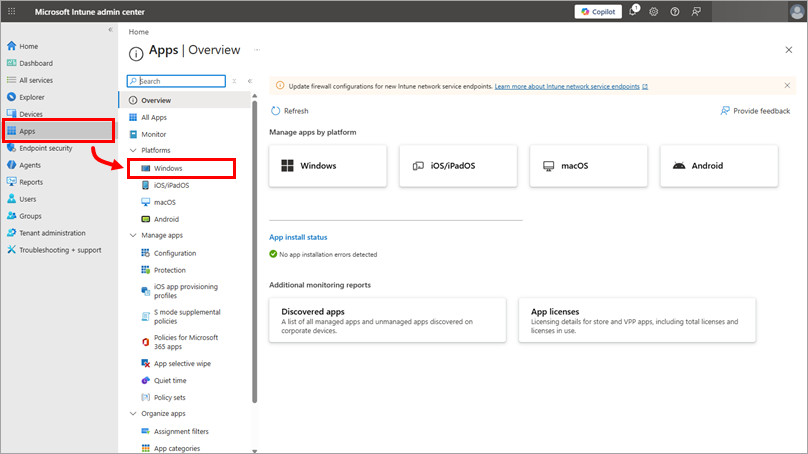
Klik op Apps → Windows.
-
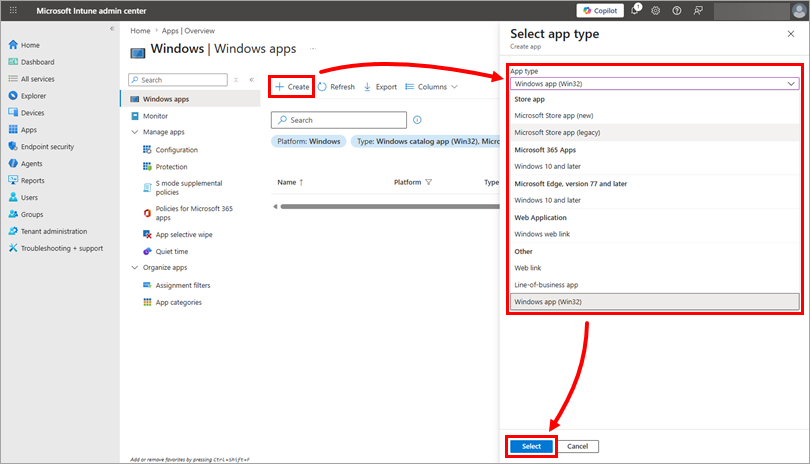
Klik op Maken, selecteer Windows-app (Win32) in het vervolgkeuzemenu App-type en klik op Selecteren.
-
Klik op Selecteer app-pakketbestand, navigeer naar en selecteer het
.intunewin-pakketdat eerder is gemaakt en klik op OK.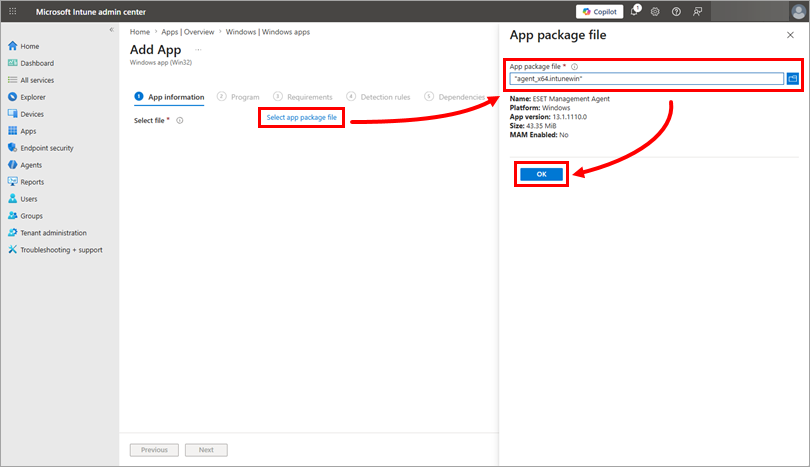
-
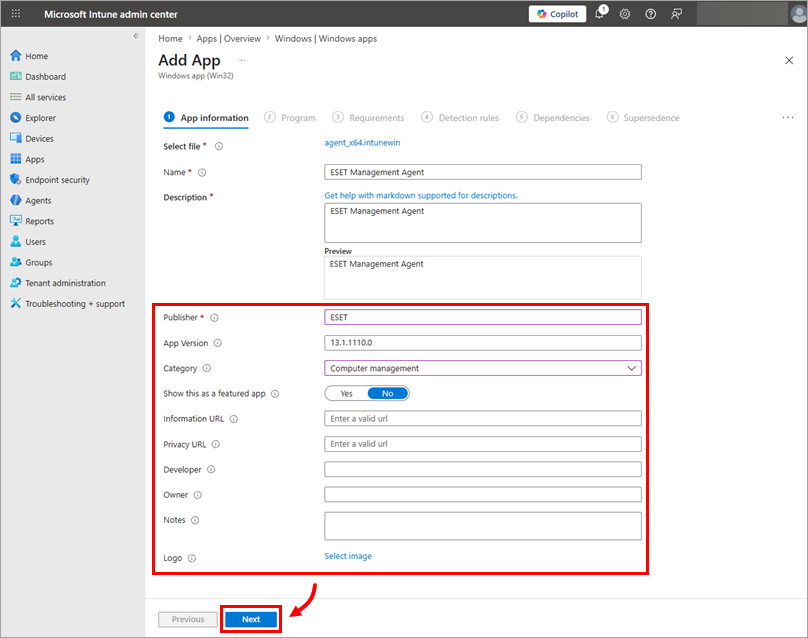
Voeg in de sectie App Information (App-informatie) extra informatie toe(Publisher is vereist) en klik op Next (Volgende).
-
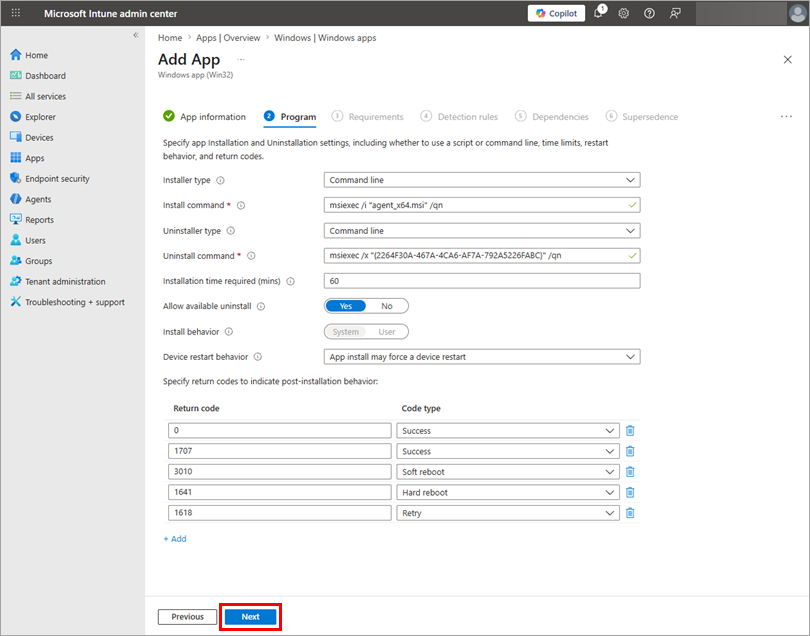
We raden aan om de sectie Programma automatisch ingevuld te laten. Klik op Volgende.
-
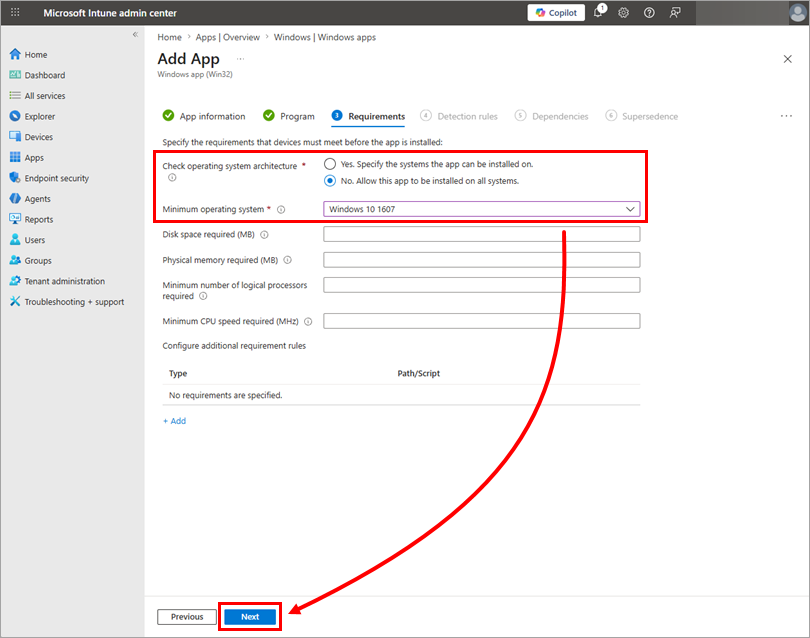
Selecteer in het gedeelte Vereisten of u wilt dat Microsoft Intune de architectuur van het besturingssysteem controleert en selecteer het minimale besturingssysteem waarop dit pakket moet worden geïnstalleerd in het vervolgkeuzemenu Minimaal besturingssysteem. Klik op Volgende.
-
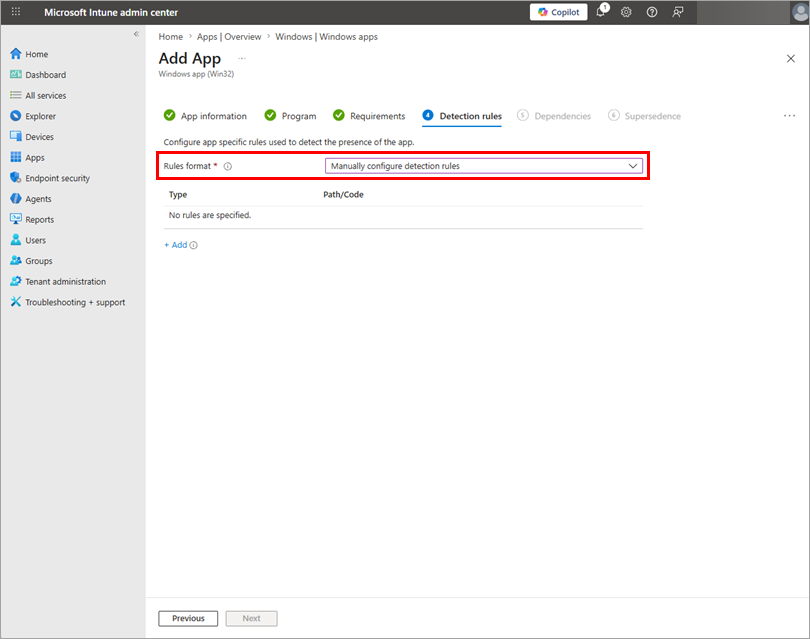
In de sectie Detectieregels kunt u regels configureren om te detecteren of de ESET Management Agent al is geïnstalleerd. Selecteer Handmatig configureren van detectieregels in het vervolgkeuzemenu Regels formaat en selecteer een van de volgende regels om te configureren:
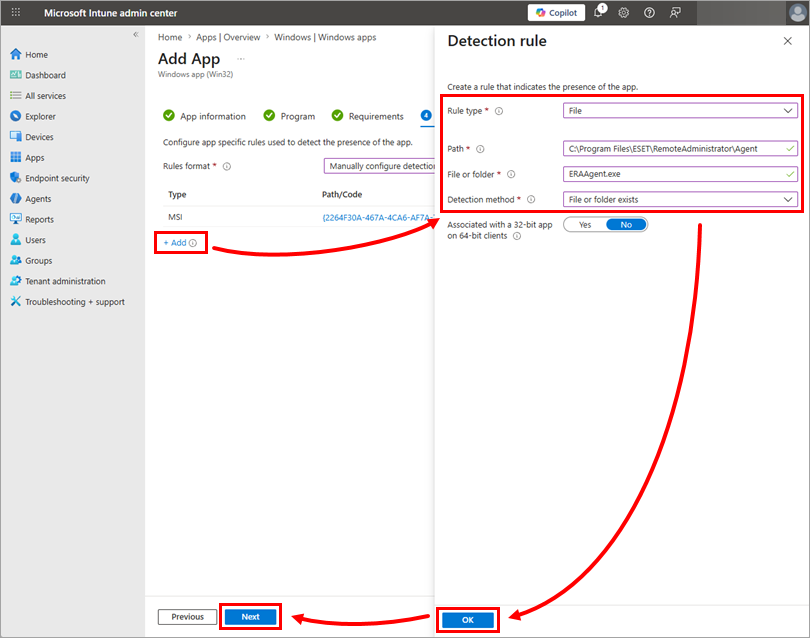
Regel met ESET Management Agent automatisch bijwerken ingeschakeld
Selecteer Bestand in het vervolgkeuzemenu Type regels .
Typ of kopieer/plak in het veld Pad het pad naar de ESET Management Agent-installatie (standaard
C:\Program Files\RemoteAdministrator\Agent) en typ in het veld Bestand of mapERAAgent.exe.Selecteer Bestand of map bestaat in het vervolgkeuzemenu Detectiemethode en klik op OK → Volgende. U kunt de automatische updates voor ESET Management Agent ingeschakeld laten.
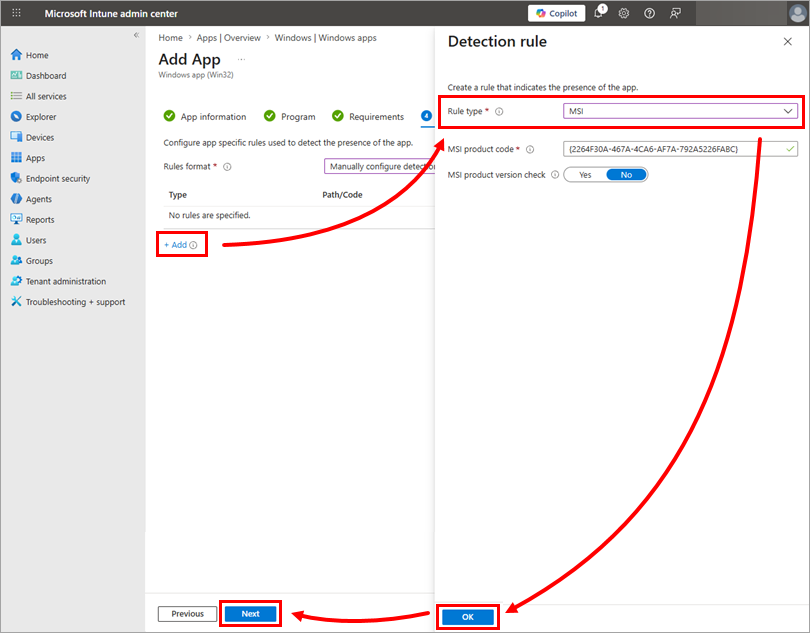
Regel met ESET Management Agent auto-update uitgeschakeld
Selecteer MSI in het vervolgkeuzemenu Type regel en klik op OK → Volgende. Het veld MSI-productcode wordt automatisch ingevuld.
In dit geval moet je disable auto-updates for ESET Management Agent en het uitrollen van nieuwe versies van ESET Management Agent in Microsoft Intune beheren.
-
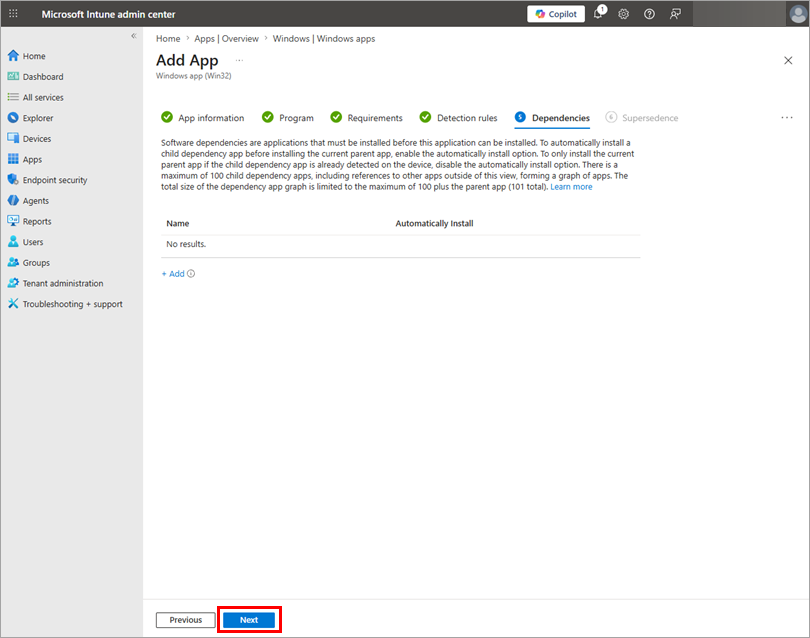
We raden aan om de sectie Dependencies leeg te laten. Klik op Volgende.
-
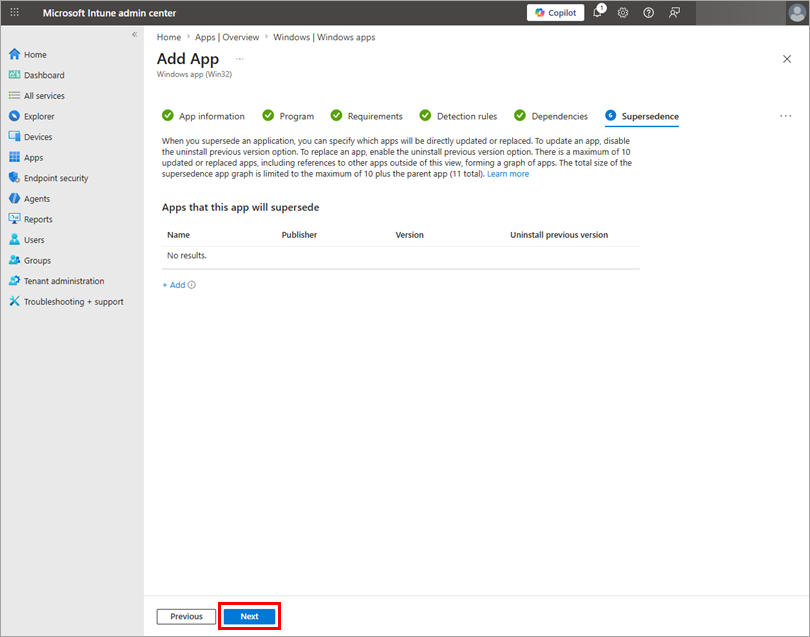
We raden aan de Supersedence sectie leeg te laten. Klik op Volgende.
-
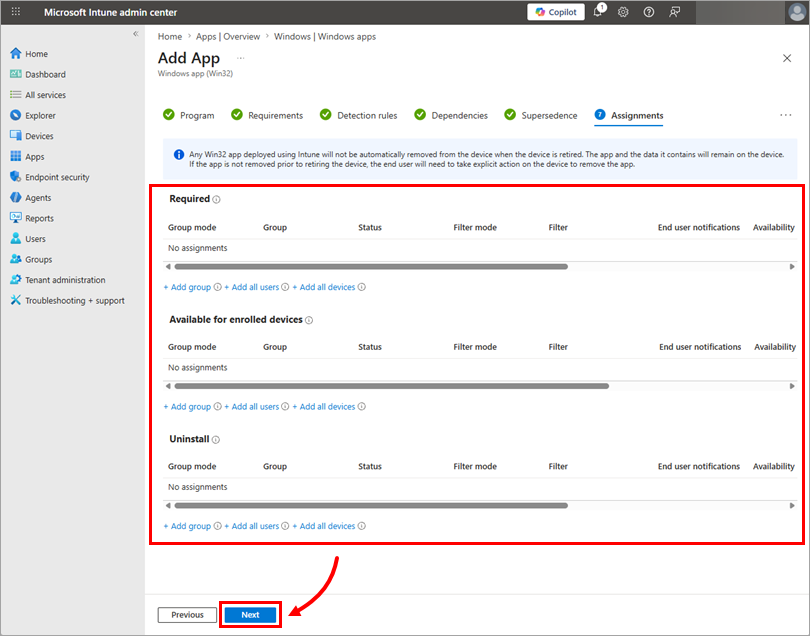
Configureer de sectie Assignments (Toewijzingen) op basis van uw omgeving en klik op Volgende.
-
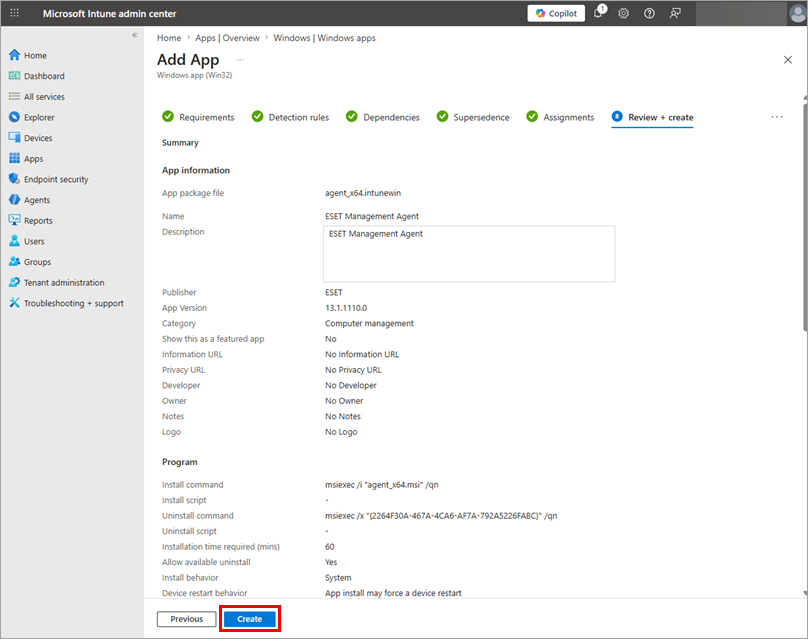
Controleer de app-configuratie en klik op Maken. Microsoft Intune begint nu met het installeren van de ESET Management Agent op beheerde computers.